TÍNH NĂNG CỦA PHOTOSHOP
Cách làm mờ ảnh trong Adobe Photoshop.
Tạo hiệu ứng kịch tính hoặc hoài cổ cho ảnh với hiệu ứng mờ tinh tế.
Tải ứng dụng miễn phí | Tải ứng dụng miễn phí Photoshop Xem gói và bảng giá | Xem gói và bảng giá Photoshop
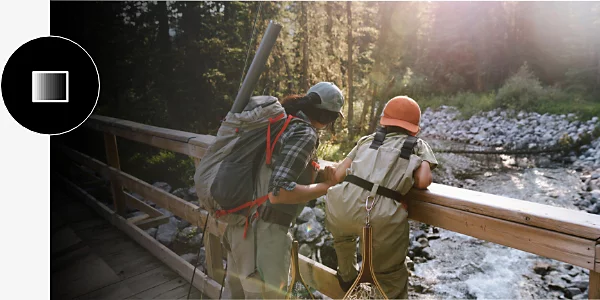
Khám phá mọi cách tạo hiệu ứng mờ.
Có rất nhiều cách để làm mờ trong Photoshop, nhưng bạn có thể dùng một bộ công cụ quen thuộc để tạo hiệu ứng mong muốn, dù bạn bắt đầu với tệp JPG, PNG hoặc PSD.
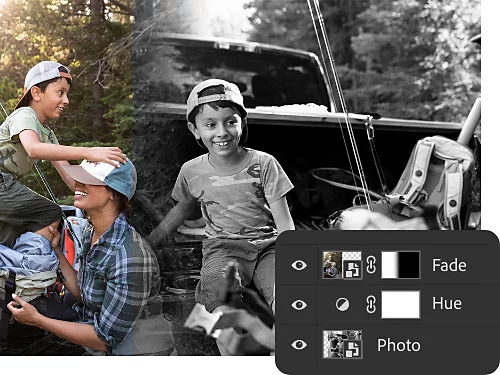
Làm mờ màu sắc và các lớp điều chỉnh.
Với các lớp điều chỉnh, bạn có thể chỉnh màu và tông sáng theo cách không phá hủy nên việc chỉnh sửa sẽ không làm thay đổi ảnh gốc. Hãy làm mờ màu sắc, đổi sắc độ, tinh chỉnh độ bão hòa ảnh và còn nhiều hơn thế nữa.
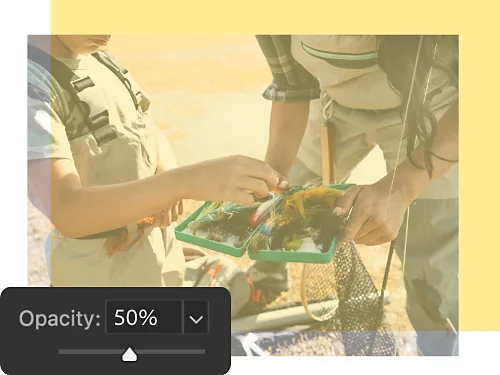
Độ mờ và độ trong suốt.
Thiết lập độ mờ trong bảng Lớp giúp bạn kiểm soát chi tiết mức độ trong suốt của nền cho toàn bộ hình ảnh hoặc cho từng lớp riêng lẻ. Nhờ đó, bạn có thể làm ảnh mờ dần sang trong suốt hoặc đặt một nền màu phía sau lớp để lớp đó mờ dần vào nền.
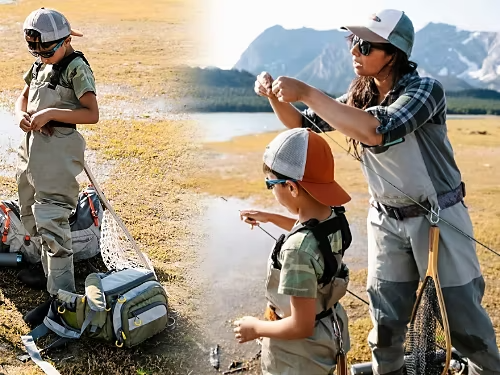
Làm mờ và hòa trộn các hình ảnh.
Bằng cách sử dụng dải chuyển sắc theo dải màu và điều chỉnh độ mờ, bạn có thể trộn hai hình ảnh khác nhau lại với nhau. Bạn có thể cho chúng mờ dần vào nhau một cách đồng đều hoặc làm một hình ảnh nổi bật hơn hình còn lại.
Mặt nạ lớp.
Với mặt nạ lớp, bạn có thể nhắm vào từng thành phần khác nhau trong ảnh để cho chúng mờ dần vào nền, thay vì phải thay đổi hoặc chỉnh sửa toàn bộ hình ảnh.
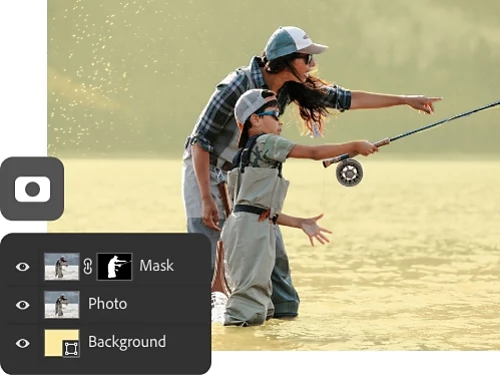
Cách làm mờ một bức ảnh.
Cách dễ nhất để tạo hiệu ứng mờ cho toàn bộ ảnh là điều chỉnh độ mờ và sử dụng nền đơn sắc.
- Mở ảnh:
Mở ảnh của bạn trong Photoshop. Trong bảng Lớp, nhấp vào biểu tượng khóa nhỏ để mở khóa lớp nền. Bạn cũng có thể nhân bản lớp nền để tạo một lớp mới. - Thêm lớp màu:
Tạo một lớp tô hoặc lớp điều chỉnh mới bằng cách nhấp vào biểu tượng hình tròn ở dưới cùng bảng Lớp. Chọn Màu đơn sắc trong menu thả xuống. Trong bộ chọn màu, hãy chọn màu bạn muốn dùng cho hiệu ứng mờ rồi nhấp OK. - Làm mờ ảnh:
Đảm bảo lớp ảnh nằm phía trên lớp điều chỉnh trong bảng Lớp, sau đó chỉnh độ mờ của lớp ảnh cho đến khi hiệu ứng mờ đạt đúng như bạn mong muốn. - Điều chỉnh:
Hãy thử nhiều màu khác nhau cho lớp điều chỉnh và các mức độ mờ khác nhau để tìm ra hiệu ứng phù hợp nhất.
Khi nào nên sử dụng hiệu ứng mờ.
Hầu như dự án nào cũng có thể tận dụng hiệu ứng mờ dần, và dưới đây là một số kiểu thường gặp để bạn bắt đầu khám phá.
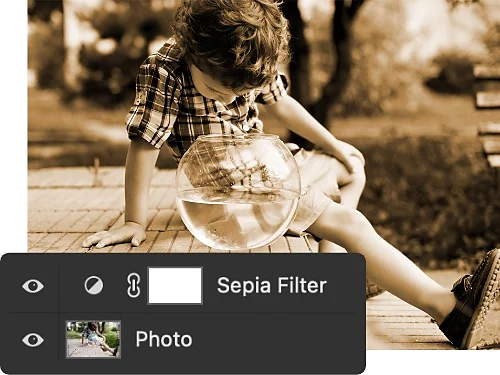
Hiệu ứng ảnh hoài cổ.
Thêm hiệu ứng mờ nghệ thuật cho ảnh để mang lại cảm giác xưa cũ hoặc phong cách hoài cổ, giúp bố cục của bạn được nhìn dưới một góc độ mới.
Giảm mức độ nổi bật.
Khi một phần hình ảnh trở nên quá nổi bật, quá đậm hoặc thu hút sự chú ý quá mức, bạn có thể dùng hiệu ứng mờ để làm dịu nó đi.
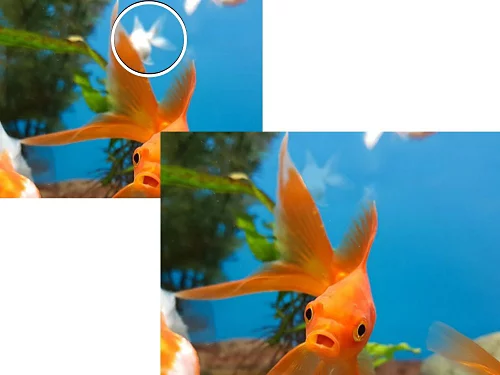
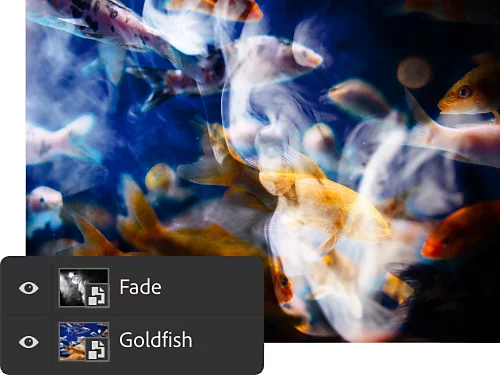
Tạo vẻ huyền bí và rùng rợn
Làm mờ từng chi tiết trong ảnh để tạo cảm giác huyền bí ngoài thế giới thực, rất phù hợp cho các bộ ảnh chủ đề và những ý tưởng dự án thú vị.
Pha trộn.
Tương tự như hiệu ứng cross-fade trong chỉnh sửa âm thanh, bạn có thể dùng hiệu ứng mờ dần hoặc bộ lọc Làm mờ Gaussian để hòa trộn hai phần của cùng một bức ảnh – hoặc ghép thêm một bức ảnh khác vào tổng thể.
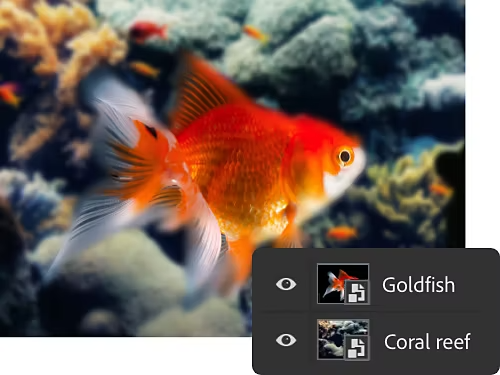
Cách thêm dải chuyển sắc trong suốt hoặc hiệu ứng mờ dần.
Bạn có thể dùng mặt nạ lớp và công cụ Chuyển sắc để làm một phần hình ảnh mờ dần vào một nền màu đơn sắc.
- Mở ảnh:
Mở ảnh của bạn trong Photoshop. Trong bảng Lớp, nhấp vào biểu tượng khóa nhỏ để mở khóa lớp nền. - Tạo mặt nạ:
Khi lớp ảnh đang được chọn, hãy nhấp vào biểu tượng Thêm mặt nạ lớp để thêm một mặt nạ lớp. Mặt nạ sẽ xuất hiện dưới dạng một hình thu nhỏ màu trắng bên cạnh hình thu nhỏ của ảnh – bất kỳ màu nào bạn tô lên mặt nạ lớp sẽ làm ẩn phần ảnh tương ứng. - Thêm chuyển sắc:
Chọn công cụ Chuyển sắc trong thanh công cụ. Nhấp vào dải chuyển sắc trên menu trên cùng và chọn kiểu chuyển sắc bạn muốn trong hộp thoại hiện ra. - Vẽ chuyển sắc:
Dùng công cụ Chuyển sắc, hãy vẽ một đường trên lớp mặt nạ của ảnh. Thao tác này sẽ tạo ra hiệu ứng mờ dần theo đường mà bạn vừa vẽ. - Mở rộng hiệu ứng:
Bạn có thể tiếp tục thử nghiệm với công cụ này bằng cách thêm một bức ảnh khác bên dưới lớp ảnh chính để cho hai ảnh mờ dần hòa vào nhau, hoặc thử thay đổi màu sắc để tạo các hiệu ứng mờ màu.
Không chỉ là hiệu ứng mờ dần – nâng tầm sáng tạo với Photoshop.
Nâng tầm kỹ năng chỉnh sửa ảnh và thiết kế đồ họa của bạn với những bài hướng dẫn này.
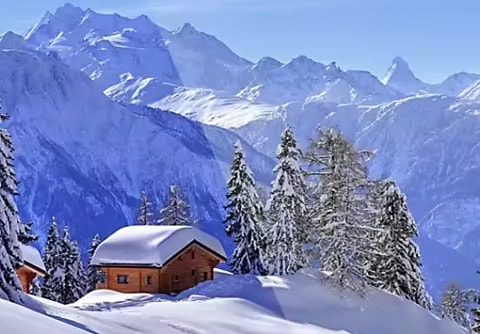
Học cách tạo sự cân bằng.
Áp dụng cân bằng trắng ngay trên máy ảnh hoặc chỉnh sau trong Photoshop để cải thiện đáng kể chất lượng hình ảnh của bạn.
Tìm hiểu cách điều chỉnh cân bằng trắng | Tìm hiểu cách điều chỉnh cân bằng trắng
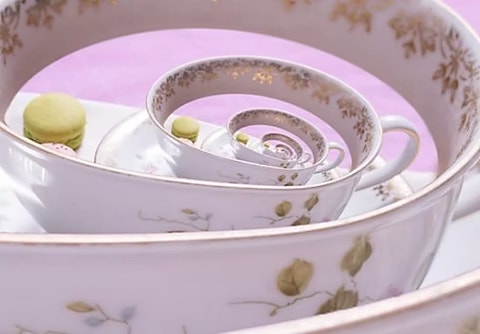
Ảnh trong ảnh.
Hiệu ứng Droste là cách lồng nhiều phiên bản của cùng một hình ảnh vào trong chính nó để tạo nên những vòng xoáy siêu thực đầy thú vị. Hãy học cách thực hiện hiệu ứng này và đồng thời trau dồi thêm nhiều kỹ năng quan trọng trong Photoshop.
Khám phá cách tạo hiệu ứng Droste | Khám phá cách tạo hiệu ứng Droste
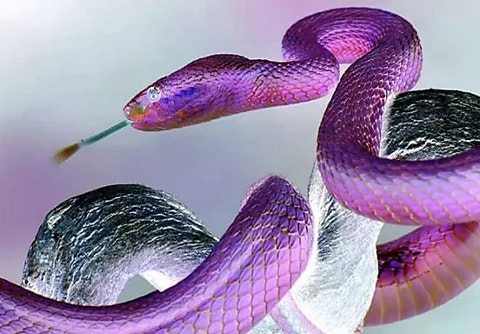
Đảo ngược tất cả.
Đảo ngược màu sắc để làm quen với các công cụ chỉnh màu và khám phá một góc nhìn hoàn toàn mới cho bức ảnh.
Tìm hiểu cách đảo ngược màu sắc | Tìm hiểu cách đảo ngược màu sắc
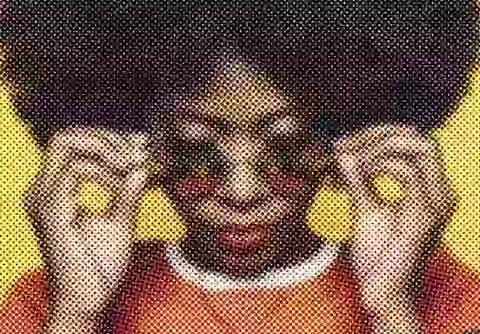
Chia đôi nào.
Muốn đổi gió với phong cách minh họa retro? Hiệu ứng halftone sẽ giúp ảnh của bạn mang dáng dấp cổ điển những năm 1960, và chỉ cần vài bước đơn giản với bộ lọc Pixelate là xong.