Tệp phải có định dạng JPEG, JPG hoặc PNG và dung lượng tối đa 40 MB
https://main--cc--adobecom.aem.live/cc-shared/assets/img/upload-white.svg Tải ảnh lên

Bằng việc tải ảnh hoặc video lên, bạn đồng ý với
Điều khoản sử dụng và Chính sách quyền riêng tư của Adobe
Tệp phải có định dạng JPEG, JPG hoặc PNG và dung lượng tối đa 40 MB
https://main--cc--adobecom.aem.live/cc-shared/assets/img/upload-white.svg Tải ảnh lên
Bằng việc tải ảnh hoặc video lên, bạn đồng ý với
Điều khoản sử dụng và Chính sách quyền riêng tư của Adobe
để thử ngay hôm nay
Tệp phải có định dạng JPEG, JPG hoặc PNG và dung lượng tối đa 40 MB
https://main--cc--adobecom.aem.live/cc-shared/assets/img/upload-white.svg Tải ảnh lên
Bằng việc tải ảnh hoặc video lên, bạn đồng ý với
Điều khoản sử dụng và Chính sách quyền riêng tư của Adobe
- Kích thước tệp lớn hơn 40 MB
- Không thể xử lý yêu cầu
- Chúng tôi không thể xử lý loại tệp này. Vui lòng thử lại.
- Mỗi lần chỉ có thể tải lên một tệp.
- Hình ảnh vượt quá kích thước tối đa cho phép (8.000 x 8.000 pixel). Vui lòng thay đổi kích thước và thử lại.
- promoid=9DJJ47RD&mv=other
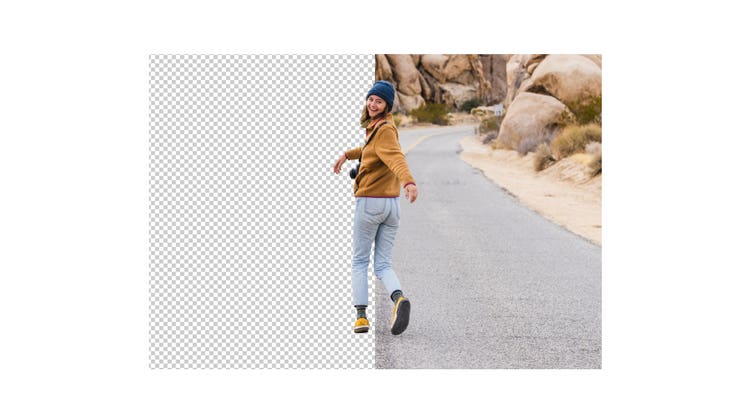
Xóa nền để tiêu điểm ảnh bắt mắt hơn.
Xử lý thông minh hơn với AI.
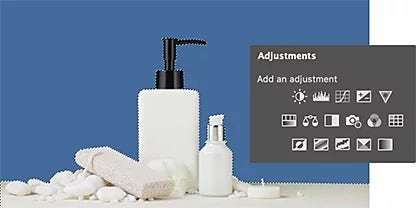
Phát hiện nền và chủ thể với sự trợ giúp của trí tuệ nhân tạo. Các công cụ chạy bằng Adobe Sensei sẽ tự động xóa nền trong bảng Lớp. Thanh trượt điều chỉnh cho phép bạn kiểm soát các yếu tố như độ tương phản, độ mịn viền và độ che giấu.
Tăng cường độ nhận diện thương hiệu.
Thể hiện phong cách riêng và tăng cường độ nhận diện thương hiệu bằng nền trong suốt. Bạn có thể dễ dàng đưa đối tượng, logo hoặc thương hiệu mới tách vào tiêu đề trang web, chữ ký email, quảng cáo, v.v.


Tạo mặt nạ.
Sử dụng các lớp mặt nạ để ẩn và hiển thị các phần nền được chọn – mà không làm phá hủy ảnh gốc. (Tức là bạn không xóa đi bất kỳ điểm ảnh nào, do đó có thể chỉnh sửa bao nhiêu lần tùy ý.) Mở rộng vùng chọn (phần ảnh được chọn để chỉnh sửa) hoặc xóa phần nền không mong muốn để ảnh chỉn chu hơn nữa.
Chỉnh toàn ảnh.
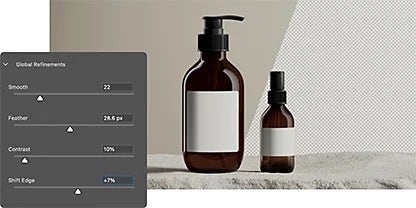
Sử dụng thanh trượt tinh chỉnh để làm mịn và làm mờ các cạnh của hình ảnh. Tính năng này cải thiện độ tương phản và độ sắc nét của hình ảnh để đảm bảo chi tiết chủ thể không bị mất đi khi bạn chuyển nền thành trong suốt.
Công cụ khác nhau cho các nhiệm vụ khác nhau.
Nếu hình ảnh của bạn rối mắt hoặc phức tạp, hãy dùng các công cụ chính xác có khả năng kiểm soát chi tiết cao hơn để chọn được đúng hệt như ý.
Lần mép bằng công cụ Chọn nhanh.
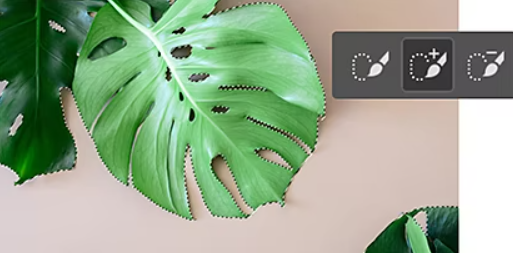
"Tô" nhanh vùng chọn bằng đầu cọ tròn mà bạn có thể tùy chỉnh mọi thiết đặt. Khi bạn kéo cọ, vùng chọn sẽ mở rộng và tự động xác định các cạnh có sẵn để chỉnh sửa dễ dàng hơn.
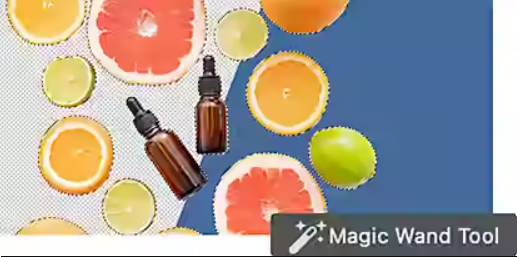
Biến hóa bằng Đũa thần.
Chuyển nền thành một màu trong suốt đồng nhất chỉ bằng một cú nhấp của cây đũa thần này. Chỉ việc nhấp vào phần ảnh bất kỳ, tất cả các điểm ảnh khác có cùng màu trong ảnh sẽ được chọn. Sau đó, bạn có thể tạo mặt nạ hoặc ẩn những vùng đó.
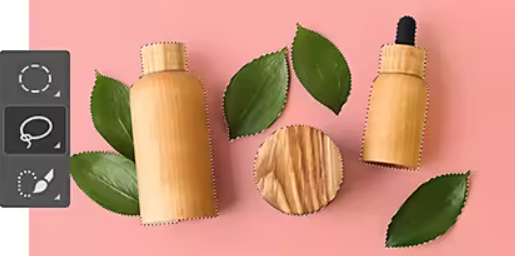
Làm tròn các cạnh bằng Lasso.
Sử dụng chuột hoặc bút cảm ứng để tạo đường viền vùng chọn bằng nét vẽ tự do. Không cần lo là phải thật chính xác – bạn có thể dễ dàng thêm và bớt vùng chọn để loại bỏ chỗ có vấn đề.
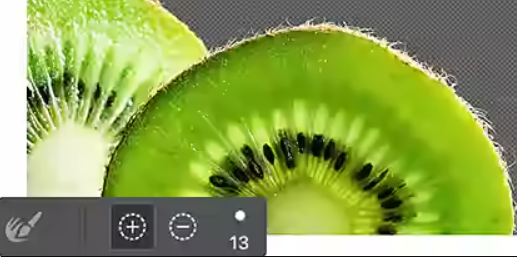
Hoàn thiện chi tiết bằng công cụ Tinh chỉnh viền.
Sử dụng Tinh chỉnh viền để tinh chỉnh các cạnh thô hoặc làm mịn vùng ảnh mà bạn đã chọn bằng nhiều loại công cụ chọn ảnh khác nhau. Đối với những bức ảnh nhiều chi tiết và có viền phức tạp, Tinh chỉnh viền cho phép bạn quét lên vùng ảnh nhất định để cho Photoshop biết chỗ cần cải thiện viền cạnh.
Cách tạo nền trong suốt trong Photoshop.
Thực hiện theo từng bước hướng dẫn sau để tách chủ thể bằng cách tạo nền trong suốt trên Photoshop. Hoặc làm cho nền biến mất hoàn toàn bằng công cụ được AI hỗ trợ như Xóa nền.
- Mở:
Tải hoặc kéo thả tệp ảnh vào Photoshop, sau đó bấm Window › Lớp. - Sao chép:
Nhấn Control+A (trên Windows) hoặc Command+A (trên Mac) để chọn toàn bộ ảnh, sau đó nhấn Control/Command+C để tạo bản sao ảnh gốc, cuối cùng nhấn Control/Command+V để dán ảnh lên lớp mới. - Ẩn:
Trong bảng Lớp ở phía bên phải ảnh, bấm vào biểu tượng hình con mắt để ẩn lớp nền. - Xóa:
Trong bảng Thuộc tính, bấm Thao tác nhanh › Xóa nền. - Lưu:
Sau khi Adobe Sensei phân tích và xóa nền, lưu thành tệp PSD (Photoshop) hoặc PNG để lưu giữ nền trong suốt. - Mẹo: Bạn có thể xem trước kết quả của mặt nạ lớp bằng cách bấm Alt trên Windows hoặc Option trên Mac và nhấn vào hình thu nhỏ của lớp đó.
Khám phá thêm công cụ khác để nâng cao tay nghề chỉnh sửa.
Chỉnh sửa ảnh không giới hạn với các hướng dẫn Photoshop hữu ích này.
Hiểu về công cụ lớp.
Khám phá khái niệm lớp trong Photoshop, cùng công dụng và cách sử dụng.
Chọc lọc kỹ càng.
Tìm hiểu cách tạo và tinh chỉnh vùng chọn, cũng như khám phá các công cụ chọn phổ biến khác.
Tạo ảnh ghép.
Bạn có thể dễ dàng kết hợp nhiều hình để tạo ra một bức ảnh mới ấn tượng.
Thay nền.
Với nền trong suốt của Photoshop, bạn có thể nhanh chóng thổi sức sống mới vào ảnh của mình.
Câu hỏi thường gặp.
Có phím tắt nào để tạo nền trong suốt trong Photoshop không?
Có thể xuất ra tệp GIF có nền trong suốt trong Photoshop được không?
Có cách nào để chỉnh nền thành trong suốt bằng bản Photoshop trực tuyến miễn phí không?
Tôi có thể dùng tập lệnh trong Photoshop để tạo nền trong suốt theo loạt không?
Có, bạn có thể dùng tập lệnh trong Photoshop để tạo nền trong suốt cho nhiều ảnh cùng một lúc. Photoshop sử dụng ngôn ngữ lập trình tên là JavaScript, cho phép tự động hóa các tác vụ lặp đi lặp lại và xử lý hàng loạt hình ảnh cùng lúc.
Bạn có thể tạo một tập lệnh truy xuất nguyên một bộ ảnh và áp dụng các thao tác cụ thể, kể cả chỉnh thành nền trong suốt, cho tất cả các ảnh đó. Để chạy tập lệnh này, vào menu Tệp > Tập lệnh > Duyệt… trong Photoshop và chọn tệp tập lệnh. Bằng cách này, bạn có thể tiết kiệm thời gian và công sức chỉnh nền trong suốt cho nhiều ảnh mà không cần làm thủ công trên từng hình ảnh một.
Có thể chuyển nền của đối tượng thông minh thành trong suốt trong Photoshop không?