Tệp phải có định dạng JPEG, JPG hoặc PNG và dung lượng tối đa 40 MB
https://main--cc--adobecom.aem.live/cc-shared/assets/img/upload-white.svg Tải ảnh lên

Bằng việc tải ảnh hoặc video lên, bạn đồng ý với
Điều khoản sử dụng và Chính sách quyền riêng tư của Adobe
Tệp phải có định dạng JPEG, JPG hoặc PNG và dung lượng tối đa 40 MB
https://main--cc--adobecom.aem.live/cc-shared/assets/img/upload-white.svg Tải ảnh lên
Bằng việc tải ảnh hoặc video lên, bạn đồng ý với
Điều khoản sử dụng và Chính sách quyền riêng tư của Adobe
để thử ngay hôm nay
Tệp phải có định dạng JPEG, JPG hoặc PNG và dung lượng tối đa 40MB
https://main--cc--adobecom.aem.live/cc-shared/assets/img/upload-white.svg Tải ảnh lên
Bằng việc tải ảnh hoặc video lên, bạn đồng ý với
Điều khoản sử dụng và Chính sách quyền riêng tư của Adobe
- Kích thước tệp lớn hơn 40 MB
- Không thể xử lý yêu cầu
- Chúng tôi không thể xử lý loại tệp này. Vui lòng thử lại.
- Mỗi lần chỉ có thể tải lên một tệp.
- Hình ảnh vượt quá kích thước tối đa cho phép (8.000 x 8.000 pixel). Vui lòng thay đổi kích thước và thử lại.
- promoid=9RQM3VK9&mv=other
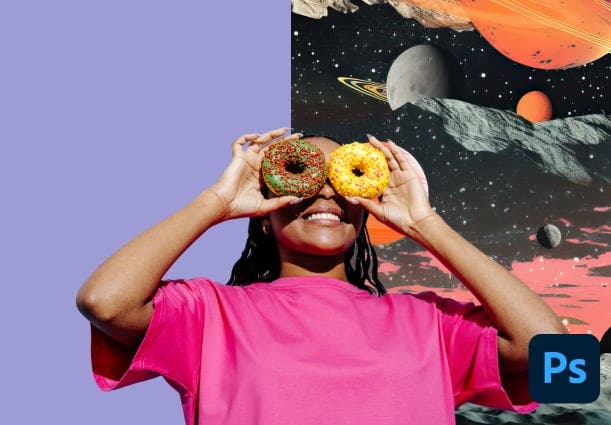
Biến đổi hình ảnh bằng cách xóa nền chỉ trong vài cú nhấp chuột.
Tận dụng sức mạnh của Photoshop với công cụ Xóa nền bằng AI để dễ dàng xóa nền, tinh chỉnh các cạnh và tùy chỉnh hình ảnh của bạn.

Dùng cọ đen và trắng để hiển thị hoặc ẩn chi tiết.
Sau khi xóa nền, bạn có thể thấy một số phần còn sót lại xung quanh các cạnh của chủ thể. Dùng cọ trắng để hiển thị và cọ đen để ẩn mọi điểm ảnh không mong muốn còn lại.
Tinh chỉnh các cạnh.
Kiểm tra lại các cạnh của đối tượng bạn cắt ra để đảm bảo bạn hài lòng với lựa chọn của mình, đặc biệt là xung quanh các khu vực phức tạp như lông động vật hoặc tóc người. Dùng công cụ Refine Edge Brush để lồng ghép đối tượng vào nền mới một cách liền mạch.

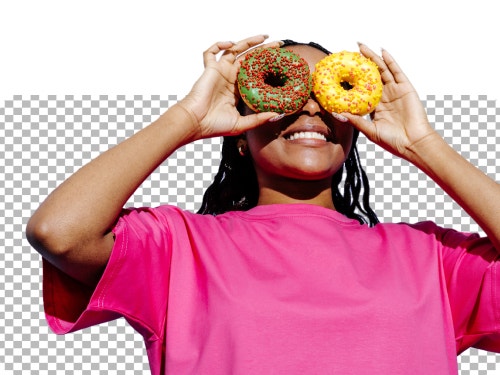
Dùng thử hình nền trong suốt.
Biến nền trắng thành trong suốt để tách bạch đối tượng và bạn có thể sử dụng đối tượng đó theo nhiều cách khác nhau. Bạn có thể đưa đối tượng mới được tách bạch, logo hoặc thương hiệu vào tiêu đề trang web, chữ ký email, quảng cáo, v.v.
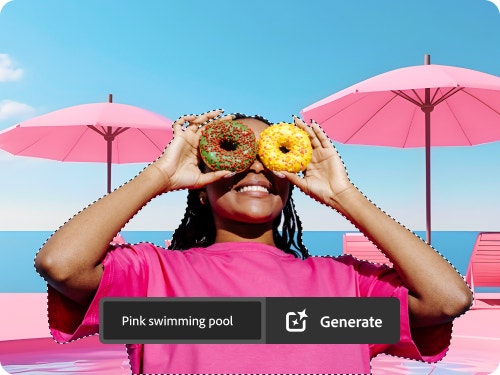
Tạo nền ngay tức thì bằng câu lệnh văn bản mô tả.
Với tính năng Tạo nền mới (bản beta) trong Photoshop, bạn có thể dễ dàng tạo nền tùy chỉnh phù hợp với ánh sáng, bóng đổ và góc nhìn của chủ thể.
Cách xóa nền trong Photoshop.
- Chọn ảnh. Mở hình ảnh của bạn trong bảng Lớp và mở khóa lớp đó.
- Nhấp để xóa. Trong bảng Thuộc tính, nhấp vào Xóa nền trong bảng Thao tác nhanh hoặc trong Thanh tác vụ theo ngữ cảnh.
- Tinh chỉnh các cạnh. Dùng công cụ Cọ vẽ để dọn sạch mọi chi tiết nhỏ của nền còn sót lại.
- Thay thế hình nền của bạn. Kéo và thả hình ảnh mới vào canvas, sau đó sử dụng công cụ Biến đổi để thay đổi kích thước cho phù hợp với kích thước mong muốn. Nhấn Enter / Return để hoàn tất.
- Di chuyển hình ảnh ra phía sau. Trong bảng Lớp, kéo hình ảnh mới xuống phía dưới hình ảnh gốc.
Bạn có thắc mắc? Chúng tôi có thể giải đáp.
Tính năng Xóa nền trong Photoshop là gì?
Tôi có thể tìm công cụ Xóa nền ở đâu trong Photoshop?
Thao tác nhanh Xóa nền của Photoshop hoạt động ra sao?
Tính năng Xóa nền hoạt động hiệu quả nhất đối với những loại hình ảnh nào?
Công cụ Remove Background (Xóa nền) khác với công cụ Background Eraser (Tẩy nền) như thế nào?
Công cụ Xóa nền của Photoshop có tạo vùng chọn hoặc mặt nạ không?