Nhiếp ảnh
Tạo ra những điều không thể bằng cách chồng các hình ảnh lên nhau.
Khi ghép chồng các bức ảnh, bạn có thể tạo nên một tác phẩm nghệ thuật từ nhiều khoảnh khắc khác nhau. Tìm hiểu các kỹ thuật ghép ảnh khác nhau và bắt tay vào dự án tiếp theo với các công cụ chỉnh sửa trong Photoshop.

Tìm kiếm các cách mới để ghép chồng hình ảnh trong Adobe Photoshop.
“Về cơ bản, khi ghép chồng ảnh, bạn kết hợp hai bức ảnh để tạo ra một thứ gì đó mới,” chuyên gia Photoshop Jesús Ramirez chia sẻ. Ghép chồng là một thuật ngữ rộng, mô tả nhiều hiệu ứng khác nhau mà nhà thiết kế hoặc nhiếp ảnh gia có thể sử dụng để kết hợp, chỉnh sửa và ghép ảnh.
Ghép chồng các yếu tố vào ảnh cho phép bạn tạo ảo giác hoặc che giấu các phần trong ảnh gốc. Dù bạn đang thêm logo mới vào ảnh sản phẩm hay ghép các bức ảnh lại với nhau để tạo thành một bức ảnh ghép, chồng ảnh là một kỹ thuật chỉnh sửa ảnh quan trọng cần hiểu rõ.
Thực hiện phơi sáng kép.
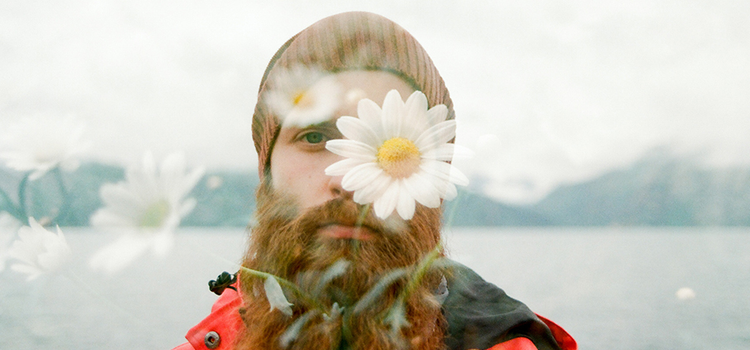
Một phương pháp độc đáo để ghép chồng ảnh là sử dụng kỹ thuật phơi sáng kép. Phơi sáng kép là sự kết hợp của hai hoặc nhiều bức ảnh. Trước đây, phơi sáng kép được tạo ra bằng cách tạo hai lần phơi sáng trên cùng một cuộn phim, nhưng hiện nay, bạn có thể dễ dàng tạo phơi sáng kép trên nền tảng kỹ thuật số. Photoshop cho phép bạn nhanh chóng điều chỉnh độ trong suốt của từng ảnh và thậm chí áp dụng chuyển màu phơi sáng cho bức ảnh thứ hai. Chuyển màu này sẽ làm phai ảnh một cách tinh tế, tạo ra một đường viền mềm mại và nhẹ nhàng.
Khám phá các chế độ hòa trộn.
“Một cách khác để chồng ảnh lên nhau là kết hợp chúng bằng chế độ hòa trộn trong Photoshop,” Ramirez chia sẻ. Các chế độ hòa trộn này xác định cách thức các lớp tương tác với nhau. Theo mặc định, chế độ hòa trộn của lớp là Normal (bình thường), điều này có nghĩa là các lớp không kết hợp hoặc hòa trộn lẫn nhau. Khi thay đổi chế độ hòa trộn và áp dụng mặt nạ lớp, bạn có thể hợp nhất các bức ảnh và tạo ra một phong cách hoàn toàn mới.
Loại bỏ các đối tượng.
Bạn cũng có thể ghép ảnh bằng cách cắt và dán các phần của hình ảnh lại với nhau. Với công cụ Lasso hoặc công cụ Đũa thần, bạn có thể nhanh chóng chọn và cắt các đối tượng ra khỏi nền. Sau khi cắt ra, bạn có thể dễ dàng sao chép và dán chúng vào các ảnh khác. Khi đã hoàn tất việc dán đối tượng, hãy thay đổi kích thước và tỷ lệ để khớp với cảnh, hoặc sử dụng hiệu ứng để giúp đối tượng hòa vào phông nền.

Cách chồng ghép ảnh tạo hiệu ứng đẹp mắt.
Thực hiện theo hướng dẫn này để thay thế nền của ảnh và tạo hiệu ứng ảnh như thể đang ở một địa điểm khác.
1. Sắp xếp hình ảnh trong Photoshop.
Mở hai hình ảnh trong Photoshop và sắp xếp các lớp để ảnh bạn muốn đặt lên trên nằm trên lớp nền. Khi ghép và chồng ảnh, thứ tự các lớp rất quan trọng.
2. Loại bỏ nền.
Nhấn vào Xóa nền để tự động xóa nền của hình ảnh trên cùng và tạo Mặt nạ lớp mới. Thao tác này sẽ ẩn các pixel mà không làm chúng biến mất hoàn toàn. “Khi làm việc trong Photoshop, bạn nên thao tác không phá hủy — nếu lỡ có sai sót, bạn có thể sửa lại và khôi phục ảnh.” Ramirez chia sẻ.

3. Điều chỉnh mặt nạ.
Sau khi nền được xóa trong Photoshop, bạn có thể điều chỉnh và chỉnh sửa ảnh để tạo ra vẻ ngoài chân thực hơn. Bắt đầu bằng cách chỉnh sửa các cạnh của Mặt nạ lớp bằng công cụ Cọ. Khi tô lên mặt nạ lớp với màu đen, trắng hoặc các độ trong suốt khác nhau, bạn có thể tạo ra các chuyển màu mượt mà giữa hai ảnh, giúp chúng hòa nhập tự nhiên.
4. Thêm hiệu ứng mờ vào nền.
Ở những bức ảnh bình thường, đối tượng phía nền thường bị mờ nhẹ vì độ sâu trường ảnh nông và máy ảnh lấy nét vào người hoặc chủ thể phía trước. Tái tạo lại độ sâu trường ảnh này và mang lại vẻ đồng nhất cho bức ảnh của bạn bằng cách thêm chiều sâu với Gaussian Blur. Để thêm hiệu ứng làm mờ, hãy chọn lớp nền, sau đó vào Filter (bộ lọc) › Blur (mờ) › Gaussian Blur (mờ Gaussian). Tại bước này, bạn có thể điều chỉnh mức độ mờ để tạo ra sự khác biệt về chiều sâu.
5. Biến thành một Đối tượng thông minh.
“Đối tượng thông minh là một vùng chứa đựng một hoặc nhiều lớp trong đó. Tính năng này cho phép bạn áp dụng các điều chỉnh, biến dạng, bộ lọc và biến đổi mà không ảnh hưởng đến ảnh gốc. Nói cách khác, bạn luôn có thể quay lại và thay đổi”, Ramirez cho biết. Khi chuyển các lớp thành đối tượng thông minh, bạn có thể xem các lớp kết hợp như một hình ảnh duy nhất.
6. Thực hiện những điều chỉnh cuối cùng.
Khi kết hợp các lớp thành một ảnh duy nhất, bạn có thể điều chỉnh độ tương phản, nhiệt độ và độ bão hòa một cách đồng nhất, tạo nên một bức ảnh cuối hoàn chỉnh hơn. Sau khi hoàn tất, bạn có thể xuất ảnh dưới định dạng PNG hoặc JPG để chia sẻ trực tuyến hoặc cập nhật vào danh mục sản phẩm.

Hãy để trí tưởng tượng dẫn lối.
Với kỹ thuật chồng ghép ảnh, bạn có thể thay đổi cảnh vật ngoài cửa sổ phòng ngủ, chỉnh sửa ảnh lịch sử để thêm phần vui nhộn, hoặc sáng tạo những tác phẩm nghệ thuật đầy cảm xúc. Và với một trình chỉnh sửa ảnh như Photoshop, bạn có thể sáng tạo trên iPhone, iPad hoặc máy tính của mình — bất cứ khi nào cảm hứng nổi lên. Nếu bạn cần chút cảm hứng để bắt đầu, hãy khám phá Behance để xem các công việc sáng tạo của bạn bè đồng nghiệp.
https://main--cc--adobecom.aem.live/cc-shared/fragments/seo-articles/do-more-photoshop-color-blade
Có thể bạn cũng thích