Einführung
[Lisa Carney]: Wenn du gerne Fotos in lustigen und stylishen Looks erstellst, um sie in Social Media zu teilen, dann sind die Filtereffekte in der Mobile App von Photoshop perfekt für dich.
Du kannst sie direkt auf deinem Smartphone anwenden.
Ich bin Lisa Carney, Retusche-Profi in Hollywood, und ich bearbeite gerne Fotos auf dem Smartphone.
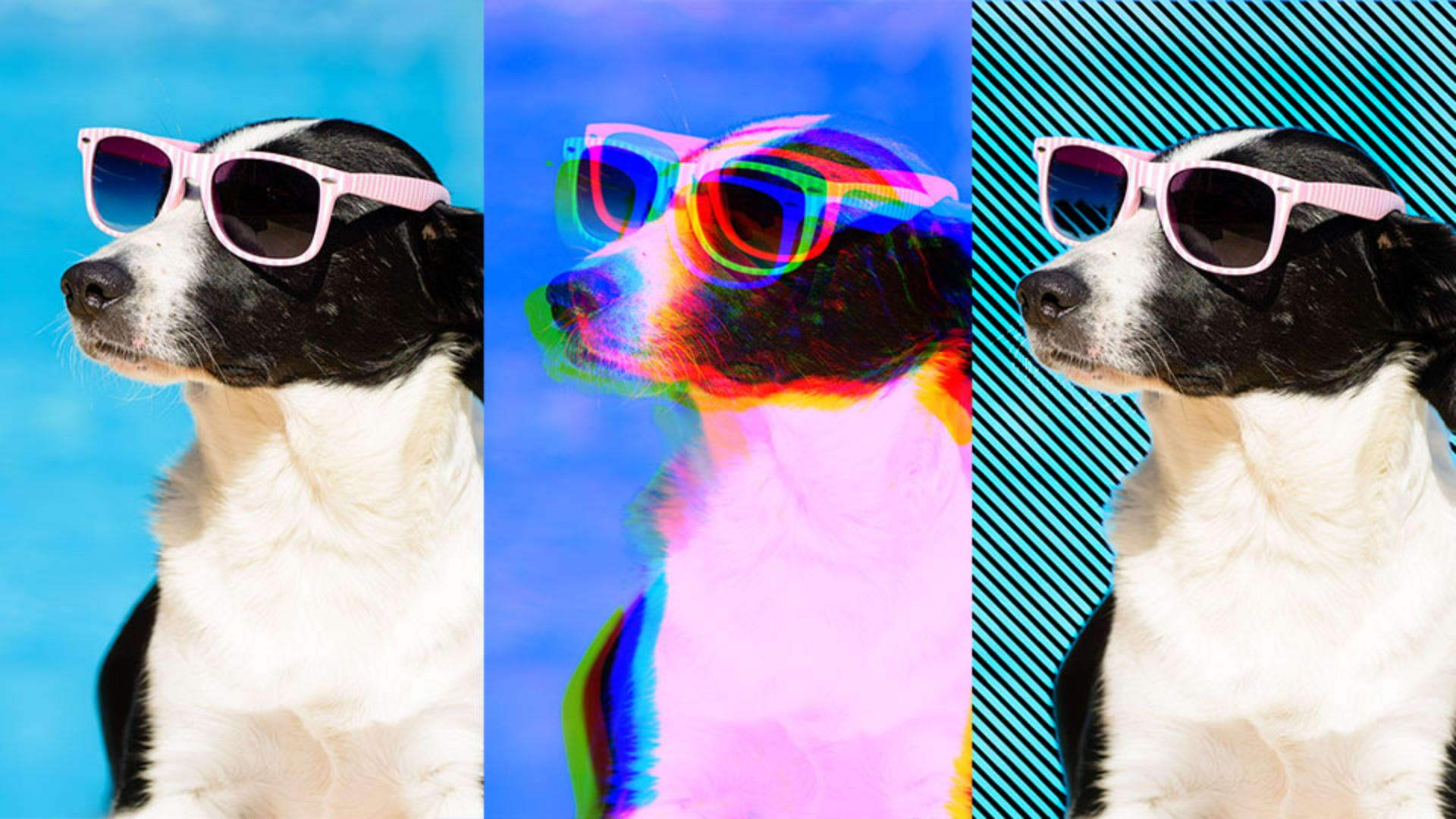
In den nächsten Minuten zeige ich dir, wie du Effekte in der Mobile App von Photoshop anwendest, um gewöhnlichen Fotos einen verspielten, künstlerischen Look zu geben – Cartoons, ausgefallene Farbwechsel, sogar Glitch-Effekte, direkt über dein Smartphone.
Außerdem verrate ich einen coolen Profi-Tipp, der deine kreativen Effekte auf das nächste Level bringt.
Filtereffekte durchsuchen und anwenden
Ich beginne mit diesem süßen Hundefoto.
Ich tippe auf „Effekte“.
Schaue dir all diese coolen Effekte an.
Einen Effekt anzuwenden, ist leicht – einfach auswählen und mit den Reglern experimentieren, um ihn anzupassen.
Hier ein Profi-Tipp: Schiebe das Bild mit 2 Fingern nach oben, um das ganze Bild zu sehen.
Jetzt zeige ich dir, wie du einen coolen Effekt richtig nutzt.
Ich tippe auf das „x“, um diesen Effekt zu schließen, und gehe zurück zum Hauptmenü.
Eine Ebene vor Anwendung eines Effekts duplizieren
Als Erstes dupliziere ich die Ebene.
Die Effekte bleiben erhalten, sobald du die Datei schließt.
Deshalb wende ich den Effekt auf eine Kopie der Ebene an.
Es gibt verschiedene Möglichkeiten, eine Ebene zu duplizieren.
Ich tippe auf den Pfeil über dem Ebenen-Symbol.
So kann ich alle meine Ebenen sehen.
Ich tippe auf die drei Punkte rechts neben dem Namen der Ebene, um ein Menü mit Ebenenoptionen anzuzeigen.
Per Tap auf „Duplizieren“ erstelle ich eine Kopie der Ebene.
Mit Auswahlen Effekte auf bestimmte Bereiche beschränken
Um nur den blauen Hintergrund hinter dem Hund auszuwählen, tippe ich auf „Bereich auswählen“ und auf die Miniaturansicht für den Hintergrund.
Ich tippe auf das Häkchen, und Photoshop erstellt die Auswahl.
Jetzt habe ich den Hintergrund ausgewählt.
Nun fängt der Spaß erst richtig an.
Ich tippe auf „Effekte“ und wische nach rechts.
Hier wähle ich „Rasterung“.
Da der Hintergrund ausgewählt ist, wird der Effekt nur auf diesen Bereich angewendet.
Das Coole ist, dass ich hier die Optionen ändern kann.
Ich kann bei „Punkte“ den Look des Rasters in „Linien“ ändern.
Die Größe ändere ich, indem ich den Regler nach rechts ziehe.
Ich kann auch die „Tonwertkorrektur“ oder „Feinheit“ ändern.
Ist das nicht toll?
Für noch mehr Kreativität tippe ich auf das Häkchen und gehe zurück zum Hauptmenü.
Einen Effekt mit einer Ebenenmaske und einem Mischmodus optimieren
Die Auswahl ist immer noch aktiviert.
Ich tippe auf „Als Maske anwenden“.
Per Tap auf das Ebenen-Symbol zeige ich die Detailansicht der Ebenen an.
Hier sehe ich, dass die Effektebene jetzt eine Ebenenmaske hat, die nur den Rastereffekt aufweist, der auf den Hintergrund angewendet wurde.
Unten auf dem Bildschirm sehe ich weitere Optionen.
Ich tippe auf „Überblenden/Deckkraft“ und nach weiterem Wischen auf „Multiplizieren“.
Das erzeugt schwarze Linien auf dem blauen Hintergrund, was mir wirklich gut gefällt.
Probiere die Effekte in der Mobile App von Photoshop aus.
Du wirst einige großartige Looks erstellen.
Danke fürs Zuschauen.
Wir sehen uns im nächsten Video.
Viel Spaß beim Bearbeiten.





