https://main--cc--adobecom.aem.live/cc-shared/assets/img/firefly.svg Adobe Firefly

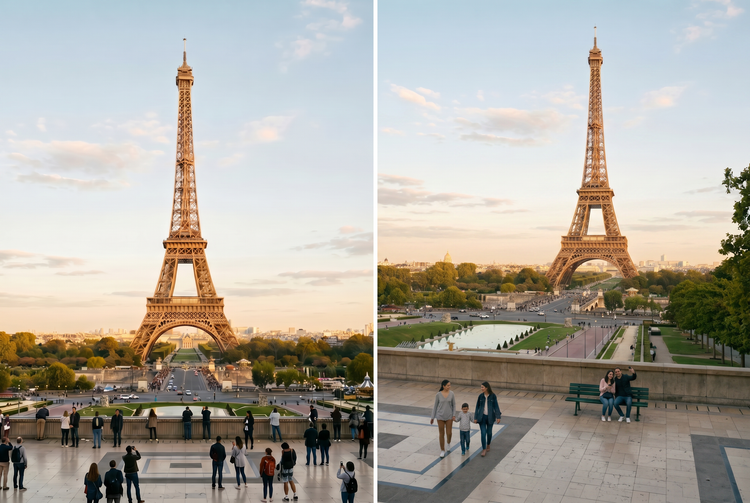
Verändere die Perspektive beliebiger Fotos – kostenlos mit Adobe Firefly.
Rahme dein Foto neu, ohne die Szene erneut aufzunehmen. Adobe Firefly füllt die Ränder nahtlos auf – kein Zuschneiden, kein Dehnen.

oder hier tippen
Die Datei muss im Format JPEG (JPG), PNG oder WEBP vorliegen und darf maximal 100 MB groß sein.
Durch das Hochladen deines Fotos oder Videos stimmst du den Nutzungsbedingungen und der Datenschutzrichtlinie von Adobe zu und bestätigst, dass du mindestens 18 Jahre alt bist.
oder hier tippen
Die Datei muss im Format JPEG (JPG), PNG oder WEBP vorliegen und darf maximal 100 MB groß sein.
Durch das Hochladen deines Fotos oder Videos stimmst du den Nutzungsbedingungen und der Datenschutzrichtlinie von Adobe zu und bestätigst, dass du mindestens 18 Jahre alt bist.
oder hier tippen
Die Datei muss im Format JPEG (JPG), PNG oder WEBP vorliegen und darf maximal 100 MB groß sein.
Durch das Hochladen deines Fotos oder Videos stimmst du den Nutzungsbedingungen und der Datenschutzrichtlinie von Adobe zu und bestätigst, dass du mindestens 18 Jahre alt bist.
- Anfrage kann nicht verarbeitet werden
- Bitte lade ein Foto hoch, um loszulegen.
https://main--cc--adobecom.aem.live/cc-shared/assets/img/product-icons/svg/firefly-80.svg

Adobe Firefly
Kreative KI hat das nächste Level erreicht: mit den neuesten Features für Bilder, Video, Audio und Vektorgrafiken.
Perspektive ändern | Die Perspektive beliebiger Fotos ändern
Verändere die Perspektive deines Fotos – ohne den perfekten Moment zu verlieren.
Adobe Firefly analysiert die Geometrie deines Bildes und verschiebt den Blickwinkel, begradigt schiefe Linien oder öffnet einen engen Winkel zu einer weiteren Perspektive – kostenlos. Wo die Ränder ergänzt werden müssen, generiert Firefly eine nahtlose Erweiterung, die zur Szene passt. Das Ergebnis wirkt wie beabsichtigt – nicht zugeschnitten oder gedehnt.
Neuer Blickwinkel – ohne erneutes Aufnehmen.
Drehe einen Winkel, begradige eine schiefe Linie oder öffne eine enge Aufnahme zu einem breiteren Rahmen. Beschreibe die gewünschte Änderung – Adobe Firefly passt die Geometrie an und lässt dein Motiv dabei unberührt.
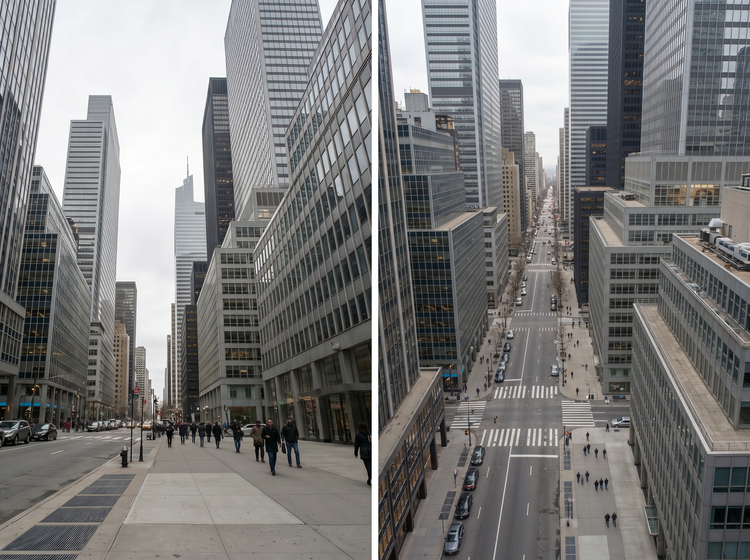
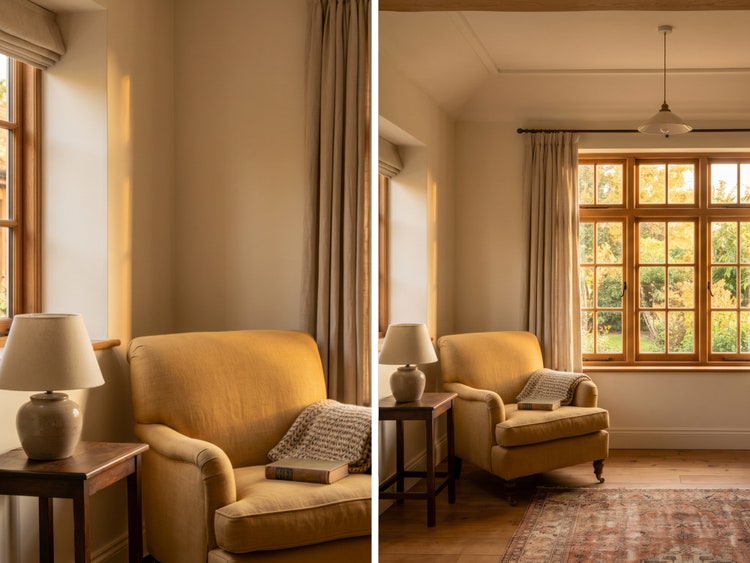
Ränder nahtlos auffüllen – ganz automatisch.
Manchmal entstehen beim Ändern des Winkels neue Flächen an den Rändern des Frames. Adobe Firefly generiert eine nahtlose Erweiterung, die Beleuchtung, Textur und Farbe des Originalfotos aufgreift – so wirkt die neue Perspektive, als wäre sie genau so aufgenommen worden.
Volle Steuerung über jede Korrektur.
Beschreibe, wie stark du den Winkel verschieben möchtest, und generiere mit einem Klick neu – so lange, bis das Ergebnis deiner Vorstellung entspricht. Kleine Korrekturen eignen sich für subtile Anpassungen, größere Verschiebungen eröffnen dramatischere Perspektiven für Hero-Shots und Campaign-Visuals.

So änderst du die Perspektive eines Fotos.
Schritt 1
Adobe Firefly öffnen.
Schritt 2
Bild hochladen.
Schritt 3
Gewünschte Perspektivänderung beschreiben.
Schritt 4
Füllung generieren.
Schritt 5
Bild speichern und herunterladen.
- So änderst du die Perspektive eines Fotos.
- Schritte: Perspektive eines Fotos mit Adobe Firefly ändern
- PT5M
- firefly
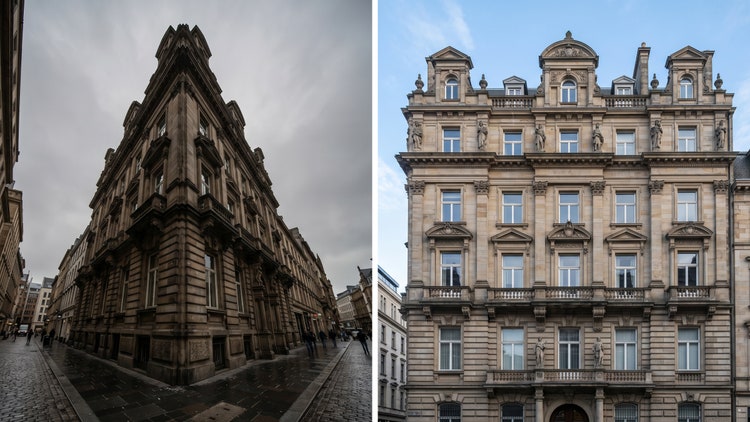
Precise creative control
Beschreibe genau, was du verändern möchtest – ob ein dezentes Geraderichten oder ein vollständiger Blickwinkelwechsel. Mit einem Klick neu generieren, bis das Framing deiner Vorstellung entspricht.
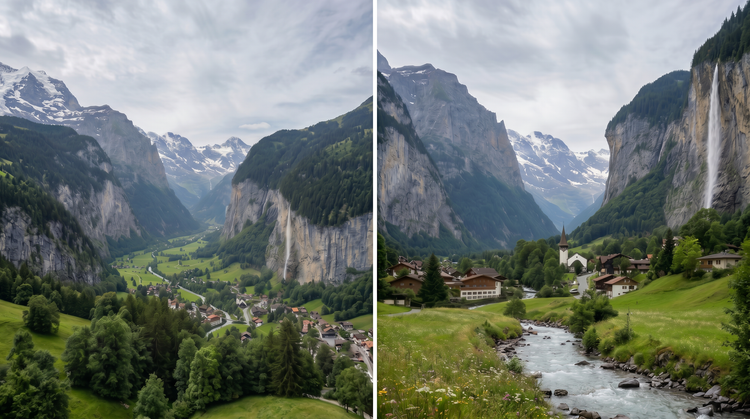
Top-KI-Modelle.
Adobe Firefly vereint eigene Modelle und Top-Partnermodelle von Google, OpenAI, FLUX und mehr in einem einzigen Creative Studio. Generiere mit dem Modell, das am besten zu deinem Stil passt – ganz ohne Tool-Wechsel.
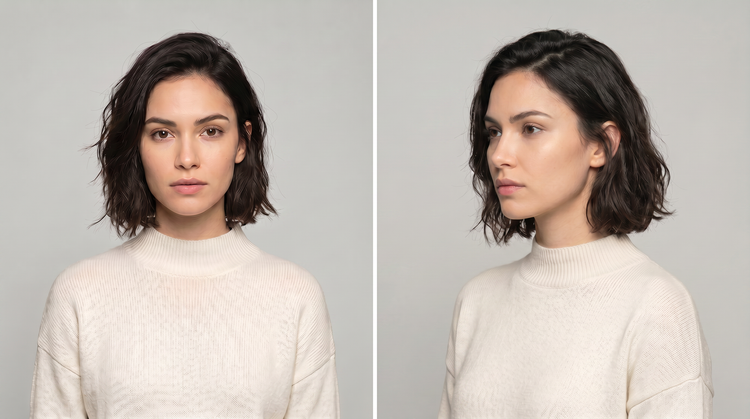
Your complete creative studio
Adobe Firefly ist mehr als ein Bildgenerator. Beginne mit einem Prompt, optimiere das Ergebnis mit präzisen Bearbeitungs-Tools und bewege dich von der ersten Idee zum fertigen Bild, ohne den kreativen Flow zu unterbrechen.
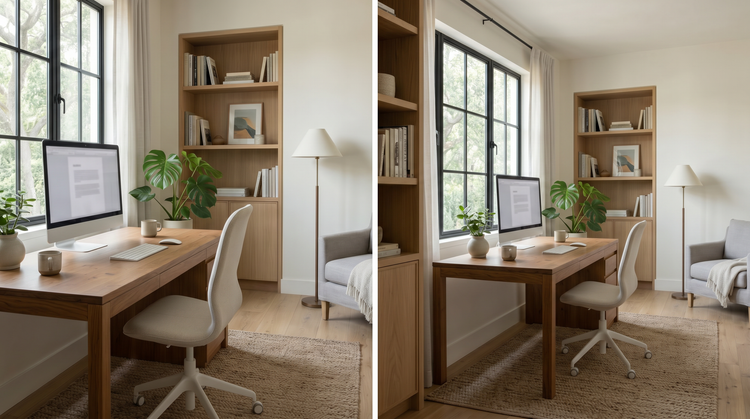
Nahtlose Integration.
Dein neu gerahmtes Bild lässt sich nahtlos in deinen weiteren Workflow integrieren. Verfeinere es weiter in Adobe Photoshop im Web, füge es in eine Adobe Express-Vorlage ein oder lade das Bild herunter und bearbeite es in einer beliebigen Adobe App weiter.