Utilisation des effets de calque dans Animate
Dans cette vidéo, nous apprendrons à utiliser la profondeur de calque et les effets de calque dans le but d’améliorer les animations.
Publié le
Dans cette vidéo, vous allez découvrir comment utiliser les effets de calque.
Ce qui est très intéressant, c'est qu'avant, nous ne pouvions appliquer ces effets ou filtres qu'aux instances de clip.
Mais désormais, ils sont aussi applicables aux calques.
Autrement dit, si vous pouvez appliquer un effet à tout ce qui se trouve dans un calque.
Pour vous le démontrer, voici un symbole graphique auquel est imbriqué un cycle de marche animé.
Ajoutons par exemple une ombre réaliste à ce personnage.
Nous pouvons utiliser les effets de calque.
Voici ce que je vais faire : faire un clic droit sur le calque de notre animation et le dupliquer.
Glissons ce calque sous le calque original.
Renommons-le Walkcycle_Shadow.
Verrouillons le calque du haut, puis convertissons-le en vecteurs.
Nous verrons mieux le calque du dessous et ce que nous ferons.
Je sélectionne l'instance sur la scène et l'outil Transformation libre, puis je positionne le point central ici.
Nous pouvons mettre à l'échelle l'illustration comme ceci.
Et peut-être l'incliner comme ceci.
Cliquons maintenant sur l'image de ce calque.
Le panneau Propriétés indique que l'on peut appliquer des filtres.
Dans le menu déroulant, je sélectionne Ombre portée.
Lorsque je balaie le scénario, vous remarquez que cet effet est appliqué à l'ensemble du calque.
Pour que cette ombre soit plus réaliste, nous allons ajuster certains de ces paramètres.
Nous allons d'abord cacher l'objet.
Cette option cache l'illustration originale pour ne montrer que l'ombre portée.
Vous pouvez appliquer un léger flou — une valeur de 3 px, par exemple.
Réduire l'intensité permet d'atténuer l'opacité de l'ombre.
Ce qui est idéal avec les arrière-plans contenant beaucoup de couleurs et autres éléments que vous souhaitez laisser transparaître.
C'est à vous de choisir la qualité : basse, moyenne ou haute.
Je la laisserai sur moyenne.
Je définis généralement la distance sur 0 px.
Maintenant, si je balaie le scénario, l'ombre est très réaliste.
Si, pour une raison ou une autre, vous voulez ajuster la perspective de l'ombre, c'est très simple : cliquez sur le symbole dans ce calque, sélectionnez l'outil Transformation libre et effectuez les ajustements nécessaires.
Vous pouvez ajouter autre chose que des ombres portées.
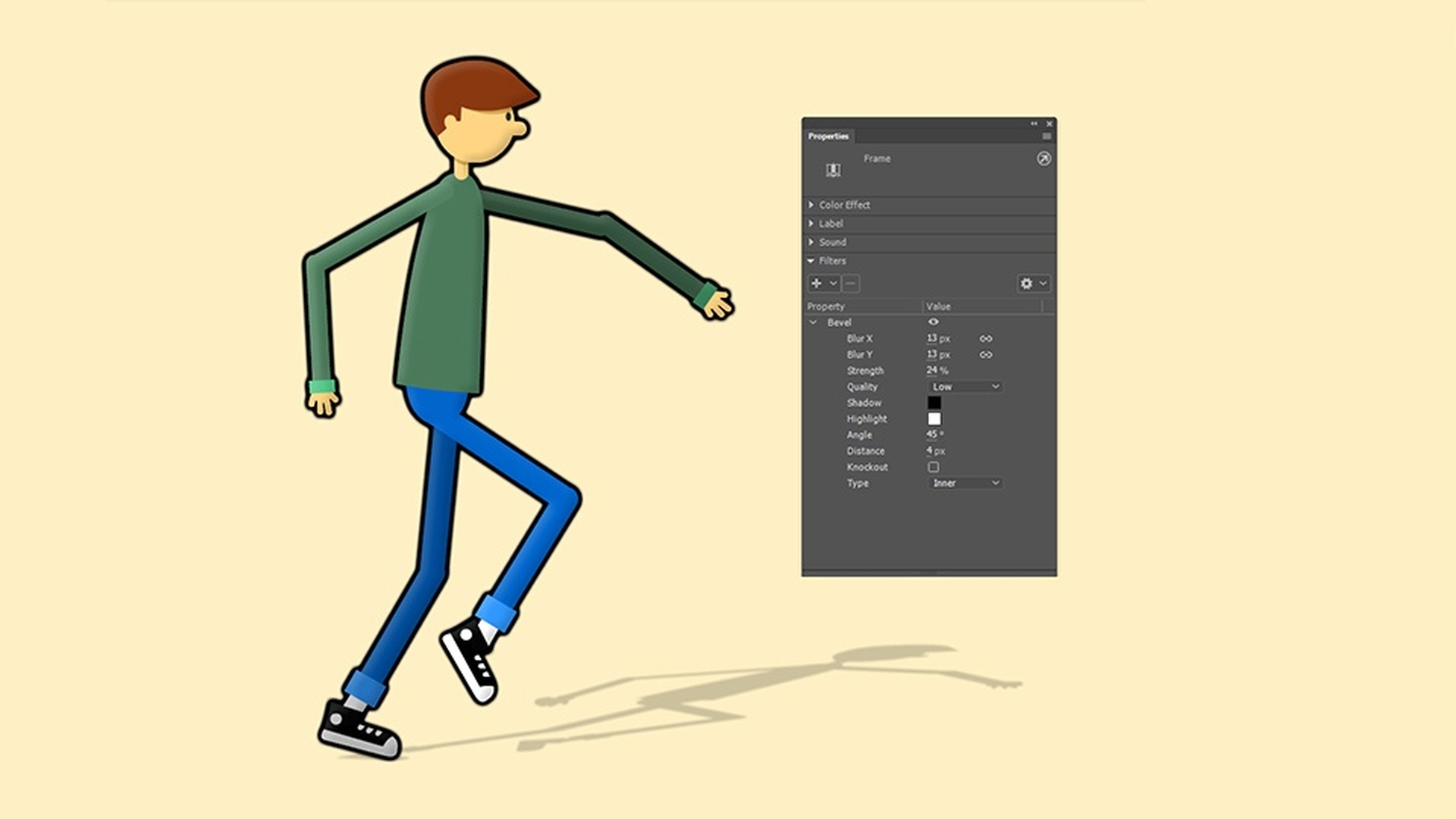
Ajoutons un biseau à notre personnage.
Avec les paramètres par défaut, le biseau ressemblera à ceci.
Adoucissons-le légèrement.
Réduisons l'intensité jusqu'à une valeur d'environ 29 ou 30 %.
J'ajuste également l'intensité du flou.
Un flou peut ajouter de la profondeur à votre personnage, ou tout ce qui se trouve dans votre calque.
Encore une fois, pour réaliser toutes sortes d'ajustements, il suffit de sélectionner une image dans ce calque, et de modifier tout ce que vous souhaitez.
Vous pouvez même changer les couleurs des tons clairs et foncés.
Voici un autre effet intéressant.
Supposons que vous vouliez ajouter un contour au personnage.
Sélectionnez l'effet Rayonnement.
Ensuite, vous allez pouvoir remplacer sa couleur par du noir pour appliquer un contour noir au personnage.
Augmentons l'intensité jusqu'à environ 1 000.
Définissons le flou sur environ 5 px.
Combiné avec le biseau et l'ombre, ce contour donne du relief à notre personnage.
Voyons un autre effet intéressant.
Sélectionnons Régler la couleur.
Modifier certaines valeurs de saturation et de teinte permet de changer radicalement l'apparence du personnage.
Ce n'est qu'un aperçu des possibilités offertes par les effets d'image dans Adobe Animate.
Ce que vous avez appris :
Appliquer des filtres et des effets de couleur à un calque
Interpoler des filtres et des effets pour ajouter de la profondeur de champ, des tons foncés, etc. à vos animations
Présentateur

