Les pinceaux vectoriels et de motif exploitables dans Adobe Animate CC ne se limitent pas au contenu de la bibliothèque de pinceaux intégrée.
Vous pouvez aussi créer vos propres pinceaux via l'application mobile Adobe Capture CC, et même modifier certains de leurs aspects directement dans Animate.
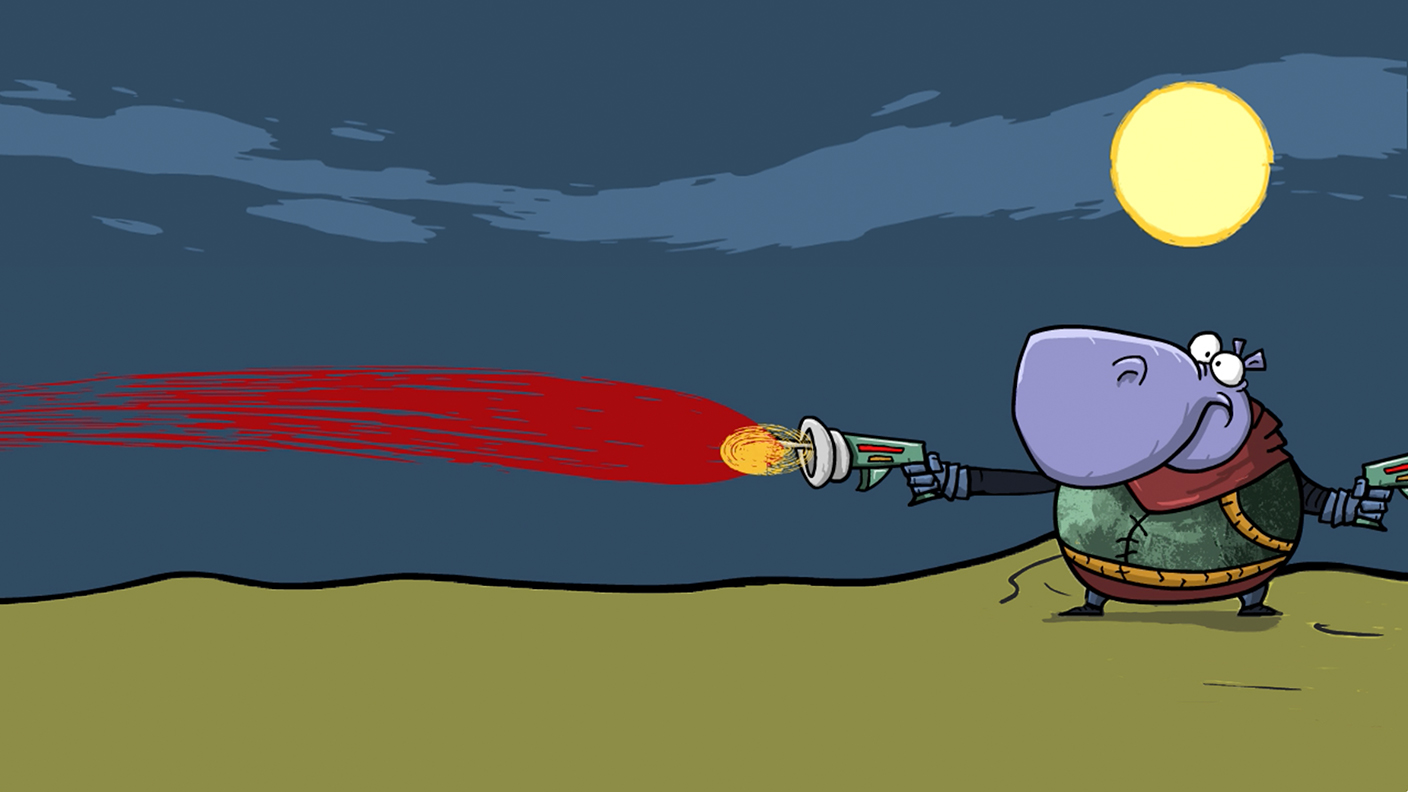
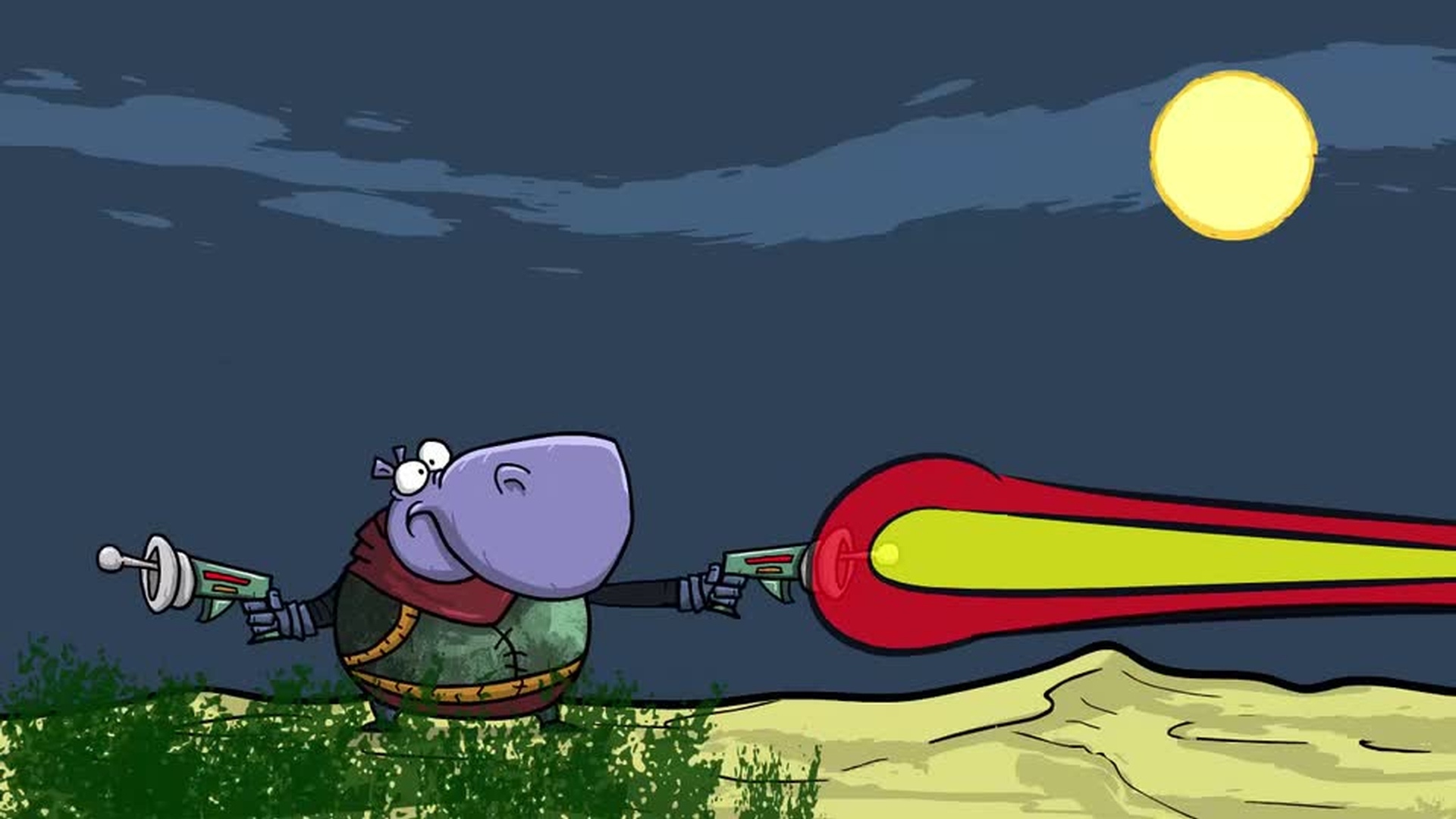
L'animation que nous venons de voir a été créée en grande partie à l'aide de pinceaux vectoriels provenant de l'application mobile Capture CC, puis importés dans Animate par l'intermédiaire des Bibliothèques Creative Cloud.
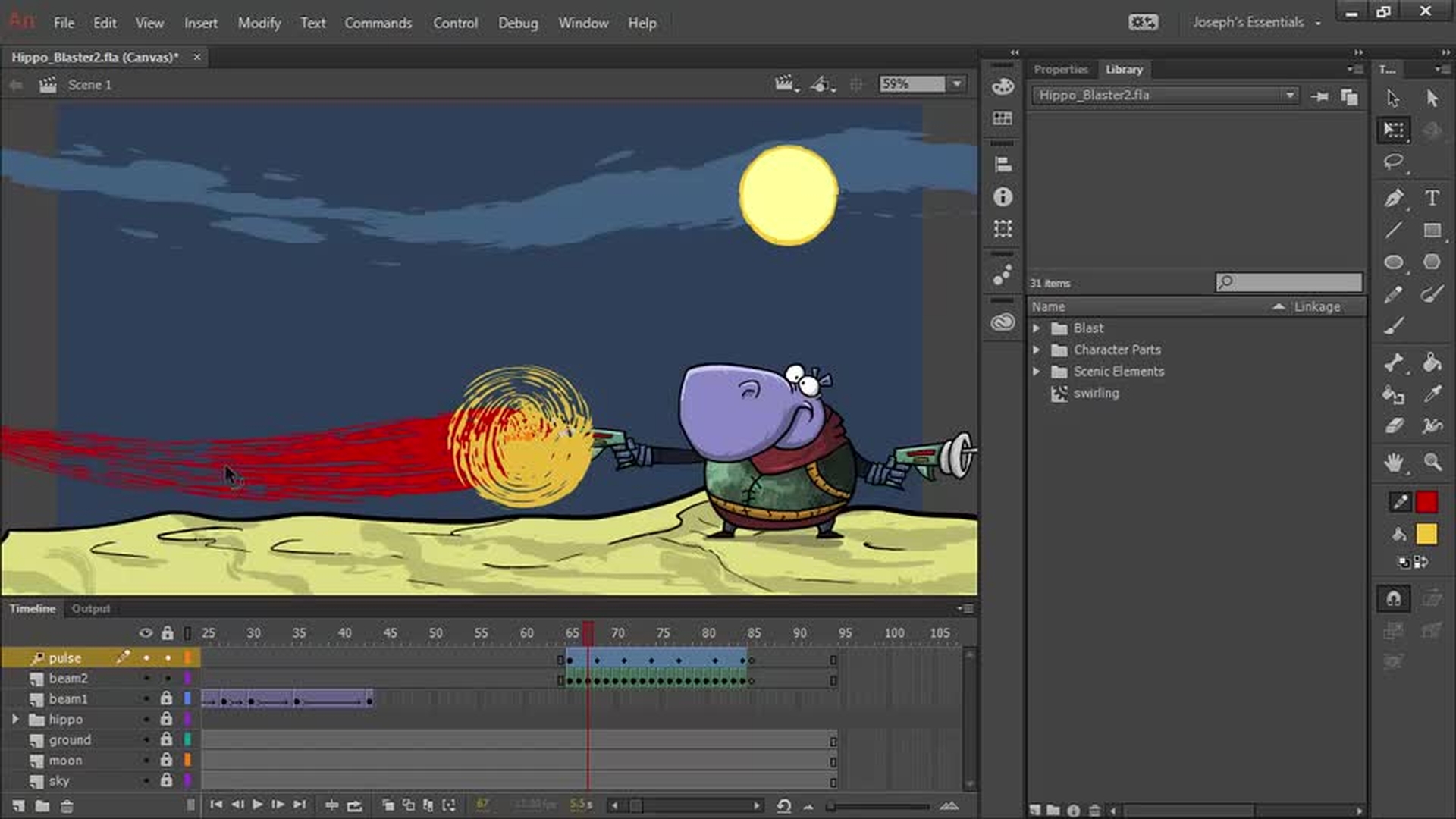
Ouvrons une nouvelle fois le panneau Bibliothèques CC, au bas duquel se trouve le pinceau « Grass ».
Je voudrais l'utiliser pour ajouter quelques buissons au décor.
Pour ce faire, je commence par sélectionner l'outil Pinceau.
Le panneau Propriétés étant affiché, j'ouvre également le panneau Bibliothèques CC pour double-cliquer sur le pinceau « Grass » et le charger ainsi dans le champ Style.
Je choisis ensuite un beau vert foncé, en le prélevant sur la veste du personnage.
J'augmente également la valeur Alpha à environ 82.
En ce qui concerne la largeur, je vais partir sur un profil uniforme.
Je règle l'épaisseur du trait entre 25 et 27 points.
Dans ce cas précis, je souhaite que le tracé soit automatiquement redressé.
Je choisis donc le mode Redresser qui se trouve ici, puis je déverrouille à nouveau le calque « ground ».
Vous pouvez verrouiller les calques « pulse » et « beam2 », car nous ne toucherons plus à leur contenu.
Je peux maintenant ajouter un peu de végétation ici, et si je la sélectionne à l'aide de l'outil Sélection, le tracé apparaît, et je peux ajuster la taille du trait afin d'agrandir le dessin.
La couleur n'est pas idéale.
Je vais en choisir une qui ressortira davantage, comme ce vert foncé, par exemple.
Comme il s'agit d'un tracé vectoriel, il est possible d'ajuster la forme du buisson en faisant simplement glisser l'outil Sélection, comme nous l'avons fait précédemment avec le rayon laser.
Je pourrais très bien créer un motif et dessiner directement plusieurs copies de ce buisson.
Mais nous allons procéder autrement.
Je vais sélectionner ces quatre buissons et les supprimer.
Je sélectionne à nouveau l'outil Pinceau, et plutôt que d'utiliser ce style tel quel, je vais le modifier.
Pour ce faire, je clique sur la petite icône Modifier le style de trait, qui ressemble à un crayon.
J'obtiens alors un aperçu de mon pinceau, que je peux renommer.
Je vais l'appeler « Grass Brush Modified ».
Je peux ensuite activer l'option Mise à l'échelle proportionnelle et visualiser le rendu final dans la zone d'aperçu.
Je peux aussi modifier l'orientation du mappage de l'illustration sur le tracé.
[Adapter à la longueur du trait] Je peux étirer l'illustration [Adapter à la longueur du trait] pour l'adapter à la longueur du trait, [Adapter à la longueur du trait] ou conserver l'option par défaut, Étirer entre les repères.
La position des repères peut également être ajustée pour étirer l'illustration entre les deux.
Je peux décider de ne pas ajuster les angles et les pliages lors des chevauchements, ou, à l'inverse, de les adapter afin d'empêcher tout chevauchement, en sélectionnant cette option.
Ces options sont correctement définies et s'appliquent aux pinceaux artistiques.
Mais vous remarquerez aussi la présence d'un menu déroulant qui permet de convertir les pinceaux artistiques en pinceaux de motif.
Et c'est précisément ce que je souhaite faire ici.
Un aperçu du motif s'affiche dès que vous sélectionnez l'option Pinceau Motif.
Vous pouvez ensuite retourner l'illustration, à la fois sur l'axe horizontal et vertical.
Plusieurs options d'adaptation sont disponibles.
Je peux notamment ajouter un espace entre chaque application du motif.
La taille des espaces et le nombre d'applications du motif dépendent de la longueur des différents tracés.
Je peux également générer un tracé approximatif et obtenir, là aussi, un aperçu.
L'espacement peut être modifié sous la forme d'un pourcentage, 50 % par exemple.
Le résultat est visible ici.
Je vais rétablir la valeur à 0.
Enfin, je peux spécifier le mode d'application du motif au niveau des angles.
[Aux angles : Flanquerl'illustration] Comme vous le voyez, [Aux angles : Flanquer l'illustration] cet aperçu contient deux angles [Aux angles : Flanquer l'illustration] sur lesquels l'illustration est apposée.
Si je sélectionne l'option Aucun, l'illustration n'est plus appliquée au niveau des angles.
[Centrer l'illustration] Je peux également centrer l'illustration.
[Centrer l'illustration] Vous remarquerez alors [Centrer l'illustration] que l'illustration est centrée au niveau des angles.
Voici la version avec l'option par défaut, Flanquer l'illustration.
[Découper l'illustration] Il est également possible de découper l'illustration.
[Découper l'illustration] Cette option gère parfaitement les angles.
Enfin, l'option Chevaucher l'illustration crée des chevauchements au niveau des angles, comme dans cet aperçu.
Je vais rétablir l'option par défaut, Flanquer l'illustration.
L'ajustement des motifs est très harmonieux et naturel.
Ils sont en effet comprimés puis étirés à proximité des angles.
Je clique ensuite sur Ajouter.
Si vous observez l'aperçu du champ Style, vous voyez que j'utilise bien un pinceau de motif.
Si je dessine maintenant des petits bouts de végétation, ceux-ci se matérialisent immédiatement sur la scène.
Je peux même en superposer plusieurs pour obtenir un rendu encore plus convaincant.
Parfait.
Nous allons maintenant prévisualiser le rendu de cette animation.
Les possibilités créatives offertes par les pinceaux améliorés d'Adobe Animate CC sont véritablement illimitées.