
Probeer deze zelfstudies met Illustrator
Maak illustraties en andere afbeeldingen met vectoren.
Gebruik gespecialiseerde gereedschappen en eenvoudige opdrachten om uw illustraties te wijzigen in Adobe Illustrator.

Download het voorbeeldbestand en doe mee om zo enkele manieren te leren om uw illustraties te bewerken. Open Start.ai.
U kunt illustraties op een paar manieren snijden. BekijkIllustraties knippen en wissen voor de basisbeginselen. In deze zelfstudie gaan we een stapje verder.
Kies Weergave > Inzoomen om de illustratie zo nodig te vergroten.
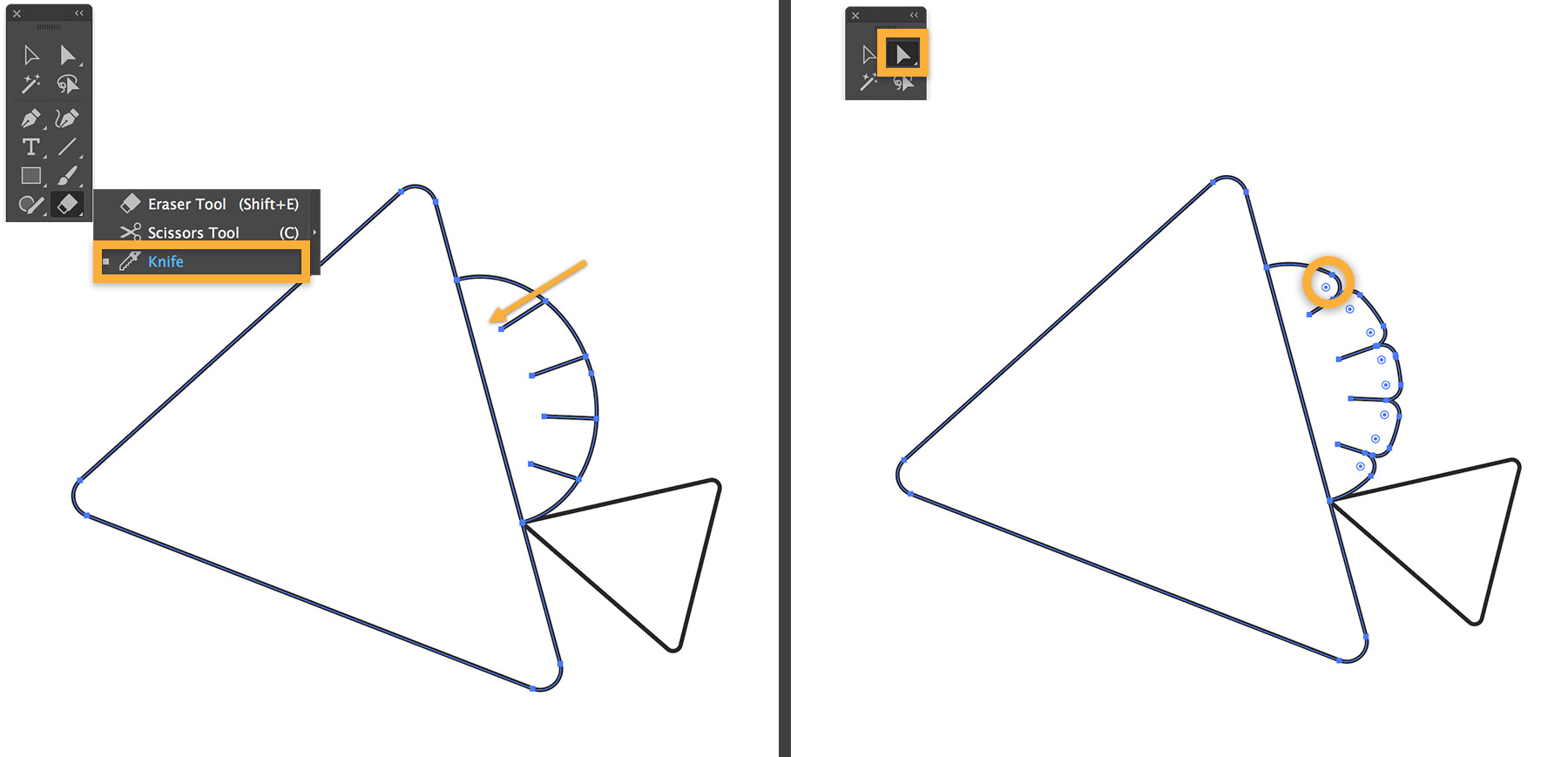
We gaan enkele lijnen toevoegen aan de halfronde vorm en er zo een vin met strepen van maken. Klik op het gummetje, houd vast en selecteer het mes.
Druk op Alt (Windows) of Option (macOS) en sleep enkele rechte lijnen. Begin buiten de rand van de halve cirkel en laat de muis ergens binnen de halve cirkel los om een rechte snede te maken.
Tip: Druk op Alt+Shift (Windows) of Option+Shift (macOS) om de snede te beperken tot 90° of 45°.
Druk op A of selecteer het gereedschap Direct selecteren in het deelvenster Gereedschappen. Versleep een van de actieve hoeken om alle actieve randen krom te maken, zoals weergegeven.
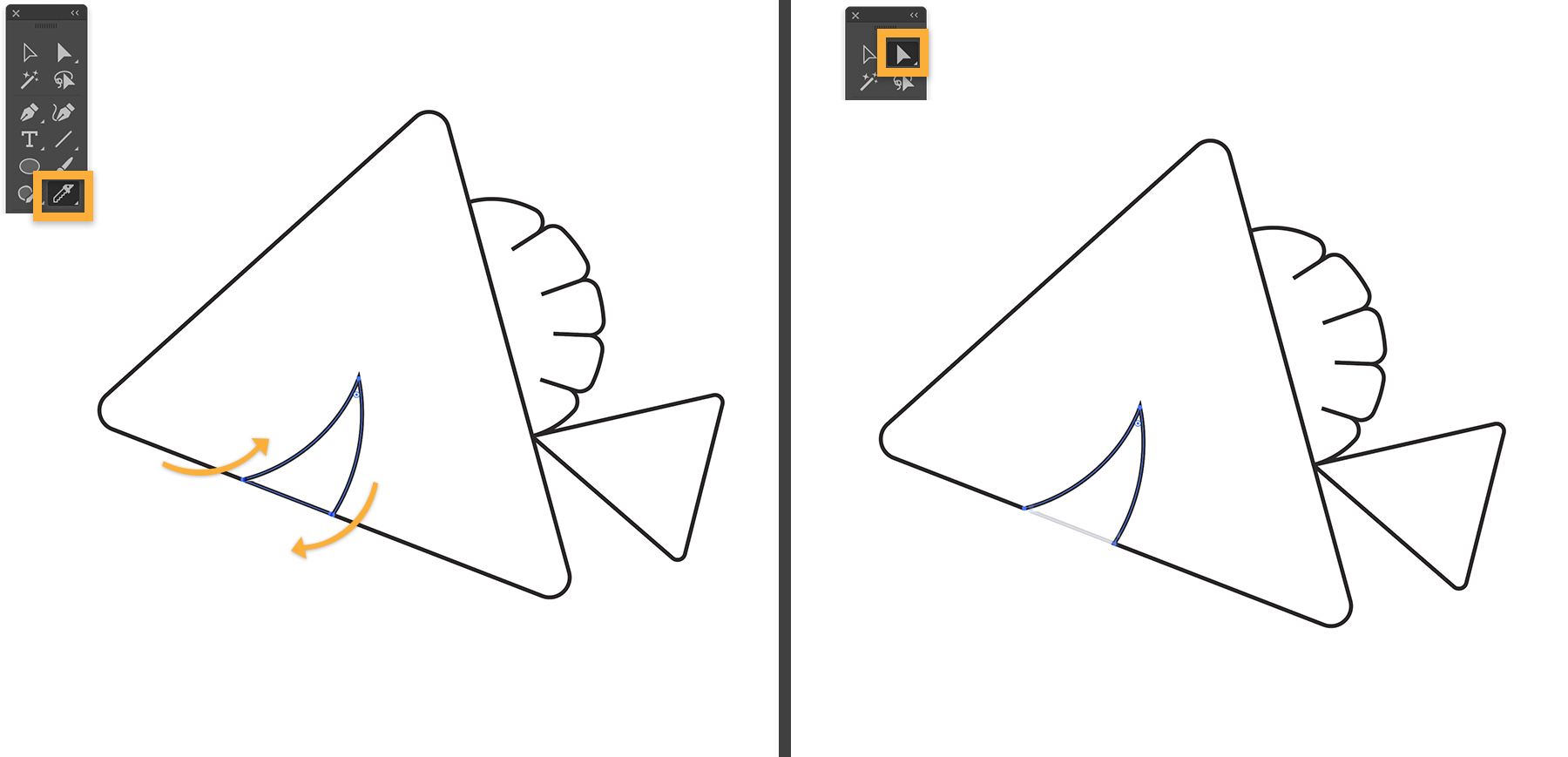
We voegen een mondje toe door nogmaals met het mes te tekenen. Teken een doorlopende vrije-vormlijn langs de onderkant van de grotere driehoek zoals weergegeven. Selecteer het gereedschap Direct selecteren in het deelvenster Gereedschappen. Klik naast de selectie om deze op te heffen en klik vervolgens alleen op het rechte lijnsegment om het driehoekje te selecteren. Druk op Delete om een open mond te maken.
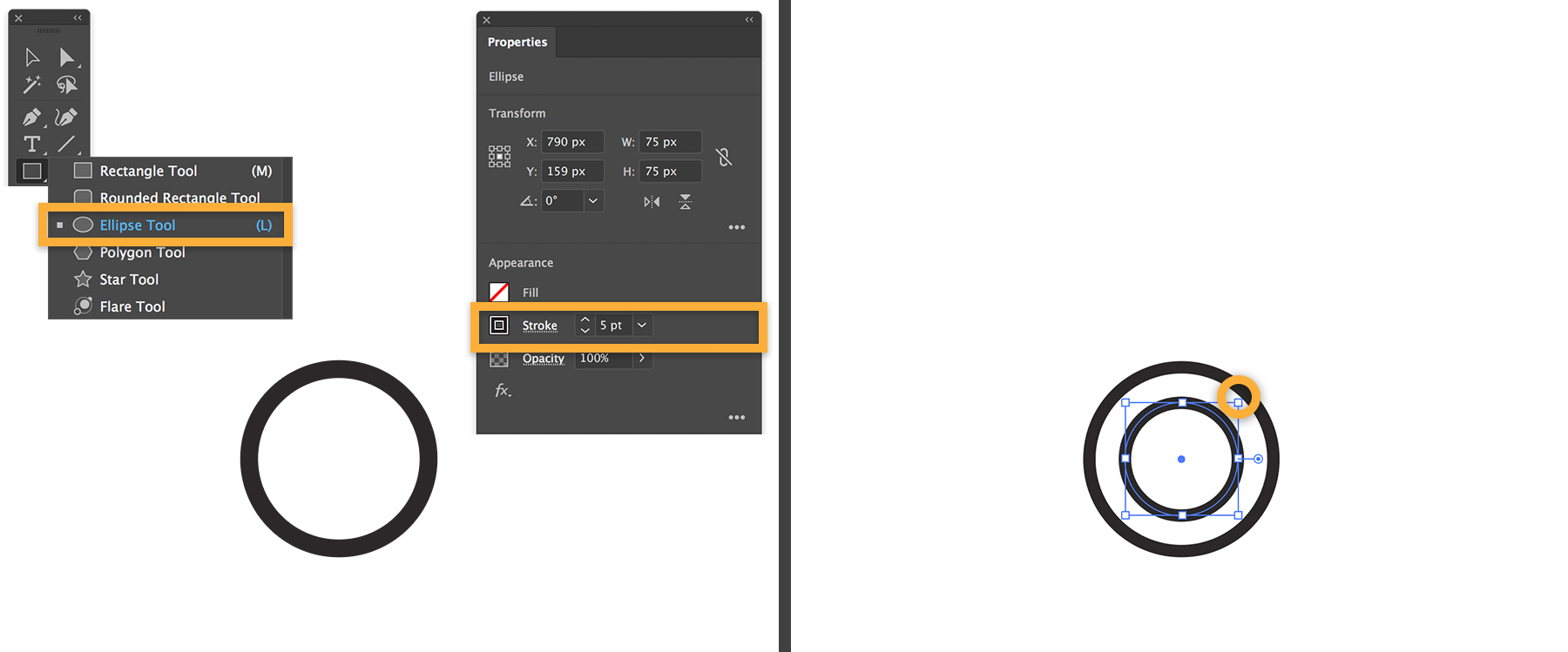
U gaat nu enkele gestileerde luchtbellen toevoegen. Druk op L om het gereedschap Ovaal te selecteren. Druk op Alt+Shift (Option+Shift) en sleep een middelgrote cirkel naar buiten. Stel de lijndikte in het deelvenster Eigenschappen in op 5 pixels.
Kies Bewerken > Kopiëren en kies Bewerken > Op plaats plakken. Er wordt een duplicaat op dezelfde plek gemaakt. Druk op Alt+Shift (Option+Shift) en sleep een punt om een kleinere, perfecte cirkel te maken.
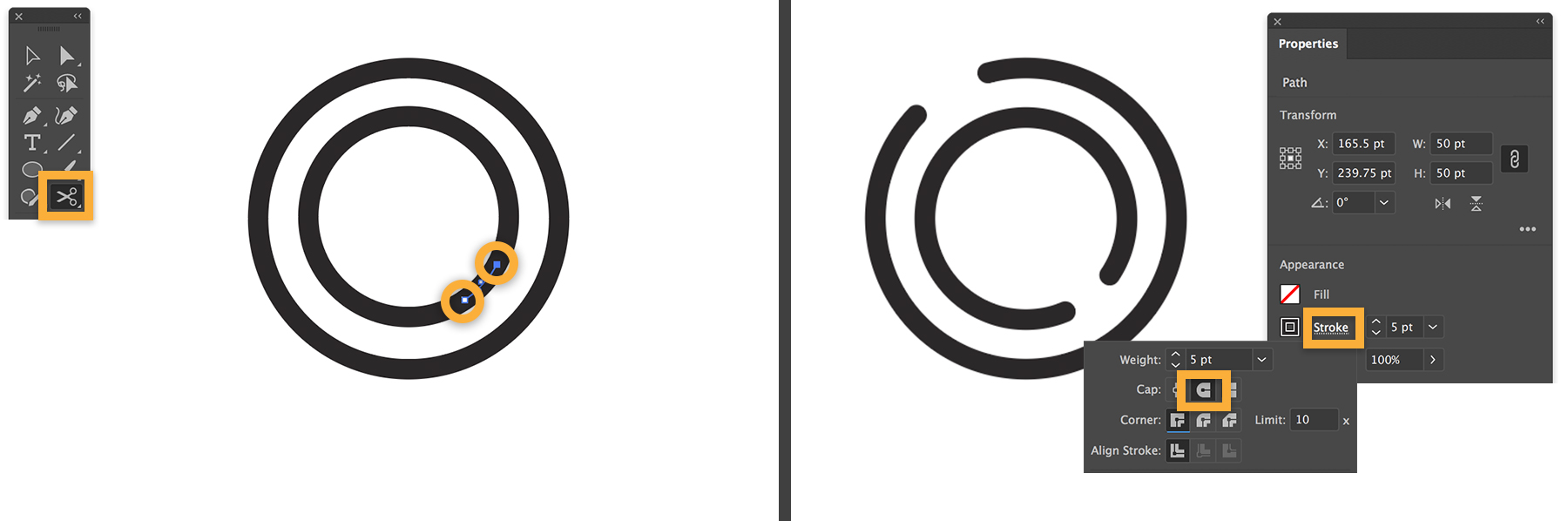
Houd het mes ingedrukt in het deelvenster Gereedschappen en selecteer de schaar. Klik op twee plaatsen op de binnenste cirkel zoals weergegeven. Selecteer het uitgesneden segment met het selectiegereedschap en druk op Delete om het te verwijderen. Herhaal deze stap om een klein segment uit de buitenste cirkel te snijden en te verwijderen.
Vervolgens maakt u de scherpe randen van de cirkels ronder. Teken met het selectiegereedschap een selectierechthoek rond beide cirkels. Klik in het deelvenster Eigenschappen op Lijn om het deelvenster Lijn te openen. Selecteer de optie Rond.
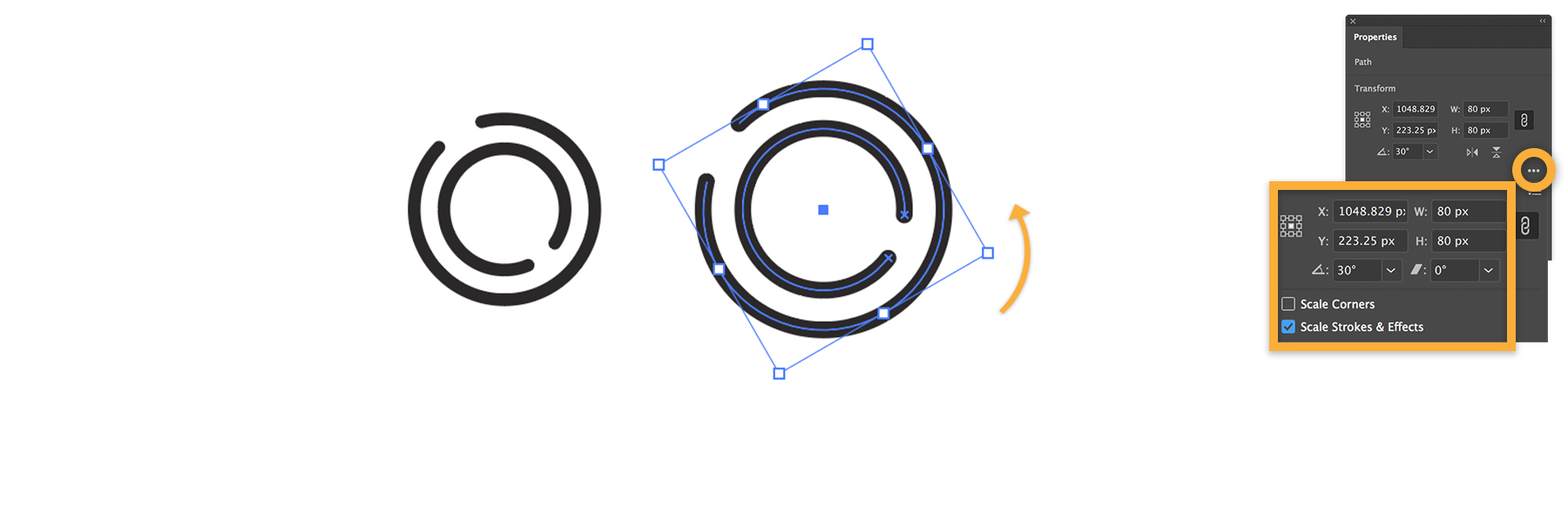
U kunt uw bel dupliceren, schalen en roteren om een stroom bellen te creëren. Druk op Alt (Option) en sleep een kopie.
Tip: Laat na het slepen eerst de muisknop los en daarna Alt (Option).
Klik op Opties (...) in het gedeelte Transformeren van het deelvenster Eigenschappen en selecteer Lijnen en effecten schalen. Druk op Shift en versleep een hoek van het omsluitende kader om dit proportioneel te verkleinen.
Beweeg de cursor iets weg van een hoek van het omsluitende kader om de gebogen pijl weer te geven en versleep deze om de bel vrij te draaien. Herhaal dit om meer bellen te maken.
Tip: U kunt ook het deelvenster Eigenschappen gebruiken om het formaat van illustraties aan te passen en om ze te roteren. Typ de gewenste waarden in het gedeelte Transformeren.
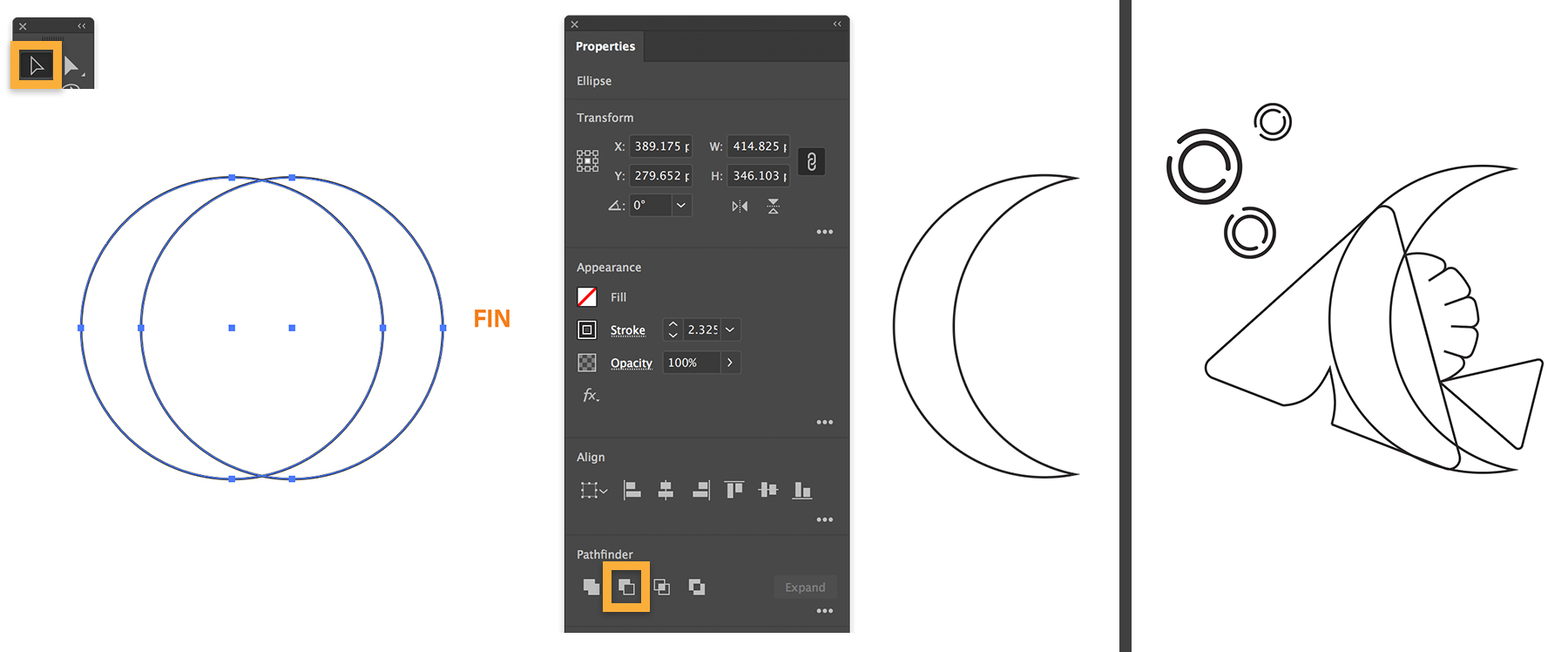
U gebruikt de twee overlappende cirkels om een grote centrale vin te maken. Teken met het selectiegereedschap een selectierechthoek rond beide cirkels. Klik in het deelvenster Eigenschappen in het gedeelte Pathfinder op het pictogram Min voorste (tweede pictogram van links). Hiermee wordt de voorste cirkel afgetrokken, zodat u precies de vorm krijgt die u nodig hebt. Versleep de vin en plaats deze op je vis zoals weergegeven.
Tip: Gebruik de pijltjestoetsen om de vorm nauwkeurig op de juiste positie te plaatsen.
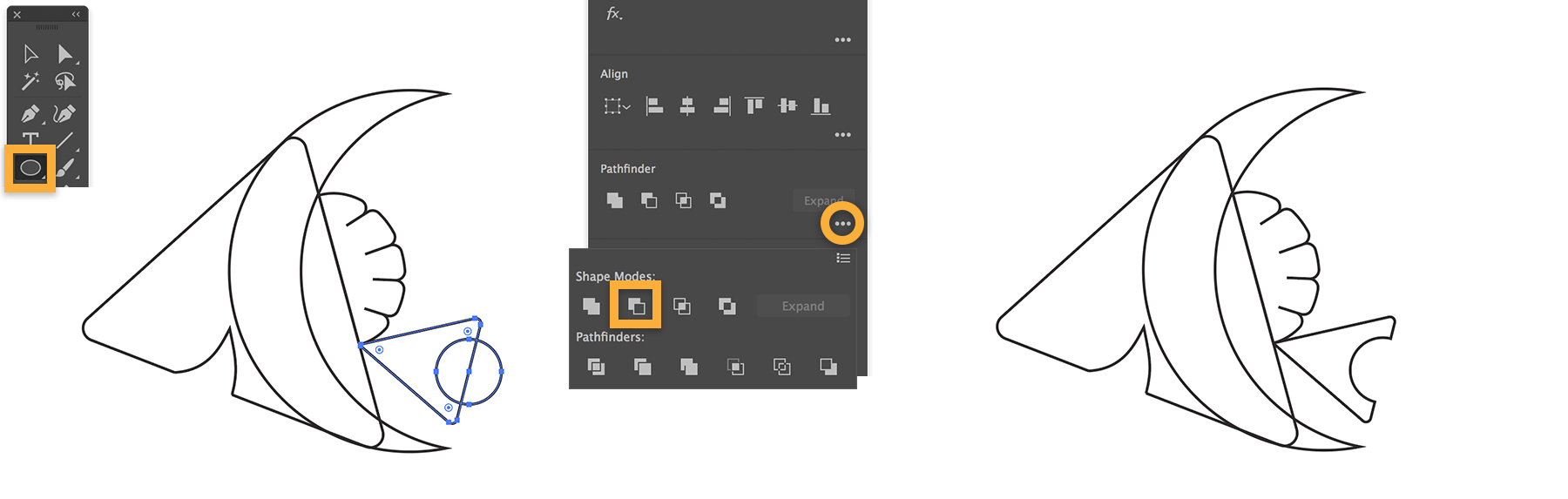
Oefen nu deze techniek door een kleine inkeping in de staartvin te maken.
Tip: Gebruik het gereedschap Ovaal om een cirkel te tekenen die de vissenstaart overlapt. Selecteer beide vormen en klik op het Pathfinder-pictogram Min voorste in het deelvenster Eigenschappen.
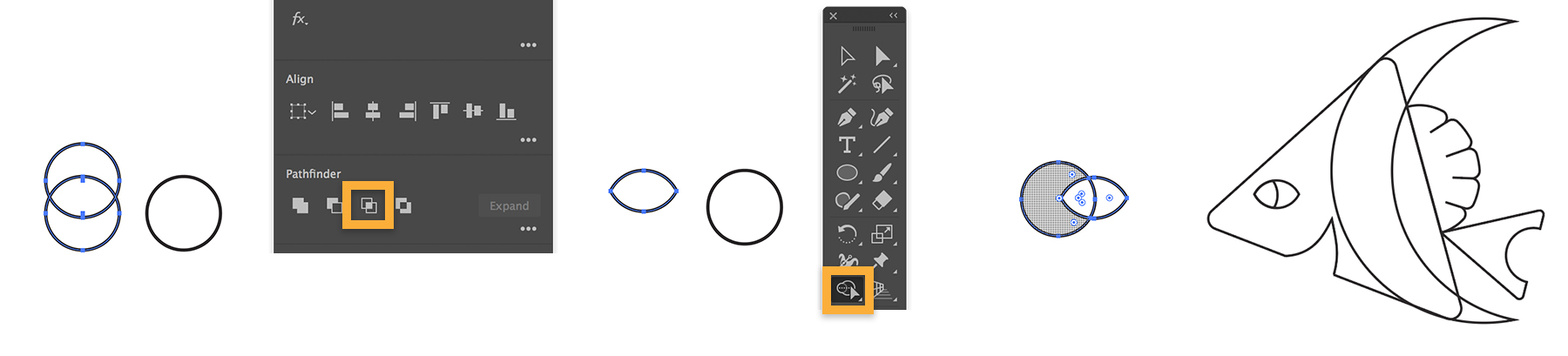
Vervolgens maakt u het oog van de vis. Druk op V en sleep een selectierechthoek rond de overlappende cirkels met het label EYE. Klik in het gedeelte Pathfinder op de knop Doorsnede om de vorm van het oog te maken.
Beweeg de cirkel over de oogvorm. Selecteer beide vormen en selecteer vervolgens het gereedschap Vormen maken in het deelvenster Gereedschappen. Druk op Alt (Option) en klik in de cirkel om deze uit de gecombineerde vorm te verwijderen. Selecteer het oog en verplaats dit naar de gewenste positie.
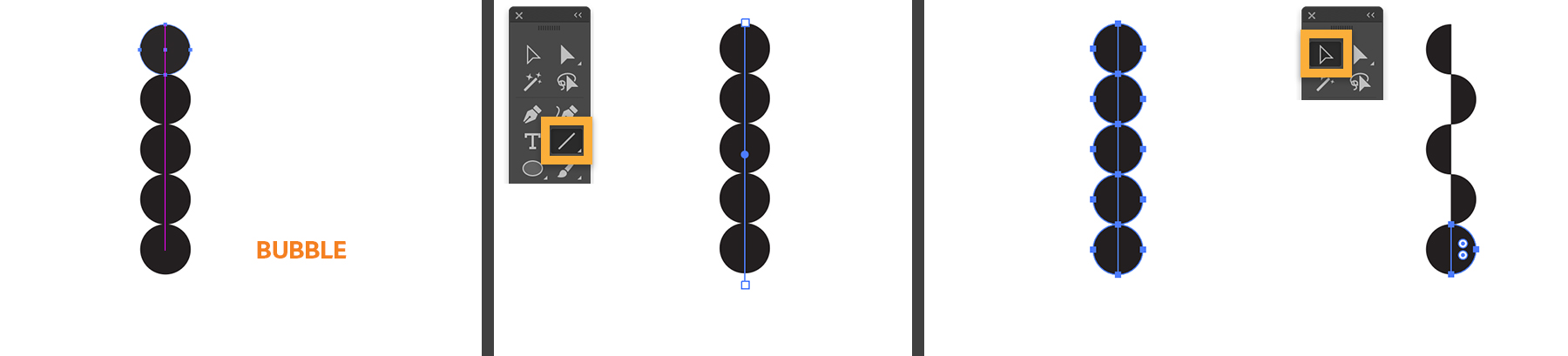
Selecteer de zwarte cirkel met de naam BUBBLE op het tekengebied. Klik op het middelpunt, druk op Alt (Option) en sleep omhoog om het te dupliceren. Gebruik de magenta slimme hulplijn om de cirkels te stapelen, zodat ze elkaar raken. Druk een paar maal op Control+D (Windows) of Command+D (macOS) om de laatste handeling te herhalen en zo een lange kolom met cirkels te maken.
Selecteer het gereedschap Lijnsegment in het deelvenster Gereedschappen en klik eenmaal om een punt direct boven de cirkelkolom te plaatsen. Druk op Shift en sleep een rechte lijn omlaag over de kolom. Lijn deze lijn uit met het midden van de cirkels waarbij u de magenta hulplijn als referentie gebruikt.
Kies Object > Pad > Splitsen op onderste objecten. Deze bewerking snijdt de cirkels onder de lijn in afzonderlijke halve cirkels. Druk op V om over te schakelen naar het selectiegereedschap en klik buiten de cirkels om de selectie op te heffen. Klik vervolgens om en om op een halve cirkel en druk op Delete. Sleep een selectierechthoek rond het zeewier en dupliceer of verplaats het in uw ontwerp.
Nu u hebt geëxperimenteerd met snijden, bijsnijden en splitsen van vormen, kunt u het met uw eigen project proberen. In een mum van tijd zult u instinctief verschillende gereedschappen en technieken gebruiken in uw eigen stijlvolle illustraties. Bekijk het bestand Finish.ai dat u hebt gedownload om inspiratie op te doen.



All Consent Allowed


