
Je hebt eerst de tekentools gebruikt, maar misschien wil je - wat wijzigingen aanbrengen.
Laten we kijken - hoe je de tekening bewerkt.
We gebruiken de tool Pen, de tool Ankerpunt, en de tool Direct selecteren.
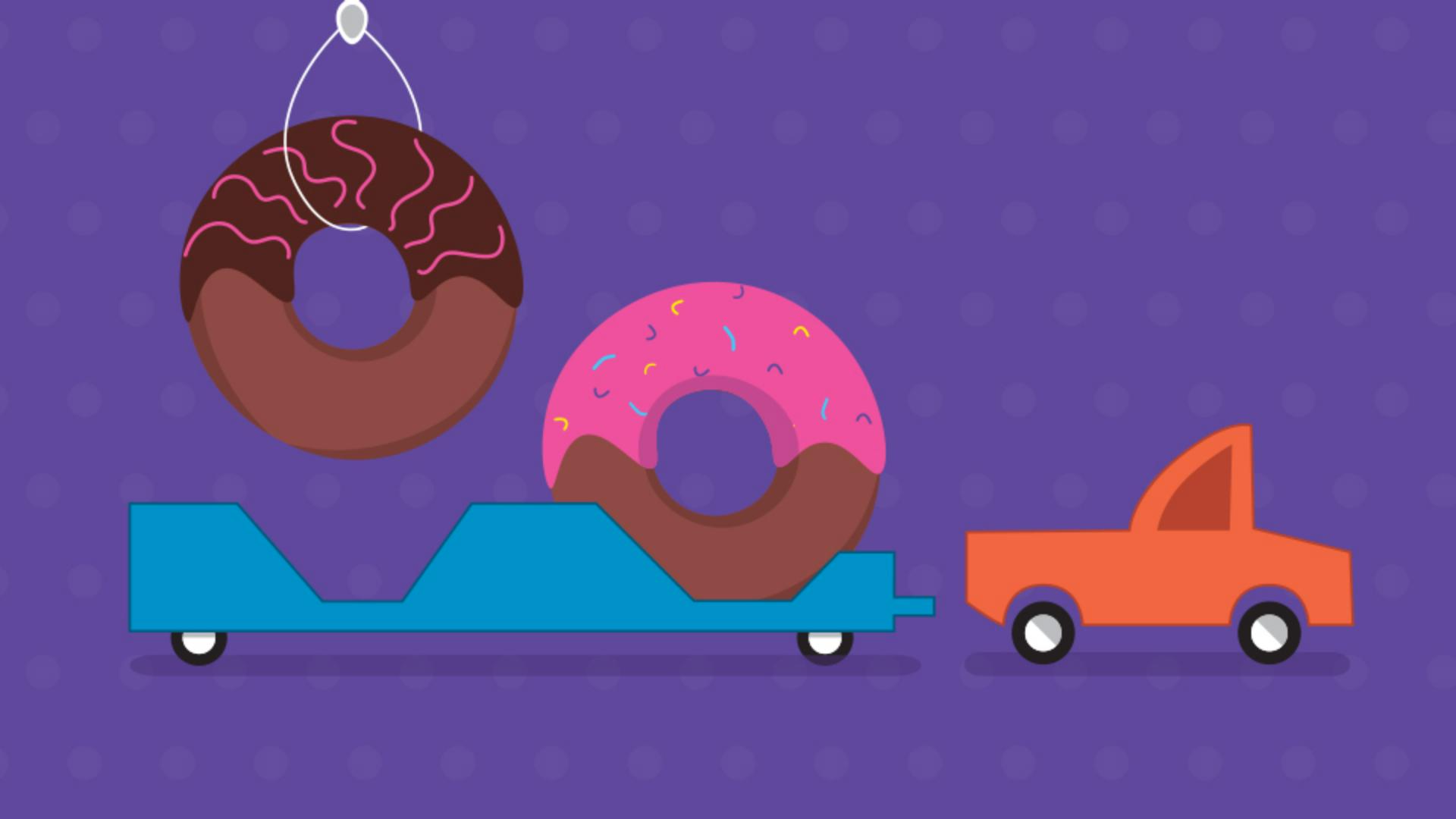
Aan de rechterkant zie je - de uiteindelijke illustratie, en aan de linkerkant zie je - de illustratie die je gaat bewerken.
Controleer of Slimme hulplijnen zijn - ingeschakeld in Eigenschappen.
Daarmee is het gemakkelijker - om inhoud uit te lijnen.
Je bewerkt eerst deze aanhanger - om die zo groot te maken dat je een tweede donut kunt optakelen.
Je gaat punten bewerken en toevoegen - aan de aanhanger met de tools Direct selecteren en Pen.
Selecteer dus de tool Direct selecteren.
Deze tool is handig voor het bewerken - van punten en paden.
Klik in de vorm van de aanhanger - en zoom erop in.
Selecteer nu deze twee ankerpunten, zodat je de aanhanger - iets langer kunt maken.
Klik op dit anker.
Om de andere te selecteren, druk je - op de Shift-toets en klik je.
Sleep een ervan naar links.
Als je sleept, en je ze recht wilt slepen, - druk je op de Shift-toets.
Wanneer je op het gewenste punt bent, laat je de muisknop en de toets los.
Je gaat nu een aantal punten - toevoegen met de pen om dit deel er als de voorkant - te laten uitzien.
Selecteer de pen.
Met de pen kun je natuurlijk tekenen, maar je kunt ook punten - toevoegen of verwijderen.
Plaats de aanwijzer hier op het pad. - Als je er '+' naast ziet staan, klik je en laat je los om een nieuw - ankerpunt toe te voegen.
Voeg zo nog drie punten aan het pad toe.
Ze hoeven niet op dezelfde plek - te staan als de mijne.
Je gaat nu deze punten verplaatsen, dus schakel over op de tool - Direct selecteren.
Om Direct selecteren - iets sneller te selecteren, druk je op de letter A op je toetsenbord.
Dat is de sneltoets voor - de tool Direct selecteren die je hier ziet.
Sleep een van de punten hiernaartoe.
Je ziet slimme hulplijnen wanneer het is uitgelijnd - met de ankerpunten hier.
Sleep nu ook de andere punten op hun plek.
Om de aanhanger af te maken, - ga je een wiel verplaatsen.
Selecteer dus de selectietool en - sleep het wiel hiernaartoe.
Ook hier helpen weer de slimme hulplijnen - om het uit te lijnen.
Om de schaduw iets breder te maken, selecteer je die en sleep je - vanuit de hoek.
Nu de aanhanger klaar is, ga je de auto veranderen - in een vrachtwagen.
Je gaat met verschillende tools en opties - de vorm bewerken, waaronder enkele toetsenbordopdrachten.
Neem dus de tijd voor dit gedeelte.
Je gaat eerst de ruiten veranderen.
Selecteer deze ruit en verwijder die door op Backspace te drukken.
Sleep dan deze ruit naar rechts en maak hem ook iets breder.
Klik om de auto te selecteren en - zoom er eventueel op in.
Om de ankerpunten te zien van de vorm, selecteer je de tool Direct selecteren.
De achterkant van de vrachtwagen - moet vierkant zijn, dus je gaat deze gebogen paden omzetten in rechte lijnen.
Hiervoor klik je eerst op dit punt.
Je ziet de richtingslijnen die - de kromming van het pad bepalen.
Om er een hoek van te maken, ga je die richtingslijnen verwijderen.
Op de werkbalk selecteer je de tool Ankerpunt - onder de tool Pen.
Met deze tool verwijder je - richtingslijnen uit een punt of voeg je ze toe door - vanuit het punt te slepen.
Klik op het punt om de grepen weg te - halen, zodat het pad niet meer krom is.
Doe nu hetzelfde met dit punt, zodat de paden vanuit het punt recht zijn.
Om dit punt te slepen, selecteer je weer - de tool Direct selecteren en sleep je het punt, zodat het uitlijnt - met het punt aan de achterkant.
Zolang we punten slepen, laten we het punt hier - boven op de vrachtwagen slepen, zodat het beter uitlijnt met de voorruit.
Dit deel van de vrachtwagen moet anders.
Hij zou er beter uitzien - met een ronder dak en een laadbak, zoals dit.
Daarvoor moeten we een punt toevoegen - aan het pad en het pad hier ronder maken in plaats van dat het een hoek is.
Om dat punt toe te voegen, gebruik je de pen, - zoals je eerder hebt gedaan.
Om de pen te selecteren, druk je op de letter P op je toetsenbord, - of selecteer je hem op de werkbalk.
Zet de aanwijzer op het pad.
Als je '+' - ziet, klik je om een punt toe te voegen.
Om de punten op hun plek te zetten, schakel je over op Direct selecteren door op de letter A te drukken.
Sleep er nu eentje naar beneden en de andere hiernaartoe om de contouren - van de ruit beter te volgen.
Zoals ik al zei, moet dit pad krom zijn - en geen hoek.
Selecteer hiervoor weer Ankerpunt.
De vorige keer klikte je op het punt - om de richtingslijnen te verwijderen, maar nu ga je richtingslijnen toevoegen - en er een curve van maken.
Sleep dus vanuit het punt.
Wanneer de curve er goed uitziet, - laat je los.
Ik wil dit punt lager hebben, dus schakel - ik over op Direct selecteren door op A te drukken, en sleep het - naar de gewenste plek.
Laten we de voorkant van de vrachtwagen - eenvoudiger maken.
Je gaat van alles hier hoeken maken en dan sleep je een van de punten, zodat de voorkant er zo uitziet.
Dit punt moet hoekig zijn en niet gebogen.
Maak er dus een hoek van. - Selecteer Ankerpunt, en klik op het punt om de grepen weg - te halen, zodat het pad niet meer krom is.
Zie je dat deze punten nu - richtingslijnen hebben en dat de paden hier en hier gebogen zijn?
Laten we de richtingslijnen voor - deze punten ook weghalen, zodat we hier alleen maar hoeken hebben.
Klik op dit punt en dan op dit punt.
Om de voorkant te veranderen, sleep je dit punt met de tool - Direct selecteren.
Je drukt dus op de letter A - om de tool te selecteren en je sleept om de voorkant aan te passen.
Het is je gelukt!
Je hebt van deze auto - een vrachtwagen gemaakt die twee donuts optakelt - in plaats van één.
Ja, je wisselt wel vaak van tools.
Op den duur zul je nog meer ontdekken over toetsenbordopdrachten die je - met de pen kunt gebruiken om sneller te kunnen tekenen en bewerken.
Om nog meer te experimenteren, - kun je deze donutvormen aanpassen.
Je zou bijvoorbeeld de donut - met meer roze glazuur kunnen bedekken. -




