Inleiding
[Lisa Carney]: Als je graag leuke en stijlvolle looks voor je foto's maakt om die op social media te delen, zul je dol zijn op filtereffecten in Photoshop op mobiel, die je gewoon vanaf je telefoon kunt toepassen.
Ik ben Lisa Carney, Hollywood-retoucheur en fan van mobiel bewerken.
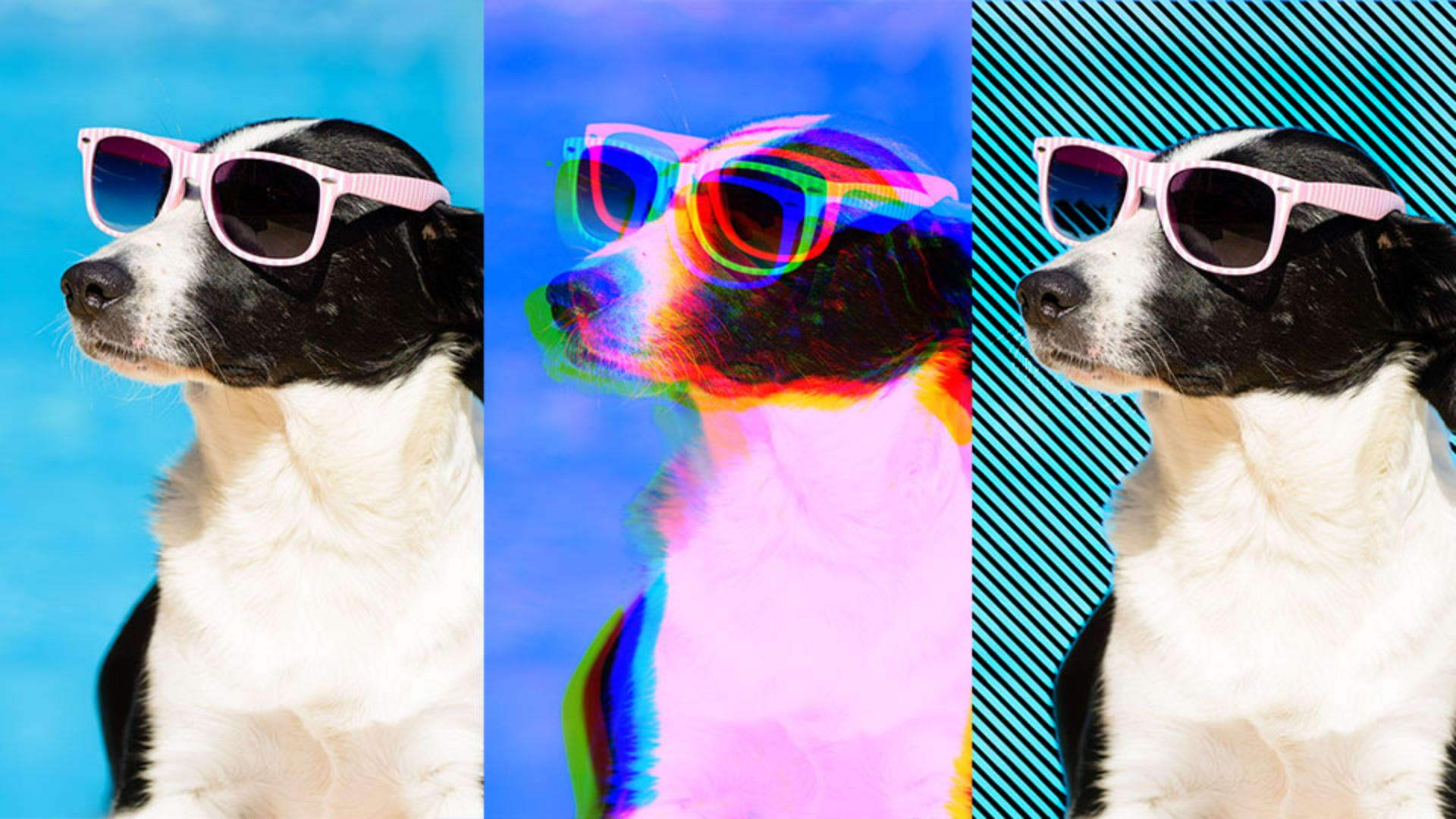
In de komende paar minuten laat ik je zien hoe je effecten gebruikt in Photoshop op mobiele apparaten om gewone foto's om te toveren tot leuke, artistieke looks, cartoons, opvallende kleurverschuivingen, en zelfs glitch-effecten.
Gewoon op je telefoon.
Ik deel bovendien een coole tip om je creatieve effecten naar een hoger niveau te tillen.
Filtereffecten bekijken en toepassen
Ik begin met deze schattige foto van een hond.
Als ik op Effecten tik, zie je al deze coole effecten die ik kan toepassen.
Het is eenvoudig om een effect toe te passen.
Kies er gewoon één en pas het met de regelaars aan.
Een handige tip: gebruik twee vingers om de afbeelding omhoog te schuiven, zodat je de hele afbeelding ziet.
Nu laat ik je zien hoe je echt een cool effect gebruikt.
Ik tik op X om dit effect te sluiten en terug te gaan naar het hoofdmenu.
De laag dupliceren voordat je effecten toepast
Het eerste wat ik ga doen, is de laag dupliceren.
Zodra je het bestand sluit, zijn de effecten permanent, dus ik pas het effect toe op een gekopieerde laag.
Je kunt een laag op verschillende manieren dupliceren.
Ik tik het liefst op de pijl boven het pictogram Lagen.
Op die manier zie ik al mijn lagen.
Tik op de drie puntjes rechts van de laagnaam om een menu met laagopties weer te geven.
Tik op Dupliceren om een kopie van de laag te maken.
Selecties gebruiken om effecten toe te passen op specifieke gebieden
Ik wil alleen de blauwe achtergrond rond de hond selecteren.
Daarvoor tik ik op Gebied selecteren, en dan tik ik op de miniatuur voor de achtergrond.
Ik tik op het vinkje en Adobe Photoshop selecteert het.
Nu ik de achtergrond heb geselecteerd, begint het leuke werk.
Tik op Effecten en schuif naar rechts.
Ik tik op Halftoon.
Omdat ik de achtergrond heb geselecteerd, wordt het effect alleen op het achtergrondgebied toegepast.
Wat echt cool is, is dat ik hier de opties kan wijzigen.
Bij Punten kan ik het uiterlijk van de halftoon wijzigen in Lijnen, Ik kan de grootte wijzigen door de regelaar naar rechts te schuiven, en ik kan het niveau of de definitie wijzigen.
Is dit niet leuk?
Als je nog creatiever wilt zijn, kun je op het vinkje tikken, en dan teruggaan naar het hoofdmenu.
Het effect verfijnen met een laagmasker en een overvloeimodus
Terwijl de selectie nog actief is, tik ik op Toepassen als masker.
Als ik op het pictogram Lagen tik om de laagdetails weer te geven, zie je dat de effectenlaag nu een laagmasker heeft, dat alleen het halftooneffect toont dat op de achtergrond is toegepast.
En onderaan het scherm staan nog meer opties.
Ik tik op Overvloeien en dekking, schuif naar rechts en kies Vermenigvuldigen.
Ik krijg nu zwarte lijnen op de blauwe achtergrond, wat ik heel mooi vind.
Probeer de effecten in Photoshop op mobiele apparaten eens uit.
Ik denk dat je geweldige looks gaat creëren.
Bedankt voor het kijken en tot de volgende video.
Veel plezier met bewerken!





