Met Generatief vullen in Photoshop kun je snel ontwerpen bedenken en met een paar klikken tot werkelijkheid maken.
Mijn naam is Jesús Ramirez.
In deze video laat ik zien hoe je met Generatief vullen en Laagsamenstellingen meerdere ontwerpideeën maakt en in hetzelfde document weergeeft.
Ik wil verschillende ontwerpen maken die mijn klant als hoofdafbeelding op haar website, in socialmediacampagnes en in gedrukte advertenties kan gebruiken.
Dit is een foto van een lege tafel in het restaurant.
Met Generatief vullen in Photoshop gaan we daar gerechten aan toevoegen.
Deze generaties zijn niet de definitieve afbeeldingen.
Het is gewoon om snel ideeën voor onze klant te bedenken.
Maak eerst een selectie rond het gebied waar je het nieuwe object wilt neerzetten.
Daarvoor kun je elke selectietool gebruiken.
Het selectiepenseel is echter een van de beste tools om bij Generatief vullen te gebruiken.
Daarmee kun je een selectie maken door over de afbeelding te vegen.
En als je een gebied omcirkelt, vult Photoshop dat automatisch in.
De overlay toont het gebied waar Photoshop nieuwe content gaat genereren.
Klik daarvoor op de knop Generatief vullen op de taakbalk en typ de opdracht: 'leeg wit bord'.
Klik dan op Genereren om op basis daarvan drie afbeeldingen te maken.
Klik op de pijltjes op de taakbalk om door de resultaten te bladeren.
Ze zien er allemaal geweldig uit, maar deze vind ik het mooiste.
Laten we nu enkele van de kenmerkende gerechten genereren die dit restaurant serveert.
Ik omcirkel dit gebied op het bord, Photoshop vult het in en ik klik op Generatief vullen op de taakbalk.
Nu vul ik in: 'lasagne met marinarasaus'.
Ik druk op de Enter-toets in Windows, of de Return-toets op de Mac, om het te genereren.
Je kunt ook door de variaties bladeren door er in het deelvenster Eigenschappen op te klikken en degene te kiezen die je het mooiste vindt.
Ik kies deze.
Schakel deze laag nu uit door op het bijbehorende oogpictogram te klikken.
Laten we nog een van hun kenmerkende gerechten genereren.
Maak een selectie op het bord.
Deze keer genereer ik spaghetti en gehaktballetjes en klik op Genereren.
Blader weer door de variaties en kies degene die je het mooiste vindt.
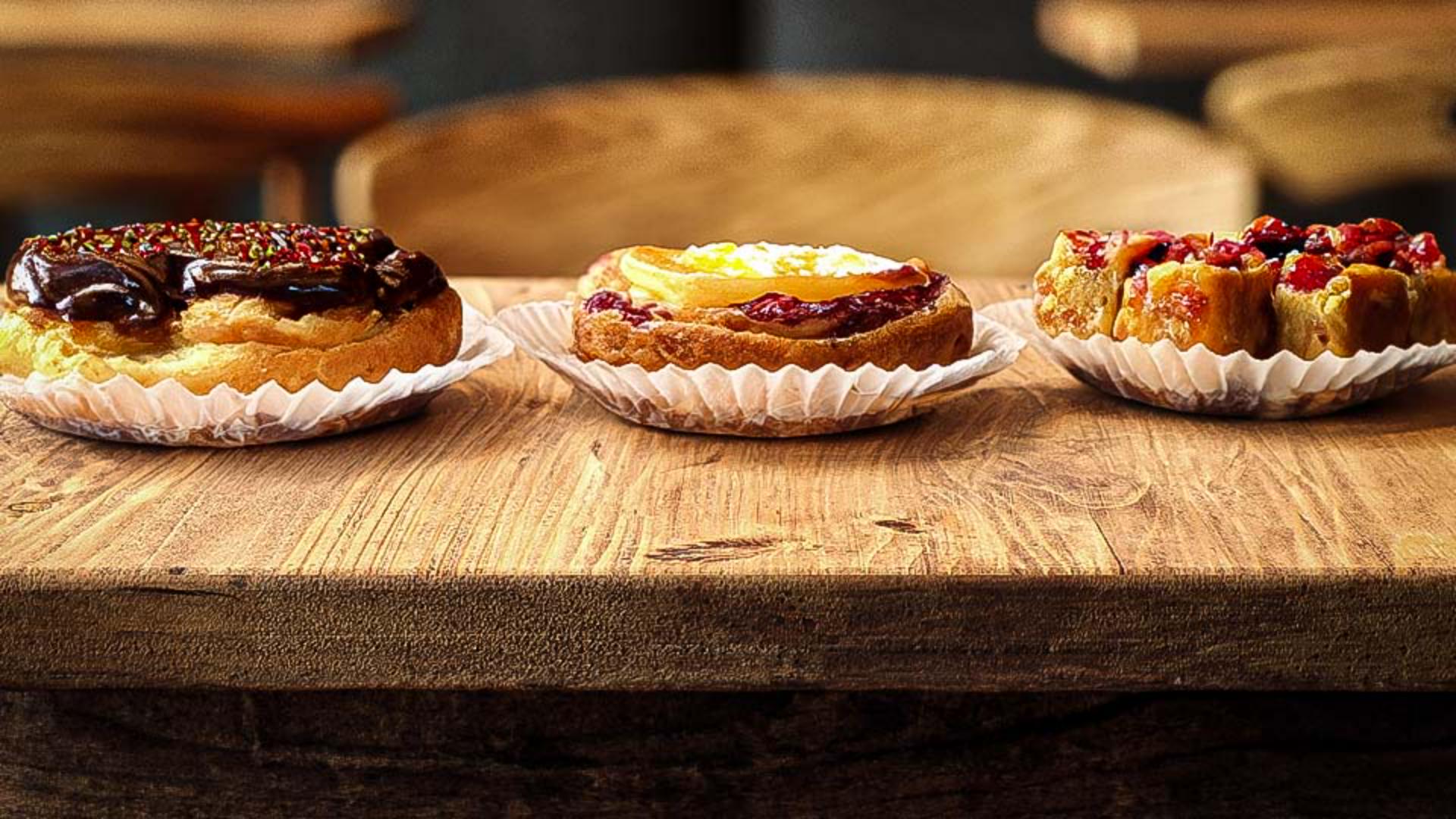
Mijn klant staat ook bekend om haar gebak, dus misschien kan ik daar ook een ontwerpidee voor maken.
Schakel alle generatieve lagen uit door op het desbetreffende oogpictogram te klikken.
Maak het penseel groter met het vierkante haakje rechts op het toetsenbord.
Veeg over het canvas, typ de opdracht 'divers gebak'.
Klik op Genereren, bekijk de resultaten en kies degene die je het mooist vindt.
Nu ik al mijn ontwerpideeën heb, wil ik de verschillende combinaties eenvoudig aan mijn klant laten zien.
Dit kun je onder andere doen met geneste laagsamenstellingen.
Dit is een van de voordelen van de integratie van generatieve AI in Photoshop.
Je kunt generatieve AI combineren met niet-traditionele workflows om iets snel en efficiënt te doen.
Ik zal je laten zien hoe Laagsamenstellingen werkt.
Klik eerst op de bovenste laag in het deelvenster Lagen, houd Shift ingedrukt en klik op je onderste laag om ze allemaal te selecteren.
Klik met rechts op de geselecteerde lagen en kies Omzetten in slim object.
Een slim object is een container waarop je bewerkbare aanpassingen, vervormingen en filters kunt toepassen.
Je kunt altijd wijzigingen aanbrengen.
Bewerk nu de inhoud van het slimme object door erop te dubbelklikken.
De inhoud verschijnt op een nieuw tabblad.
Dit zijn dezelfde lagen waarmee we eerder hebben gewerkt.
Ga nu naar Venster en kies Laagsamenstellingen.
Met Laagsamenstellingen kun je lagen opslaan en daartussen schakelen in je document.
Vanuit dit venster klik je op dit pictogram om een nieuwe laagsamenstelling te maken.
Je hoeft hem alleen maar een naam te geven.
Ik noem hem 'Gebak', want dit is de versie van het document waar we nu naar kijken.
Zorg ervoor dat Zichtbaarheid is geselecteerd en klik op OK.
Schakel nu de gebaklaag uit door op het oogpictogram te klikken en schakel de bordlaag en de spaghettilaag in.
Klik op Nieuwe laagsamenstelling en geef hem de naam 'Spaghetti'.
Druk op Enter of Return om de wijzigingen door te voeren.
Schakel nu de spaghettilaag uit en schakel de lasagnelaag in.
Maak een nieuwe laagsamenstelling en noem die 'Lasagne'.
Als je klaar bent, sla je deze wijzigingen op door op Control+S te drukken in Windows of op Command+S op de Mac.
Sluit het tabblad Slim object.
In het hoofdbestand, dat het slimme object bevat, kun je deze ontwerpideeën nu aan je klant presenteren.
Op een overzichtelijke manier.
Ga hiervoor naar het deelvenster Eigenschappen.
In deze lijst zie je nu de laagsamenstellingen die je hebt gemaakt.
Selecteer een versie.
Photoshop toont nu die versie van de afbeelding.
Je kunt er snel tussen schakelen om je klant al je ideeën te laten zien.
Nu je weet hoe je aangepaste elementen genereert voor je composities, kun je ze voor je eigen projecten gaan genereren.
Mijn naam is dus Jesús Ramirez.
Bedankt voor het kijken.





