
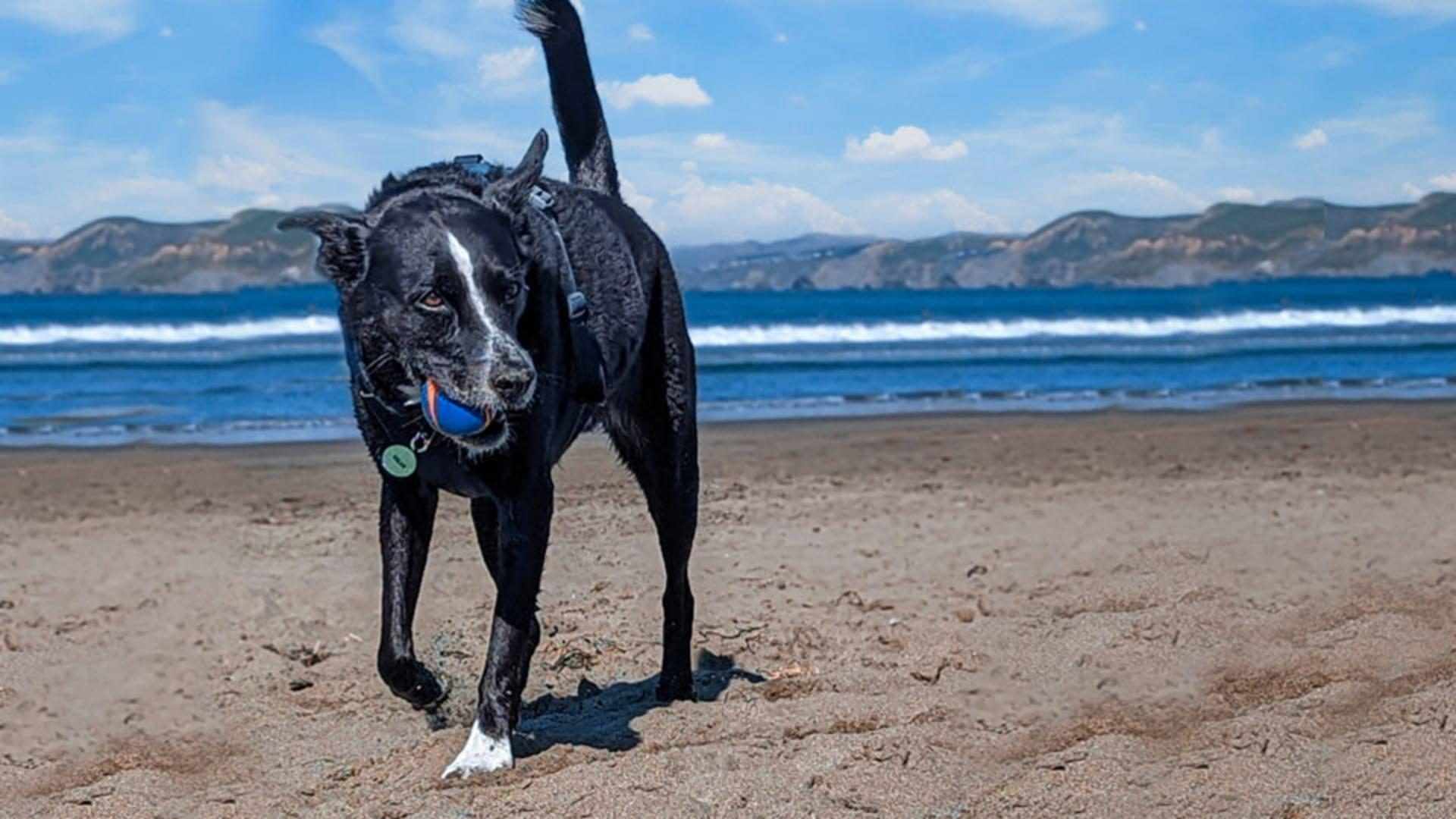
Dit is een mooie foto van een hond die op het strand speelt.
Helaas zijn de mensen op de achtergrond en het zeewier op de voorgrond erg storend.
Ze doen afbreuk aan een geweldige foto.
Mijn naam is Jesús Ramirez.
In de volgende minuten laat ik zien hoe je ongewenste inhoud uit je foto's verwijdert door een paar keer te klikken.
Voor deze foto gebruiken we de tool Reparatie.
Daarmee selecteer je een gebied, verplaats je het en laat je het naadloos overvloeien in de nieuwe omgeving.
In deze foto zijn er veel delen zonder storende elementen die overeenkomen met de delen die ongewenste details bevatten.
Je kunt dus eenvoudig inhoud van één plek kopiëren en op een andere plek zetten, terwijl Photoshop die naadloos laat overvloeien.
Je zou dit ook kunnen doen met Vullen met behoud van inhoud, maar dat vergt nodeloos meer werk.
Activeer eerst de tool Reparatie op de werkbalk.
Die staat onder Snel retoucheerpenseel.
Voordat je iets aanpast, klik je op Nieuwe laag in het deelvenster Lagen om een nieuwe laag te maken.
Hierop komen al je wijzigingen te staan, zodat de originele foto behouden blijft.
Door deze niet-destructieve werkwijze kun je bewerken en experimenteren zonder wijzigingen echt door te voeren.
Je kunt altijd teruggaan naar de oorspronkelijke foto als de wijzigingen je niet bevallen.
Selecteer nu in de optiebalk Met behoud van inhoud uit de vervolgkeuzelijst Reparatie.
Bij Met behoud van inhoud zie je het vakje Monster nemen van alle lagen.
Als je dit niet inschakelt, kun je geen inhoud op de nieuwe transparante laag zetten.
Met de optie Met behoud van inhoud kan ook de omgeving worden geanalyseerd terwijl inhoud wordt geplaatst om een natuurlijke overgang te creëren.
Selecteer eerst de objecten die je wilt verwijderen.
Ik splits het werk het liefst op in kleinere stukken.
Je kunt het werk bijvoorbeeld opsplitsen bij deze groep mensen op de achtergrond.
Selecteer eerst de man en de hond aan de rechterkant.
Met de tool Reparatie kun je uit de vrije hand selecties maken door gewoon over de foto te slepen.
Maak een ruwe selectie.
Behoud wel zo veel mogelijk van de oorspronkelijke achtergrond.
Dat levert altijd een beter resultaat op.
Sleep dan de selectie naar een ander deel om daar een monster van te nemen.
Kijk naar de voorvertoning terwijl je over de foto sleept.
Zoek een deel dat zo veel mogelijk overeenkomt met de achtergrond.
Probeer herhalende patronen of lijnen op elkaar uit te lijnen.
Wanneer je de muisknop loslaat, vloeien de delen in elkaar over en verdwijnen de man en de hond uit de foto.
Je kunt nu de selectie opheffen door in het menu Selecteren Deselecteren te kiezen.
De sneltoets is echter veel sneller.
Druk op Control+D in Windows of Command+D op een Mac.
Het resultaat ziet er fantastisch uit.
Herhaal dit proces met de andere twee mensen.
Maak een ruwe selectie, en sleep die over het deel waarvan je een monster wilt nemen.
Ook nu doet Photoshop het weer fantastisch.
Nu je weet hoe de tool Reparatie werkt, kun je andere storende elementen uit deze foto verwijderen.
Dit is mijn uiteindelijke foto nadat ik andere storende objecten heb verwijderd.




