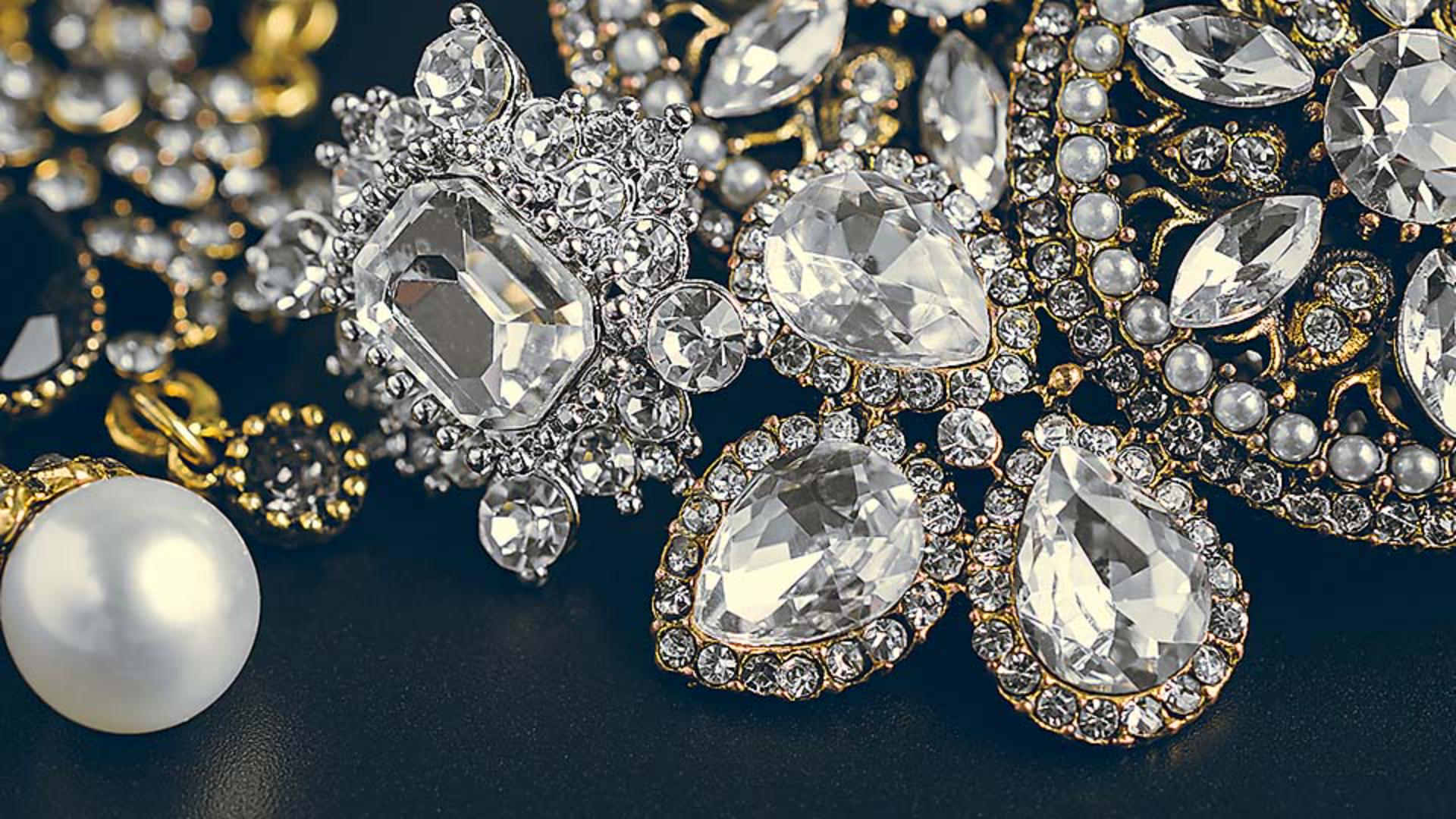
Verscherpen is een belangrijk onderdeel bij alle fotobewerkingen.
In deze tutorial leer je hoe je eenvoudig foto's verscherpt in Photoshop met het filter Onscherp masker en hoe verscherpen werkt.
Ik ben Jan van Adobe's Learn-team.
Wist je dat je met verscherpen geen wazige foto kunt repareren of onscherpe delen scherp in beeld kunt brengen?
Verscherpen accentueert details die al scherp zijn om de aandacht erop te vestigen.
Laten we samen een foto verscherpen.
We zoomen eerst in op 100%, want alleen dan kun je echt de scherpte beoordelen.
Dat kun je snel doen door te dubbelklikken op Zoomen op de werkbalk.
Zet je foto nu om in een slim object, zodat je de verscherpingsinstellingen later nog kunt aanpassen.
Zorg ervoor dat in het deelvenster Lagen de laag met de foto is geselecteerd.
Ga dan naar het menu Filter, kies Converteren voor slimme filters en klik op OK.
Ga nu terug naar het menu Filter, en kies Verscherpen en Onscherp masker.
Het dialoogvenster Onscherp masker verschijnt met wat instellingen voor dit verscherpingsfilter.
In het dialoogvenster zie je ook deze kleine voorvertoning.
Dus als je afbeelding niet op 100% wordt weergegeven, kun je hier een klein stukje van de foto op 100% zien terwijl je bezig bent.
Je kunt ook kiezen welk deel je wilt zien.
Verplaats je cursor naar de foto en klik op een gebied met details dat je wilt verscherpen, zoals de rand van deze parel.
Dat verschijnt nu hier in het dialoogvenster Onscherp masker.
Het staat standaard op 100%.
Voordat je de verscherpingsinstellingen toepast, is het handig te weten hoe verscherpen werkt.
Photoshop zoekt alle delen in de foto waar er een groot verschil tussen donker en licht is.
Die worden randen genoemd.
Photoshop maakt de donkere kant van die randen donkerder en de lichte kant van de randen helderder, waardoor het contrast op die randen toeneemt.
Dat verhoogde contrast op de randen laat de foto er scherper uitzien.
Een leuk weetje: Dit is een illusie die kunstenaars eeuwen geleden in hun schilderijen gebruikten.
We gebruiken die nu nog steeds om foto's er scherper uit te laten zien.
Ik ga extreme waarden gebruiken voor de eerste twee schuifregelaars in het dialoogvenster Onscherp masker, zodat je het zelf kunt zien.
De eerste schuifregelaar, Hoeveelheid, regelt de helderheid en donkerte van het verscherpingseffect.
Ik sleep die eerst helemaal naar rechts.
Met Straal regel je de breedte van het verscherpingseffect op de randen van de afbeelding.
Die worden ook wel verscherpingshalo's genoemd.
Houd de rand van de parel aan de linkerkant in de gaten terwijl ik de schuifregelaar Straal naar rechts sleep.
Zie hoe de witte en donkere halo's rond de parel groter worden terwijl ik de straal verruim.
Dat is natuurlijk veel te veel.
Je kunt dus het beste de regelaar Straal zo verschuiven dat je de halo's amper kunt zien.
Laten we nu de Hoeveelheid verminderen, zodat de verscherping zichtbaar is, maar er natuurlijk uitziet op 100%.
Er is ook een schuifregelaar Drempel.
Als de drempel op 0 staat, wordt alles in de foto op dezelfde manier verscherpt.
Maar als je hem naar rechts sleept, voorkom je dat items die minder contrast hebben worden verscherpt.
Zo kun je dus voorkomen dat iets wordt verscherpt, zoals ruis in een helderblauwe lucht, of zelfs de textuur en glitter hier op de tafel.
Helaas kunnen daardoor andere items die je niet wilt verscherpen toch worden verscherpt.
Daarom laat ik de drempel vaak heel laag, en gebruik ik een masker om de delen te beschermen die ik niet wil verscherpen.
Kijk nu naar de afbeelding en klik op het vakje Voorvertoning in het dialoogvenster Onscherp masker.
Bij Uit zie je de foto zonder verscherping en bij Aan zie je hem met deze verscherpingsinstellingen.
Uit en weer aan.
Als je het mooi vindt, klik je op OK om deze instellingen toe te passen.
Nu ben je klaar.
Omdat je het eerder hebt omgezet in een slim filter, kun je je verscherpingsinstellingen altijd aanpassen.
Dubbelklik op de sublaag Onscherp masker in het deelvenster Lagen om het dialoogvenster Onscherp masker weer te openen.
Dat zijn de basisbeginselen van verscherpen in Photoshop.
Er zijn nog meer verscherpingsmethoden in Photoshop, maar Onscherp masker is vaak alles wat je nodig hebt en het is een goede tool om met verscherpen te oefenen.





