
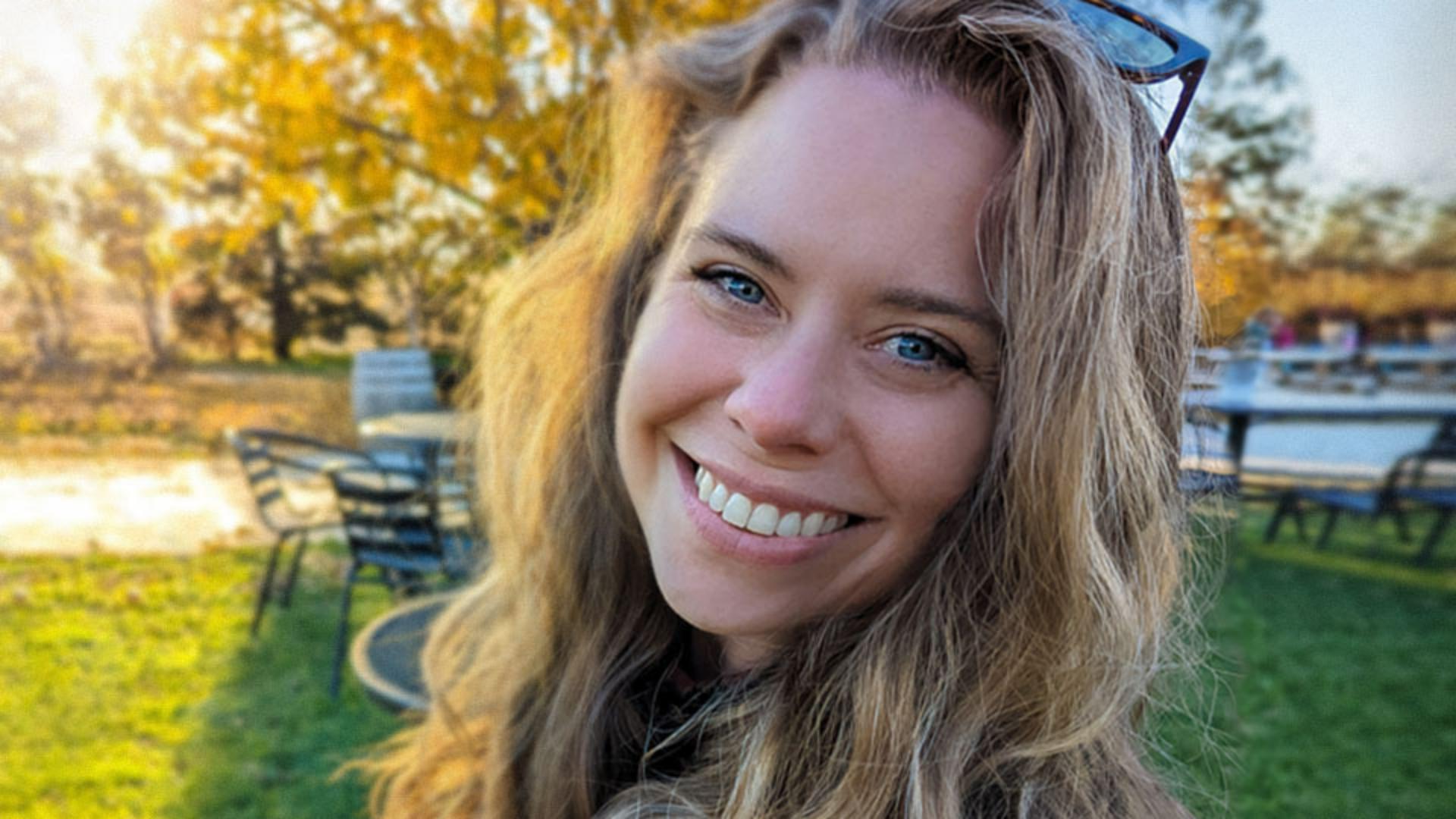
Dit is een fantastisch portret.
Helaas zijn de losse haren in haar gezicht erg storend en doen ze afbreuk aan een geweldige foto.
Mijn naam is Jesús Ramirez.
In de volgende minuten laat ik zien hoe je ongewenste inhoud uit je foto's verwijdert door een paar keer te klikken.
Voor deze foto gebruiken we de tool Snel retoucheerpenseel.
Daarmee verwijder je met één klik kleine onvolkomenheden en andere ongewenste elementen.
Photoshop heeft diverse tools om inhoud uit foto's te verwijderen.
Ze werken allemaal iets anders en hebben allemaal unieke voordelen.
In deze foto zijn de haren klein en dun en bedekken ze geen delen waar veel detail is.
Je hebt dus geen heel nauwkeurige tool nodig.
Activeer eerst Snel retoucheerpenseel in de werkbalk of druk op de toets J op het toetsenbord.
Ik ben een groot fan van sneltoetsen.
Ik raad je aan ze te gebruiken.
Voordat je iets aanpast, klik je op Nieuwe laag in het deelvenster Lagen om een nieuwe laag te maken.
Op deze nieuwe laag komen al je wijzigingen te staan zonder dat de oorspronkelijke foto wordt gewijzigd.
Door deze niet-destructieve werkwijze kun je bewerken en experimenteren zonder wijzigingen echt door te voeren.
Je kunt altijd teruggaan naar de oorspronkelijke foto als de wijzigingen je niet bevallen.
Om ervoor te zorgen dat Snel retoucheerpenseel met de inhoud op meerdere lagen werkt, schakel je op de optiebalk Monster nemen van alle lagen in.
Stel dan Type in op Met behoud van inhoud.
Pas nu de penseelgrootte aan.
Maak hem iets groter dan de haar.
Dit doe je via Penseelinstellingen in de optiebalk.
Sleep hier de schuifregelaar Grootte naar links.
Ik wijzig de penseelgrootte liever met de vierkante haakjes rechts en links.
Die staan rechts van de letter P op een standaardtoetsenbord.
Als je de sneltoets gebruikt, kun je de cursor op de haar zetten om de perfecte grootte te vinden.
Als je het penseeluiteinde niet ziet, maar wel een doelpictogram, druk je op Caps Lock om de precisiemodus uit te schakelen.
Nu kun je gewoon klikken en over je afbeelding slepen om de losse haren te verwijderen.
Ik gebruik het liefste korte penseelstreken.
Dat geeft me meer controle.
Je kunt de grootte van het penseeluiteinde altijd aanpassen met de vierkante haakjes.
Als je een fout maakt, druk je op Control+Z in Windows of Command+Z op een Mac, en probeer je het opnieuw.
In een complex gebied, zoals haar wenkbrauw, maak je het penseel kleiner.
Zo blijft de retouchering beperkt tot de losse haar.
Blijf inkleuren tot de haar weg is.
Dit ziet er fantastisch uit.
Klik op het oogpictogram van deze laag in het deelvenster Lagen om de originele foto te vergelijken met je bewerkte versie.
Hoewel deze tool is bedoeld voor kleine onvolkomenheden, kun je hem ook voor iets grotere objecten gebruiken, vooral voor objecten rond delen met veel herkenbare details, zoals de armleuning van de stoel linksonderin.
Om die te verwijderen, maak je het penseeluiteinde groter.
Ik gebruik weer de sneltoets, het vierkante haakje rechts.
Klik en sleep om de armleuning te verwijderen.
Het vergt misschien een paar pogingen.
Zodra je dicht bij de rand bij haar arm komt, maak je het penseeluiteinde kleiner met het vierkante haakje links en ga je verder met inkleuren.
Ga niet over de rand heen.
Photoshop doet het weer fantastisch.
Nu je weet hoe Snel retoucheerpenseel werkt, kun je andere storende elementen uit je foto's verwijderen.




