
Voor sommige projecten kun je het beste een selectie maken - met de eenvoudigste tools.
De handmatige selectietools, zoals Rechthoekig en - Ovaal selectiekader, en de lassotools, hebben misschien niet alle - toeters en bellen van de andere selectietools, maar voor sommige typen selecties - heb je dat allemaal niet nodig.
Hallo, ik ben Seán Duggan, fotograaf en Photoshop-auteur.
Laten we enkele van die - basisselectietools uitproberen om te zien hoe ze werken.
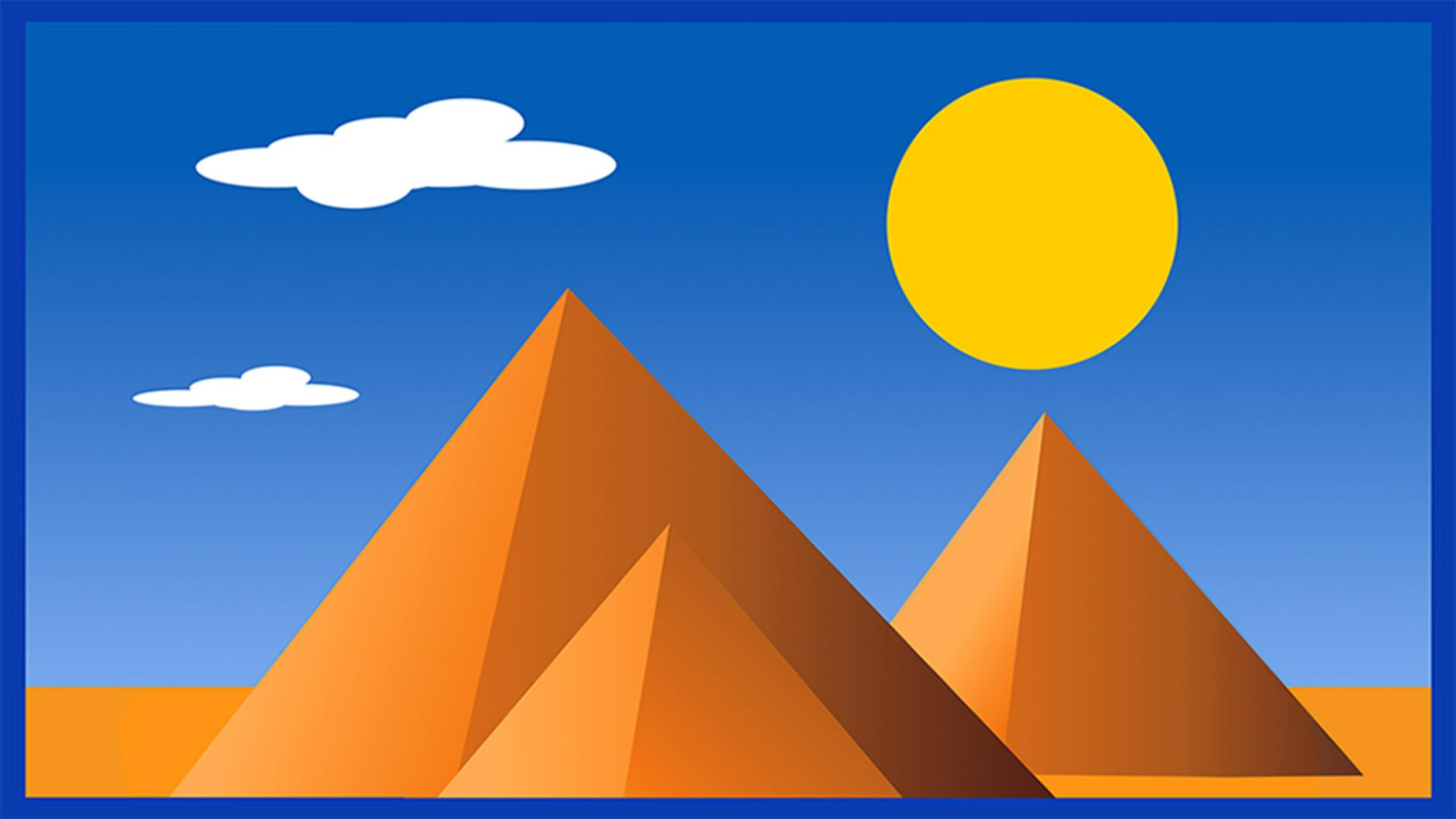
In deze eenvoudige illustratie gaan we een paar basisselectietools - gebruiken om een aanpassing toe te passen, en een paar elementen - aan de scène toe te voegen.
We beginnen met de aanpassing.
De piramides zien er wat saai uit - in de oorspronkelijke afbeelding, dus die gaan we selecteren en - de kleurverzadiging verhogen.
Op de werkbalk klik ik op het pictogram Lasso - en houd het vast om het vervolgmenu weer te geven.
Ik kies de veelhoeklasso.
Die is handig om selecties - met rechte lijnen te maken.
Ik begin de selectie aan de linkerkant, waar de horizon aan de rand - van de afbeelding grenst.
Ik klik daar en laat dan de muisknop los.
Je ziet dat de lassolijn is verbonden met het punt waar ik klikte, - een beetje zoals een draad.
Ik verplaats de cursor naar de zijkant - van de piramide.
Ik klik en laat weer los - om een nieuw hoekpunt te maken.
Nu breng ik de lijn naar de top - van de piramide en klik ik opnieuw.
Dus telkens wanneer je klikt, maak je een nieuw hoekpunt - met rechte-lijnsegmenten daartussenin.
Ik breng de cursor naar beneden, - naar het punt tussen deze twee piramides, klik opnieuw, ga naar de top van deze piramide, - klik, enzovoorts.
Wanneer ik aan de rechterkant kom, houd ik de cursor buiten de afbeelding en klik ik.
Vervolgens klik ik meerdere keren - om de afbeelding heen en dan onder de afbeelding om terug te komen op het punt - waar ik ben begonnen.
Wanneer ik in de buurt van dat punt kom, zie je een cirkeltje naast - de cursor van de tool.
Dat geeft aan dat ik kan klikken - om de selectie te sluiten.
Nu ga ik naar het deelvenster Lagen, klik op Nieuwe aanpassingslaag toevoegen onder in het deelvenster en kies Kleurtoon/verzadiging...
In het deelvenster Eigenschappen verplaats ik de schuifregelaar - Verzadiging naar rechts, naar ongeveer +32, om de verzadiging van de piramides - te versterken.
Nu gaan we een selectie gebruiken - om de zon toe te voegen.
Op de werkbalk klik ik op Rechthoekig selectiekader - en houd het vast.
Ik kies Ovaal selectiekader - in het vervolgmenu.
Ik zet de cursor in de lucht - aan de rechterkant, en ik klik en sleep om te beginnen - met selecteren.
Als je Option of Alt ingedrukt houdt, - wordt de selectie getekend vanuit het midden vanaf het punt - waar je klikte.
Als je de selectie wilt beperken - tot een cirkel, houd je de Shift-toets ingedrukt.
Dat is een mooie grootte.
Ik laat de muisknop los - en dan de twee toetsen.
Als je een selectie wilt verplaatsen - nadat je die hebt getekend, kun je erin klikken met de selectietool en hem verplaatsen.
Ik klik op Nieuwe - aanpassingslaag toevoegen in het deelvenster Lagen, en ik kies Effen kleur.
In de verticale spectrumbalk - kies ik een gele kleur.
In het grote kleurenvak - gebruik ik de Kleurkiezer om heldergeel te kiezen, en ik klik op OK.
Laten we nu wat wolken toevoegen.
Ik gebruik hiervoor weer - het ovale selectiekader en ik sleep een horizontale, ovale vorm boven de hoogste piramide.
Nu ga ik naar de optiebalk voor deze tool en ik klik op het tweede pictogram - in deze groep, Toevoegen aan selectie.
Dan voeg ik daar gewoon - extra ovalen aan toe om een vorm te creëren - die op een wolk lijkt.
Zoiets als dit.
Ik voeg nog een wolk toe, iets lager links van de piramide.
Deze maak ik kleiner en smaller, om de indruk te wekken - dat die zich wat verder weg op de achtergrond bevindt.
Zoiets als dit.
Dan ga ik opnieuw naar - het deelvenster Lagen.
Ik klik op Nieuwe - aanpassingslaag toevoegen en we kiezen weer Effen kleur.
Ik gebruik de Kleurkiezer in het grote vak om hem naar de linkerbovenhoek te slepen - en de vulkleur wit te maken.
Dan klik ik op OK.
Om het af te maken, voeg ik een rand rond de afbeelding toe.
Ik ga naar het menu Selecteren en kies Alles.
De sneltoets daarvoor is - Command+A of Control+A.
Hiermee wordt een selectie - rond het hele canvas gemaakt.
Op de werkbalk klik ik op het pictogram voor de - tool Ovaal en houd het vast.
Dan kies ik het rechthoekige - selectiekader.
In de optiebalk voor deze tool klik ik op het derde pictogram - in deze groep, Verwijderen uit selectie.
Dan zet ik de cursor linksbovenaan, net iets binnen de huidige selectie, en klik en sleep ik om de selectie te definiëren - waarmee het middelste deel uit de huidige selectie wordt verwijderd.
Nu heb ik een selectie die ik kan - gebruiken om de rand te maken.
Ik ga naar het deelvenster - Kleur rechtsbovenaan en ik kies een blauwe kleur.
Ik wil dat het mooi donkerblauw wordt.
Dat pas ik dus aan hier - in dit grotere kleurenveld.
Zoiets als dit ziet er goed uit.
Je ziet dat deze kleur nu in de staal met de voorgrondkleur - onder in de werkbalk staat.
Ik ga naar Nieuwe - aanpassingslaag toevoegen in het deelvenster Lagen - en ik kies weer Effen kleur.
De voorgrondkleur wordt gebruikt - als de nieuwe vulkleur, dus ik kan gewoon op OK klikken, en dan ben ik klaar.
Dat was een inleiding tot de - tools Selectiekader en Lasso om eenvoudige selecties te maken - in Photoshop. -




