

.

Adobe Illustrator

Силата на типографията в дизайна.

Овладейте изкуството на типографията и издигнете своите проекти с мощни инструменти и техники в Adobe Illustrator. Изследвайте творческите стилове и отключете пълния потенциал на вашия текст, като приложите експертни съвети за впечатляващи проекти.

Пробвайте безплатно

Примери за типография

Как типографията влияе върху дизайна.

Типографията е жизненоважна за оформянето на идентичността на марката и подобряването на четливостта. С разнообразните текстови инструменти в Adobe Illustrator е лесно да създавате мащабируеми дизайни с професионално качество, които подобряват всеки проект, печатен или дигитален.

Въпреки че естетиката е важна, дизайнерите трябва да дават приоритет на четливостта, йерархията и мащабируемостта пред стила, когато избират цифрови начертания. Правилното начертание трябва да подобри визуалната привлекателност и функционалност на вашия окончателен проект, а не да му навреди.

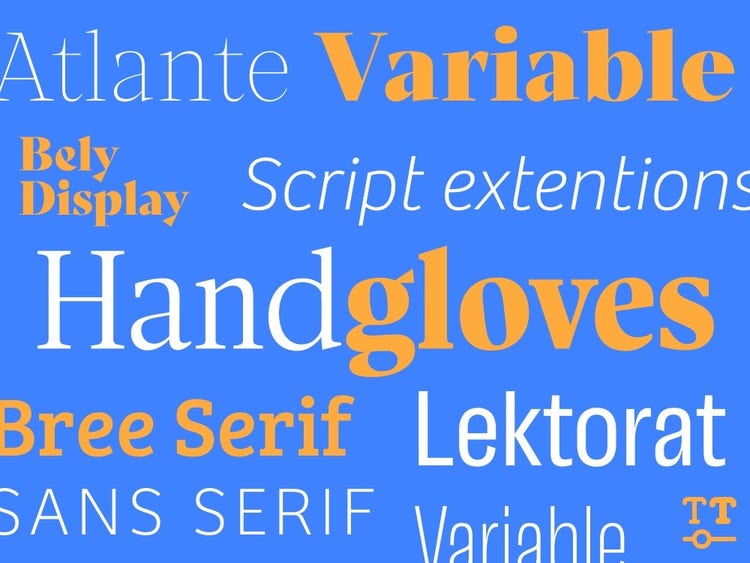
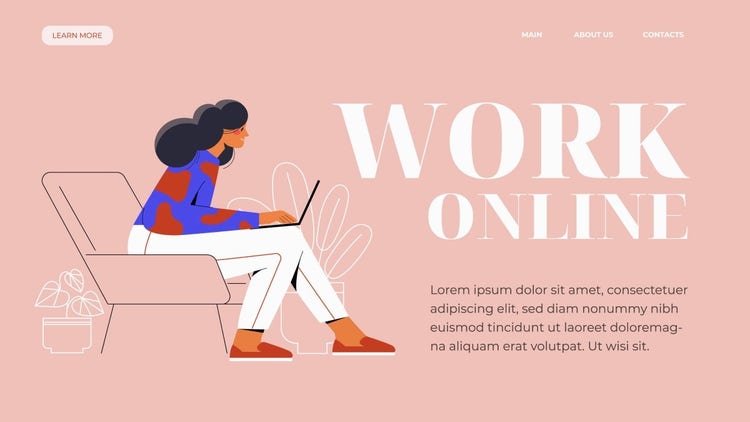
Произволен текст в различни шрифтове и размери

Типография в брандирането.

Типографията помага да се предаде индивидуалността и визуалната идентичност на марката чрез съобщаване на специфични ценности и характеристики. Банка в сграда може да използва традиционен серифен шрифт, докато технологична компания избира по-модерния безсерифен шрифт. Избирането на правилния шрифт помага за създаването на последователен имидж, подсилва посланието на марката и улеснява разпознаването от клиентите.

Типография за потребителско изживяване.

Правилната типография подобрява изживяването на клиентите, като прави съдържанието лесно за четене и навигация. Ясните шрифтове помагат на потребителите бързо да намират и разбират информация, докато добре организираният текст прави четенето по-приятно. Добрата типография също помага на потребителите да се ориентират в съдържанието, като прави уеб сайтовете, приложенията или печатните материали по-впечатляващи и по-ангажиращи.

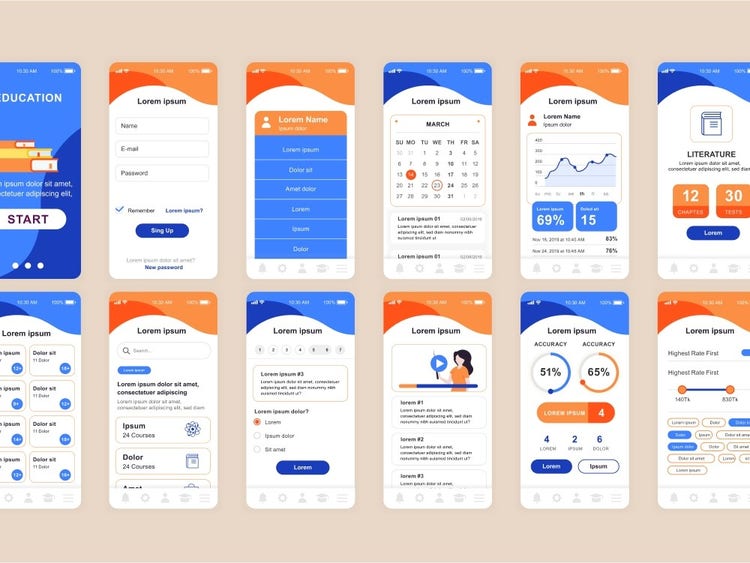
Примери от екранни снимки на приложения, показващи разнообразен текст
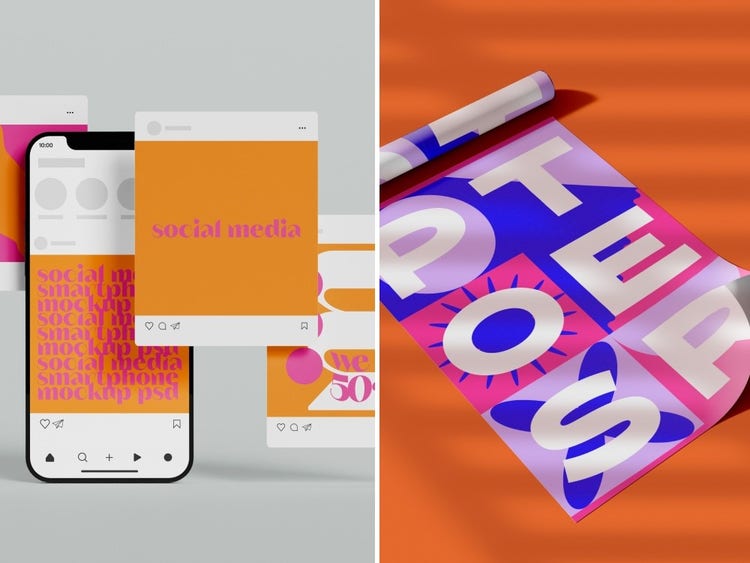
Макетен текст на телефон и на банер

Типография за печатни и дигитални медии.

Типографията за дигитални медии се фокусира върху четливостта на различни размери на екрана и устройства, използвайки подходящи за уеб среда шрифтове и автоматично регулиране за динамични оформления, докато печатната типография взема предвид физическия размер и материал на завършената работа. Отпечатаният текст не е нужно да се адаптира към променящите се оформления или устройства, така че дизайнерите имат повече творчески контрол.

За разлика от това, печатната типография взема предвид физическия размер и материал на завършената работа, като използва шрифтове за яснота и стил във фиксирани формати. Отпечатаният текст не трябва да се адаптира към променящите се оформления или устройства, така че дизайнерите имат повече контрол върху това как се показва типографският дизайн.

Adobe Illustrator предоставя обширни инструменти за създаване и персонализиране на типографския дизайн, което позволява на дизайнерите да експериментират с различни шрифтове и фина настройка на характеристиките на шрифта, като кернинг, проследяване и редова разредка.

Въпреки че естетиката е важна, дизайнерите трябва да дават приоритет на четливостта, йерархията и мащабируемостта пред стила, когато избират цифрови начертания. Правилното начертание трябва да подобри визуалната привлекателност и функционалност на вашия окончателен проект, а не да му навреди.

Различните стилове на типография.

Всеки стил на типография има уникална дизайнерска цел. Ето преглед на най-често срещаните типографски стилове и как да ги използвате в Adobe Illustrator, за да подобрите дизайна си.

Серифни

Серифните шрифтове са известни със своя традиционен, професионален вид. Компаниите, които искат да предадат усещане за традиция и надеждност, често ще използват серифни шрифтове, като финансови институции, правни кантори и класически луксозни марки.

  • Творчески оформления: използвайте инструмента Type on a Path (Текст върху пътека) на Illustrator, за да създадете динамични и преливащи серифни текстови оформления, които следват персонализирани форми или криви.
  • Персонализиране на знаци: персонализирайте отделни серифни знаци с инструмента Direct Selection (Директен избор), за да настроите фино детайлите и да постигнете изчистен вид.

Безсерифни

Безсерифните шрифтове са чисти и модерни, което ги прави добър избор за минималистичен и дигитален дизайн. Организациите, които искат да изглеждат приятелски настроени, модерни или съвременни, като лайфстайл марки, креативни агенции и технологични компании, биха използвали безсерифен шрифт.

  • Модерни оформления: инструментите за подравняване и разпределение в Illustrator позволяват прецизни, структурирани безсерифни оформления, които подобряват визуалната яснота.
  • Гъвкави дизайни: разгледайте разнообразните шрифтове в Illustrator за безсерифна типография за контрол върху дебелината, ширината и наклона за по-гъвкави дизайни.

Скриптови

Скриптовите шрифтове изглеждат плавни и имитират ръкописен текст. Те добавят лична и артистична нотка към дизайна. Марките за красота и луксозните марки, сватбената индустрия и луксозните ресторанти често използват скриптови шрифтове.

  • Персонализирани щрихи: използвайте инструмента Brush (Четка), за да създавате персонализирани щрихи, подобни на скрипт, придавайки на вашата типография по-органичен, ръчно чертан облик.
  • Манипулиране на скриптови шрифтове: преобразувайте текст в контури за по-голям контрол върху скриптовите шрифтове, което позволява подробни настройки на формата на всяка буква.

Дисплейни

Дисплейните шрифтове са удебелени и силно въздействащи, идеални за заглавия или когато искате да направите голямо изявление. Тези шрифтове са най-добри за кратък текст, където целта е визуално въздействие, а не четливост. Често ще намерите дисплейна типография върху филмови плакати, опаковки и лога и реклами на събития.

  • Дименсионални ефекти: използвайте 3D ефекти в Illustrator, за да добавите дълбочина и измерение към дисплейната типография за изпъкване върху страницата.
  • Уникални обработки: експериментирайте с изкривявания на обвивката, за да промените формата и изкривите дисплейните шрифтове за единствени по рода си визуални обработки, които се открояват.

Adobe Illustrator предоставя тези инструменти и още, за да ви помогне да овладеете всеки типографски стил и да изведете творческата си визия на следващото ниво.

Елементите на типографията.

Типографията се отнася до елементите, които работят заедно, за да създадат ясен, ефективен, визуално привлекателен текстов дизайн. Типовата система е структуриран подход към типографията, съобразен с конкретен проект, който помага на дизайнерите да представят съдържанието ефективно. По-долу са основните елементи на типографията и как да ги приложите в Adobe Illustrator.

Начертание и шрифт

  • Инструментът Type (Въвеждане): лесно избирайте и манипулирайте шрифтове за вашите дизайни.
  • Инструментът ReType (Друг шрифт): лесно идентифицирайте и редактирайте шрифтове от статичен текст в растерни изображения и очертан текст.
  • Достъп до Adobe Fonts: преглеждайте и прилагайте шрифтове директно в Illustrator за безпроблемна интеграция.
  • Създавайте персонализирани шрифтове: използвайте инструмента Font Creator (Създаване на шрифт), за да проектирате и персонализирате свои собствени шрифтове.

Йерархия

Форматиране на текст в Illustrator: използвайте панелите Character (Знаци) и Paragraph (Абзац), за да форматирате текст и да установите йерархия.

Стилове за последователност: създавайте и прилагайте стилове на абзаци и знаци, за да поддържате последователна йерархия в дизайна си.

Контраст

  • Панел с цветови насоки: използвайте панела Color Guide (Цветови насоки), за да създадете хармонични цветови схеми, които подобряват контраста.
  • Визуален интерес: приложете градиенти, модели или текстури към вашия текст за допълнителен визуален интерес.

Подравняване

  • Прецизно позициониране на текст: използвайте панела Align (Подравняване), за да позиционирате прецизно текста.
  • Персонализирани решетки и водещи линии: създайте персонализирани решетки, за да поддържате последователно подравняване в дизайна си.

Дължина на реда

  • Коригирайте размерите на текстовото поле: променете размерите на текстовото поле и ширината на колоните, за да оптимизирате дължината на реда за четливост.
  • Преливащ текст: използвайте инструмента Area Type (Въвеждане в зона), за да преливате текст в множество свързани рамки за балансирани оформления.

Редова разредка

  • Регулирайте редовата разредка: контролирайте разстоянието между редовете с панела Character (Знаци), за да осигурите удобно четене.
  • Автоматична редова разредка: използвайте функцията Auto Leading (Автоматична редова разредка), за да регулирате автоматично разстоянието между редовете въз основа на размера на шрифта

Кърнинг

  • Ръчен кърнинг: регулирайте разстоянието между отделните знаци с помощта на инструмента Type (Въвеждане) и клавиша Alt/Option за прецизен контрол.
  • Оптичен кърнинг: използвайте оптичен кърнинг в Illustrator, за да подобрите автоматично разстоянието между буквите.

Проследяване

  • Регулиране на проследяването: контролирайте общото разстояние между знаците с панела Character (Знаци).
  • Персонализирани настройки за проследяване: създавайте и запазвайте персонализирани настройки за проследяване за последователност и ефективност.

Цвят

  • Инструмент Eyedropper (Капкомер): изпробвайте и приложете цветове от вашия дизайн директно върху текста.
  • Персонализирани мостри: създавайте и запазвайте персонализирани цветни мостри, за да поддържате последователност в цветовата палитра на типографския си дизайн.

Знак за интервал

  • Ефективна композиция: използвайте композиционни полета и слоеве в Illustrator, за да управлявате знаците за интервал и да осигурите чисто оформление.
  • Маски за отрязване: използвайте маски за отрязване, за да създадете интересно негативно пространство и да подобрите композицията около текста си.
С гъвкавите инструменти в Adobe Illustrator всеки може да създаде функционална и визуално удивителна типография.

Често срещани грешки, които трябва да избягвате в типографията.

Ето някои често срещани грешки, които дизайнерите правят, когато добавят текстови елементи, и как да се поправят с Adobe Illustrator:

  • Използване на твърде много шрифтове: избягвайте това, като използвате Font Preview (Предварителен преглед на шрифт), за да сравните и изберете подходящи начертания. Създайте водещи линии за стил на шрифт в документа си, за да осигурите последователност.
  • Неправилно използване на кернинг, редова разредка и проследяване: използвайте решетка на базовата линия, за да поддържате последователен вертикален ритъм и интелигентни водещи линии за прецизни настройки на разстоянието.
  • Пренебрегване на съдържание: уверете се, че текстът се интегрира добре с дизайна, като използвате Text Wrap (Пренасяне на нов ред). Използвайте Spell Check (Проверка на правописа) и Find/Replace (Намиране/замяна), за да поддържате точността на съдържанието.
  • Избор на неподходящи начертания или двойки шрифтове: разгледайте огромния избор от категории на Adobe Fonts в Illustrator и използвайте функцията за сходство на шрифтове, за да намерите съвместими.
  • Жертване на четливостта и пренебрегване на йерархията: използвайте Outline View (Преглед на контура) на Illustrator, за да проверите типографския баланс и инструмента Zoom (Мащабиране), за да осигурите четливост при различни размери.

Вижте още функции на Illustrator

Елиминирайте висящите редове в типографията.

Овладейте изкуството на безупречния процес с текст в Adobe Illustrator. Научете се да намирате и коригирате висящи редове.

Създайте собствен красив летъринг.

Използвайте стилен летъринг за всякакви цели – от дизайн на татуировки до брандиране. Разгледайте начините, по които Illustrator помага.

Развийте новия си любим дизайн на шрифт.

Да намериш точните думи понякога е трудно, а друг път е трудно да намериш точния шрифт. Но Illustrator може да помогне.

Експериментирайте с модели.

Проектирайте, усъвършенствайте и моделирайте шаблони за моден и интериорен дизайн бързо с помощта на генеративен изкуствен интелект.

Имате въпроси? Ние ще ви дадем отговорите.

Намерете най-подходящия за вас план на Creative Cloud.

Отделно приложение на Adobe Illustrator
26,21 /мес.вкл. ДДС

Годишен, фактуриран месечно

Получете Illustrator на настолен компютър и iPad като част от Creative Cloud.

Creative Cloud Pro
78,65 /мес.вкл. ДДС

Годишен, фактуриран месечно

Вземете над 20 приложения на Creative Cloud, включително Illustrator.

Вижте какво е включено | Научете повече

Учащи и преподаватели

19,50 /мес.вкл. ДДС

Годишен, фактуриран месечно

Спестете над 75% от над 20 приложения и творческия изкуствен интелект на Firefly за първата година.

Вижте условията | Научете повече

Бизнес
86,55 /мес.на лицензбез ДДС

Годишен, фактуриран месечно

Вземете над 20 приложения, творческия изкуствен интелект на Firefly и ексклузивни бизнес функции.

Вижте какво се включва | Научете повече

word word word word word word word word word word word word word word word word word word word word word word word word word word word word word word word word word word word word word word word word word word word word word word word word word word word word word word word word word word word word word word word word word word word word word word word word word word word word word word word word word word word word word word word word word word word word word word word word word word word word word word word word word word word word word word word word word word word word word word word word word word word word word word word word word word word word word word word word word word word word word word word word word word word word word word word word word word word word word word word word word word word word word word word word word word word word word word word word word word word word word word word word word word word word word word word word word word word word word word word word

mmMwWLliI0fiflO&1
mmMwWLliI0fiflO&1
mmMwWLliI0fiflO&1
mmMwWLliI0fiflO&1
mmMwWLliI0fiflO&1
mmMwWLliI0fiflO&1
mmMwWLliI0fiflO&1