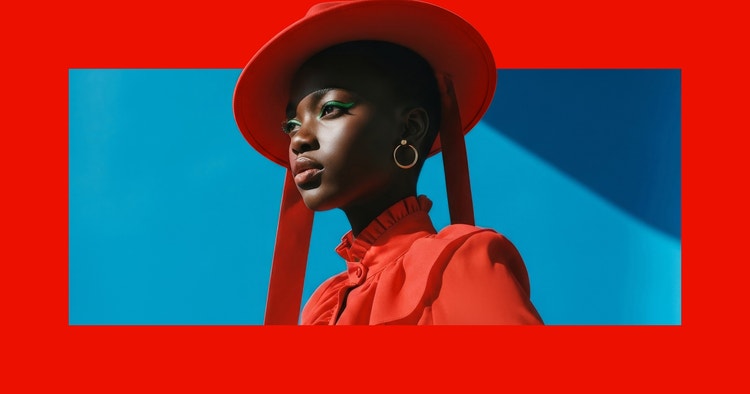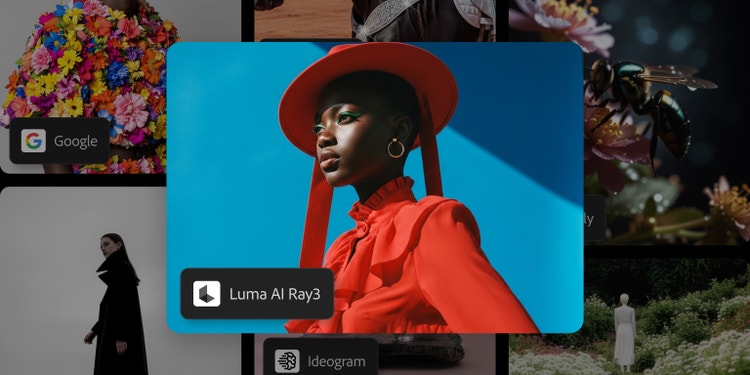

Създавайте и променяйте видео с изкуствен интелект с Luma AI Ray. Сега във Firefly.
Видео моделите на Luma AI, включително най-новият модел Ray3.14, придават кинематографично качество на усъвършенстваните контроли за редактиране във Firefly. Бързо създавайте и променяйте видео, като превръщате подканите в изпипани движения в Generate Video (Геннериране на видео), Edit Video (Редактиране на видео) или Firefly Boards (Табла на Firefly).

https://main--cc--adobecom.aem.live/cc-shared/assets/img/product-icons/svg/firefly-80.svg

Adobe Firefly
https://main--cc--adobecom.aem.live/cc-shared/assets/img/product-icons/svg/firefly-80.svg
Adobe Firefly
Следващата еволюция на творческия изкуствен интелект е тук за всичките ви идеи с инструменти за изображения, видео, аудио и векторни изображения.
Създаването на видео с изкуствен интелект среща творческия контрол с Luma AI.
Генераторът на видео на Luma AI е видео модел на трета страна във Firefly, който работи безпроблемно, за да превърне подканите във видео. С Luma Ray3.14 можете да променяте и трансформирате вашите анимации, съществуващи видео клипове и кинематографични работни процеси с по-малко итерации. Използвайте Firefly и Luma Labs AI, за да генерирате и променяте видео клипове в Text to Video (Текст към видео), Image to Video (Изображение към видео), Edit Video (Редактиране на видео) или Firefly Boards (Табла на Firefly) за бързо сътрудничество и итерации.
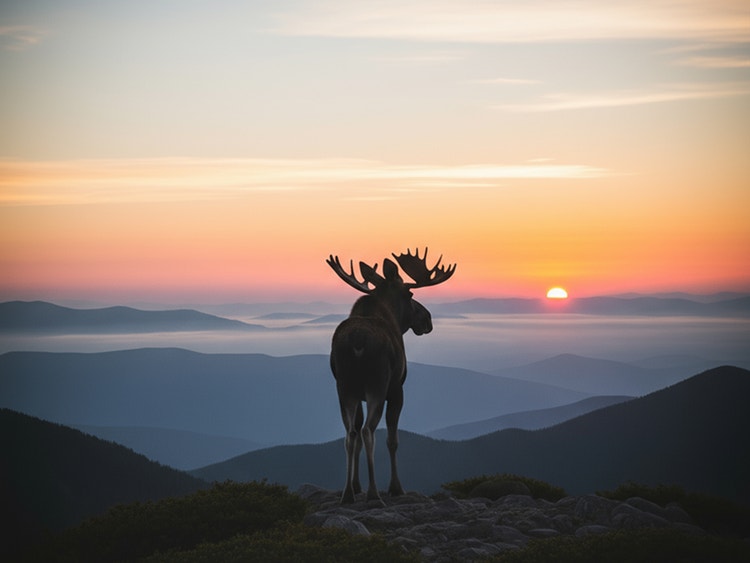
Преобразете начина, по който създавате и редактирате видео клипове, с Luma AI Ray3.
Създавайте кинематографични, реалистични видео клипове с вграден висок динамичен обхват (HDR) за по-богат контраст, по-дълбоки сенки и по-ярки светлини. Мултимодалният модел на Ray3 може да планира съгласувани сцени, да поддържа последователността на персонажите и да създава естествено плавно движение при изходи от 1080p с 4K мащабиране.
Разберете как видео моделите на Luma AI подобряват работния ви процес.
Ray3 се интегрира безпроблемно във всеки творчески процес във Firefly за редактиране на видео с помощта на изкуствен интелект. Перфектен е за:
- Създатели на съдържание: Използвайте генератора на видео клипове с изкуствен интелект на Luma в Text to Video (Текст към видео), за да генерирате бързо кадри за заснемане или фонови кадри за уроци, Instagram Reels или TikTok преходи.
- Режисьори и разказвачи на истории: разгледайте визуалните насоки във Firefly Boards (Табла на Firefly), генерирайте среди, композиции на кадри и перспективи на камерата за създаване на сюжетни планове и планиране на сцени. Модифицирайте съществуващи видео клипове с Luma Ray3.14, като редактирате часа на деня, премахвате герои и реквизит и променяте костюмите в сцените.
- Творчески екипи: Създавайте идеи, разказвайте и усъвършенствайте съдържанието на крайния кадър с бързина и контрол, без да правите компромис с творческата си визия.
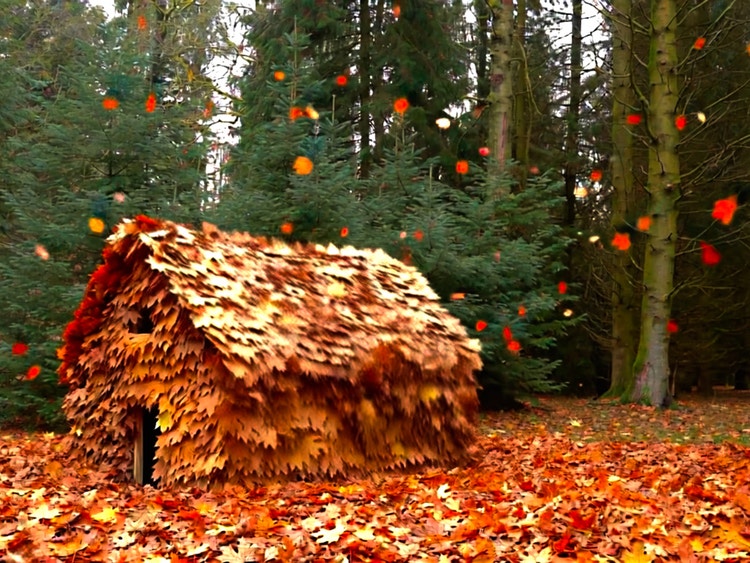
Как да използвате генератора на видео Luma AI във Firefly.
Следвайте тези бързи стъпки, за да създавате и усъвършенствате видео клипове във Firefly с видео модели с Luma Labs AI.
- Отворете Adobe Firefly.
Изберете Text to Video (Текст към видео) или Image to Video (Изображение към видео), за да започнете. - Изберете предпочитания от вас видео модел на Luma AI.
От падащото меню Model (Модел) изберете Ray3 или Ray3 HDR. - Напишете кратко описание.
Настройте разделителната способност, съотношението на страните, кадрите в секунда и продължителността според нуждите си. - Генерирайте видеото си.
Прегледайте създаденото. Щракнете върху Generate Sound Effects (Генериране на звукови ефекти), за да добавите аудио към клипа си. - Модифицирайте видеото си.
Щракнете върху раздела Edit (Редактиране) и изберете Ray3.14 от падащото меню Model (Модел). Качете референтни изображения, добавете подкана и генерирайте модифицирано видео. - Изтеглете.
Изтеглете клипа на устройството си.
Имате въпроси? Ние ще ви дадем отговорите.
Мога ли да използвам видео моделите на Luma Labs AI в Adobe Firefly?
Как мога да получа достъп до Luma AI във Firefly?
Мога ли да генерирам видео клипове в Adobe Firefly с помощта на Luma Labs AI?
Мога ли да използвам Ray3 за професионална видео продукция?
Кой може да получи достъп до Ray3 във Firefly?
С какво Ray3 се различава от другите видео модели?
Как мога да модифицирам видеата си с Ray3.14?
За да редактирате видео с Ray3.14, започнете като създадете видео в модула Generate Video (Генериране на видео) на Firefly. След като първоначалното ви видео е готово, превключете към раздела Edit Video (Редактиране на видео) и изберете Ray3.14 от падащото меню за избор на модел.
В полето за подкани въведете инструкции на естествен език, за да промените елементи от видеото ви — например заменете герои, коригирайте времето от деня или модифицирайте реквизити. За по-прецизни резултати можете да качите изображения на първия и последния кадър или референтни изображения, които искате да включите. Когато сте готови, щракнете върху Generate (Генериране), за да приложите промените и да повторите процеса.