{{ps-features}}
Научете как да обърнете слой в приложението Adobe Photoshop.
Обръщането и огледалното отразяване на слоеве са ключови умения за начинаещите в графичния дизайн и обработката на снимки. Научете как да обръщате във всички посоки в дизайните си.
Вземете безплатно приложението | Вземете безплатно приложението Photoshop Вижте плановете и цените | Вижте плановете и цените на Photoshop
Какво означава да обърнете слой?
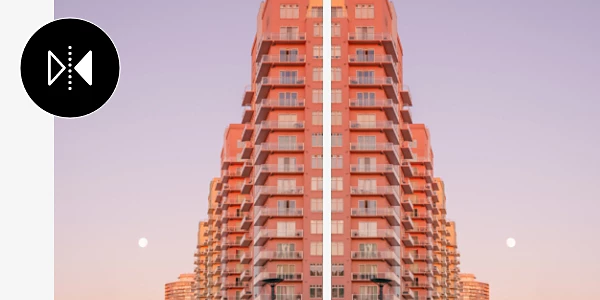
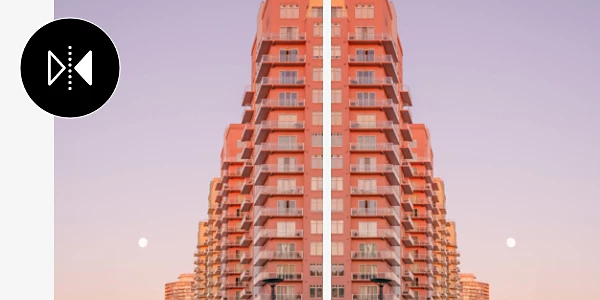
Можете да добавите всякакви невероятни художествени ефекти към своите творения, като просто обърнете някой слой. Слоевете функционират като прозрачни листове, които ви позволяват да редактирате върху изображение или фон. Обръщането на слой е като да вземете този лист и да го обърнете, като по този начин огледално да отразите изображението.
Чрез обръщане на снимката – известно още като огледално отразяване или инвертиране – можете да промените перспективите и да придадете свеж нов вид на дизайните си.
Обърнете слой във Photoshop в 3 стъпки.
Обръщането на слой е прост процес във Photoshop. Преди да го обърнете, трябва да създадете нов слой. Следвайте тези стъпки.
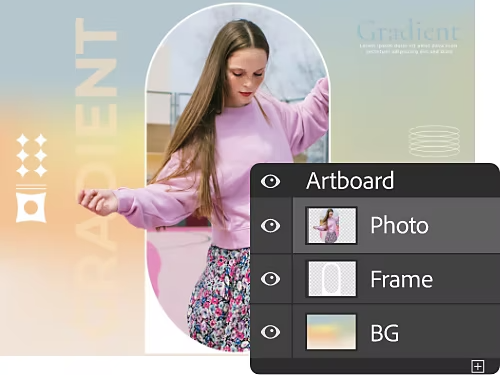
1. Намерете панела Layers (Слоеве):
За да манипулирате слоевете, първо трябва да отидете в панела Layers (Слоеве), където се намират всички контроли за слоевете. Щракнете върху New Layer (Нов слой), за да започнете. В новия си слой трябва да поставите обекта, който искате да обърнете. Можете също да импортирате изображение като слой, за да ускорите процеса.
2. Подгответе за обръщане:
След като сте избрали слоя, отидете на Edit (Редактиране) в горната лента с менюта и изберете Transform (Трансформиране) от падащото меню. От това меню ще имате няколко опции – от свободно трансформиране до конкретни опции за обръщане и завъртане.
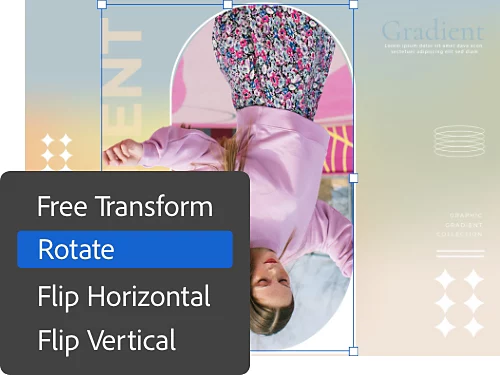
3. Отразете огледално:
За да обърнете бързо един слой, изберете Flip Horizontal (Хоризонтално обръщане) или Flip Vertical (Вертикално обръщане). Това веднага ще отрази огледално слоя, като обърне творбата ви, все едно сте взели слоя и буквално сте го обърнали.
Причини да обърнете слой.
Обръщането на слой може да ви помогне да постигнете много различни неща в работата с фотографии и графичен дизайн. Често ще трябва да обърнете или завъртите слой, за да отговорите на нуждите на печата, или може да отразявате огледално изображение, за да го поставите едно до друго с друго за художествен ефект.
Има и по-специфични приложения или причини за този инструмент. Ако се опитвате да създадете отражение или огледално изображение в графичен дизайн, това е бърз начин да го направите. Като цяло инструментите за обръщане във Photoshop са създадени, за да отговорят на визията на твореца, и сте ограничени само от собственото си въображение.
Още начини за трансформиране на слоевете ви.
Мащабиране.
Корекциите на мащаба променят общия размер на избраната област.
Накланяне.
Тази опция ви позволява да хванете ръб на избрана област и да го регулирате по оста му.
Изкривяване.
Използвайте това, за да изкривите по всяка ос. Чудесно е за създаване на изображение като в криво огледало.
Перспектива.
Изкривете изображение от една перспективна точка за сюрреалистичен или психеделичен ефект.
Поемете контрола над завъртането и трансформацията ръчно.
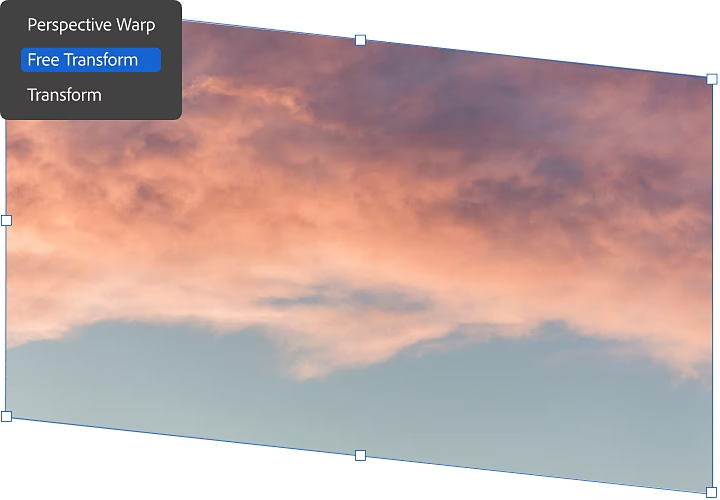
Ако търсите по-свободен подход, инструментът Free Transform (Свободно трансформиране) е за вас. С този инструмент можете да трансформирате, обръщате, накланяте, преоразмерявате и по друг начин да променяте слой с контекстно-зависими команди и бързи клавиши.
За да влезете в режим на свободно трансформиране, отидете на Edit (Редактиране) › Free Transform (Свободно трансформиране) или използвайте клавишната комбинация Command + t (Mac) или Ctrl + t (PC). Ще видите заобикалящо поле с описаните по-горе опции, но в зависимост от това коя секция щракнете и манипулирате, ще мащабирате, накланяте, изкривявате или деформирате.
Завъртете изображение с една стъпка.
Макар че тази стъпка не е за промяна на слоеве, полезно е да знаете как да завъртите цялото изображение, върху което работите. Това е и най-простият метод.
За да завъртите цялото изображение, просто отидете на Image (Изображение › Завъртане на изображението) и изберете колко завъртане искате. След като сте щракнали върху избора си, сте готови.
Photoshop е инструментът за всякакъв вид манипулация и редактиране на снимки, които бихте избрали да направите, и с набор от полезни уроци и огромна база от знания ще обръщате, накланяте и наслагвате за нула време.