.

Подобрете фокуса с премахване на фона.

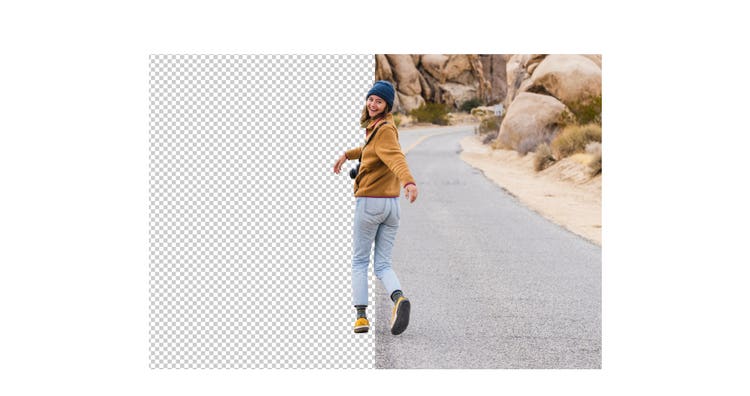
В продуктовата фотография и графичния дизайн често е необходимо да премахнете разсейващия фон от снимките, за да поставите фокуса там, където му е мястото – върху основния обект. С инструментите за редактиране на изображения всъщност можете да накарате фона да изчезне напълно. Можете също така да направите бял фон прозрачен във Photoshop, за да можете да изолирате обекта или да го поставите върху друг фон. (Това важи за фонове с всякакъв цвят.) Това може да ви помогне да покажете по-добре обувка, модел или дори собственото си лого или произведение на изкуството.
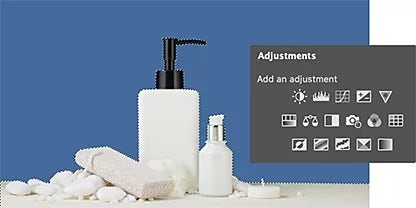
Изображение на бутилка сапун, малък стъклен контейнер и пемза, избрани в Adobe Photoshop, с наложен върху тях панел с инструменти за корекции

Работете по-интелигентно с изкуствен интелект.

Откривайте фонове и обекти с малко помощ от изкуствен интелект. Инструментите, поддържани от Adobe Sensei, автоматично премахват фонове в панела Layers (Слоеве). Регулируемите плъзгачи ви позволяват да контролирате елементи като контраст, гладкост на ръбовете и затъмнение.

Разширете марката си.

Демонстрирайте стила си и увеличете идентичността на марката, като използвате прозрачни фонове. Можете с лекота да поставяте новоизолираните си предмети, брандове, лога и други върху заглавия на уеб сайтове, подписи на имейли, реклами и други.

Логотип на фирмена бланка до хартиен документ с логото на фирмената бланка върху него
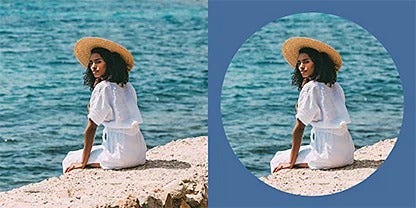
Сравнение преди и след на жена, седяща на плажа, с помощта на маска на кръг, за да се подчертае обектът на снимката

Маскирайте.

Използвайте слоеве с маски, за да скривате и разкривате избрани части от фона – без разрушаване. (Това означава, че не се изтриват пиксели, така че можете да правите толкова опити, колкото са ви необходими.) Разширете зоната за избор (частта от изображението, определена за редактиране) или премахнете нежелания фон, за да доусъвършенствате изображението.

Преминете на глобално ниво.

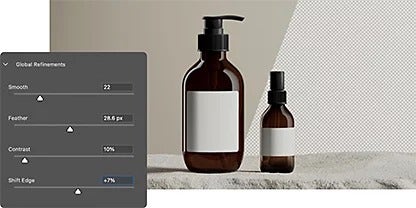
Изберете плъзгачите за глобално усъвършенстване, за да изгладите и изтъните ръбовете на изображението си. Това подобрява контраста и рязкостта на изображението, за да гарантира, че детайлите на обекта ви няма да се изгубят, докато правите фона прозрачен.

Две стъклени бутилки, изправени върху камък, с панел с инструменти за избор на интерфейс, включващ плъзгачи за прецизиране, за да се контролира прозрачността на фона на изображението

Различни инструменти за различни задачи.

Ако изображението ви е особено претрупано или сложно, добавете допълнителен контрол на редактирането с инструменти за прецизност, проектирани да бъдат толкова прецизни, колкото изисква селекцията ви.

Приближете се до ръба с инструмента Quick Selection (Бърза селекция).

Бързо „очертайте“ селекция с напълно персонализиран връх на кръгла четка. Докато издърпвайте, селекцията се разширява и автоматично локализира определени ръбове за по-лесно редактиране.

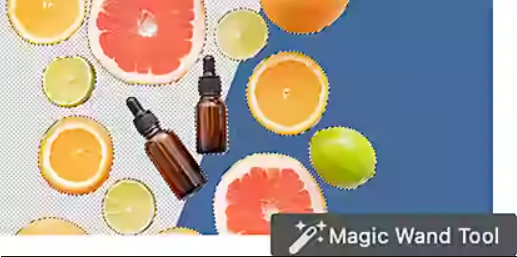
Изображение с множество стъклени бутилки и нарязани парчета грейпфрут, селектирани в Adobe Photoshop с инструмента за магическа пръчка

Преобразувайте изображението си с инструмента Magic Wand (Магическа пръчка).

Направете фона прозрачен с едно щракване на тази пръчица. Просто щракнете върху която и да е част от изображението и всички други пиксели със същия цвят в изображението ще бъдат избрани. След това можете да маскирате или скриете тези области.

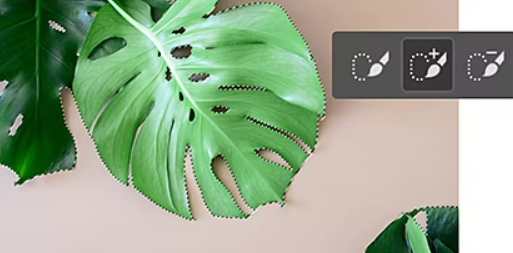
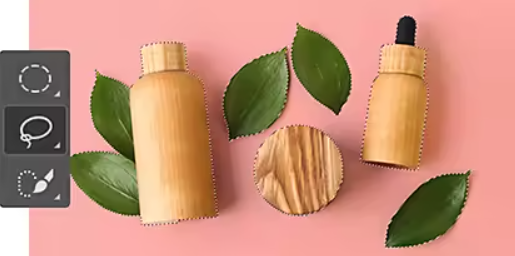
Изображение с множество листа на растение и дървени бутилки, избрани в Adobe Photoshop с инструмента Lasso (Ласо)

Заоблете ръбовете си с инструмента Lasso (Ласо).

Използвайте мишката или стилуса, за да направите граници на избора на ръка. Няма нужда да се притеснявате за точността – можете лесно да добавяте и изваждате от селекциите, за да изчистите проблемните области.

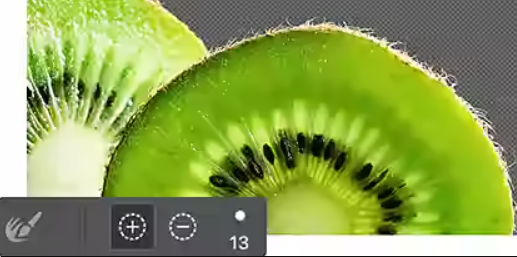
Инструментът Refine Edge (Прецизиране на ръбове) в Adobe Photoshop, наложен върху изображение на киви

Усъвършенствайте с инструмента Refine Edge (Прецизиране на ръбове).

Използвайте Refine Edge (Прецизиране на ръбове), за да коригирате грубите или гладките ръбове на селекциите, които сте направили с различните инструменти за избор. За детайлни снимки със сложни ръбове инструментът Refine Brush Edge (Прецизиране на ръба с четка) ви позволява да нанасяте с четка върху определени области, за да укажете на Photoshop къде да подобри ръба.

Открийте още инструменти, с които да подобрите редакциите си.

Разширете хоризонтите си за редактиране на изображения с тези полезни самоучители за Photoshop.

Правете селекции.

Научете как да създавате селекция и да я прецизирате, както и да откривате други популярни инструменти за избор.

Създавайте композитни снимки.

По-лесно е, отколкото си мислите, да комбинирате няколко снимки, за да създадете ослепителни нови изображения.

Сменяйте фонове.

С прозрачен фон на Photoshop можете бързо да вдъхнете нов живот на изображенията си.

Често задавани въпроси.

Намерете най-подходящия за вас план на Creative Cloud.

Adobe Photoshop като отделно приложение

Годишен, фактуриран месечно

26,21 /мес. вкл. ДДС

Вземете Photoshop за настолен компютър и iPad като част от Creative Cloud.

Научете повече

Creative Cloud Pro

Редовно на 78,65 /мес. Алтернативно на 44,03 /мес. вкл. ДДС

Вземете над 20 приложения на Creative Cloud, включително Photoshop за настолен компютър и iPad.

Вижте какво е включено | Научете повече

Учащи и преподаватели

Редовно на 35,99 /мес. Алтернативно на 19,50 /мес. вкл. ДДС

Спестете над 75% от над 20 Creative Cloud Pro.

Вижте условията | Научете повече

Бизнес

86,55 /мес. вкл. ДДС

Водещи в бранша творчески приложения с лесно управление на лицензите.

Научете повече

Закупуване по телефона: +44 203 0277 764