

https://main--cc--adobecom.aem.page/cc-shared/assets/img/product-icons/svg/firefly-80.svg
Adobe Firefly
https://main--cc--adobecom.aem.page/cc-shared/assets/img/product-icons/svg/firefly-80.svg
Adobe Firefly
Com a nova geração da IA criativa, você pode dar vida a tudo que quiser usando ferramentas de imagem, vídeo, áudio e vetor.
Crie com o Gemini 3 (com Nano Banana) e o Gemini 2.5 Flash Image sem sair dos seus aplicativos favoritos.
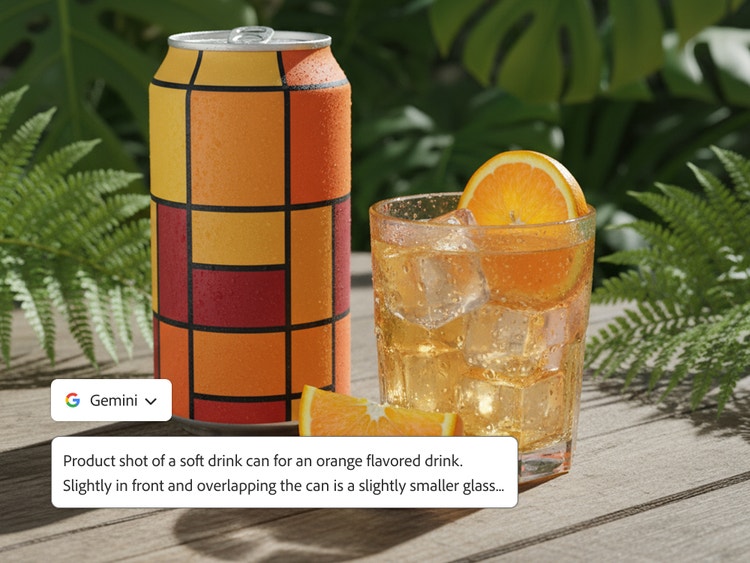
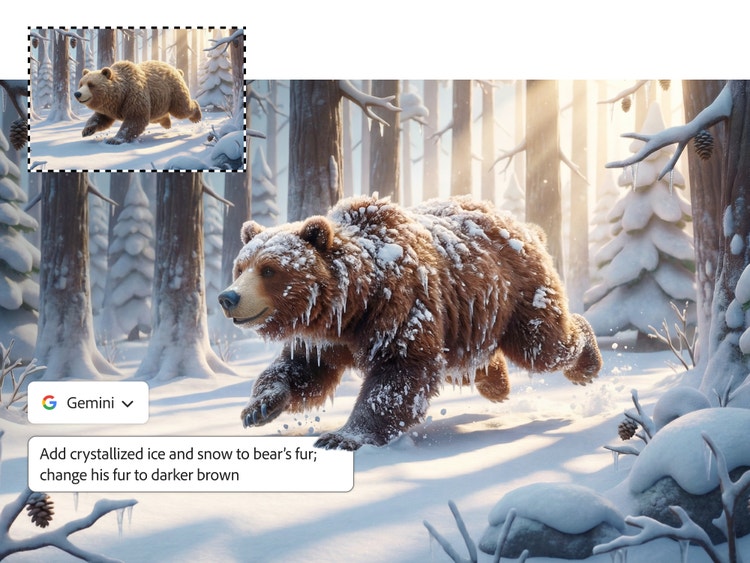
Os modelos de imagem do Google Gemini (também conhecidos como “Nano Banana”) oferecem edição precisa baseada em texto e resultados muito consistentes com o comando. Com o novo modelo Gemini 3 (com Nano Banana Pro), você pode gerar texto claro e preciso diretamente nas suas imagens, abrindo novas possibilidades para protótipos de produtos, pôsteres e conteúdo educativo. Crie com a IA do Google Gemini nos recursos do Firefly, como Gerar imagem, Prompt para edição e Quadros do Firefly, ou use o Preenchimento generativo no Photoshop.
Use comandos e o Nano Banana Pro para gerar infográficos precisos.
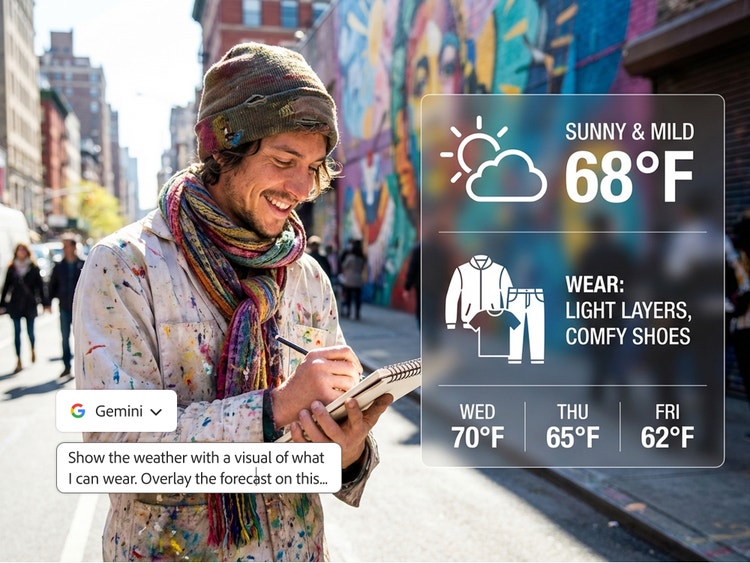
Crie imagens que refletem o mundo ao seu redor. Aproveite a ampla base de conhecimento da Pesquisa Google e use o Gemini 3 (com Nano Banana Pro) para gerar imagens, diagramas e mapas baseados em fatos, usando dados e eventos reais.
Use o Gemini 3 (com Nano Banana Pro) nos seus fluxos de trabalho do Photoshop.
Adicionamos novas integrações de recursos no Photoshop para expandir as opções criativas, oferecer maior resolução e gerar resultados mais relevantes. Com o Nano Banana Pro e outros modelos integrados no Preenchimento generativo, você pode gerar diversas opções, aperfeiçoar suas imagens com ferramentas precisas e avançadas no Photoshop e explorar novas possibilidades sem interromper seu fluxo de trabalho.
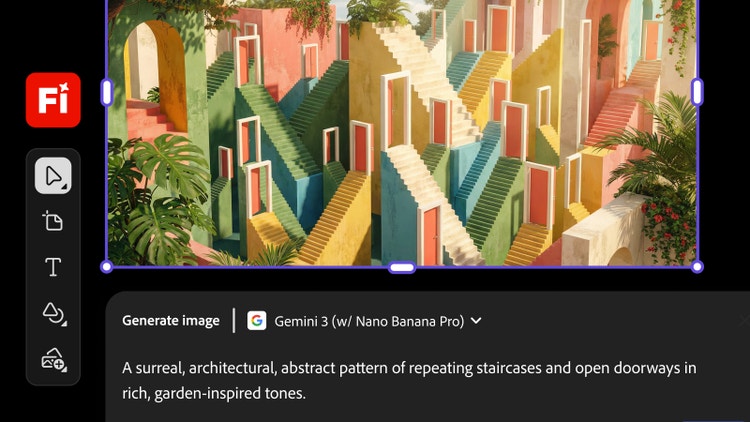
Como usar o Gemini 3 (com Nano Banana Pro) na ferramenta Gerar imagem do Firefly.
Siga estas etapas rápidas para criar e editar conteúdo no Firefly com o Nano Banana Pro.
- Abra o Adobe Firefly.
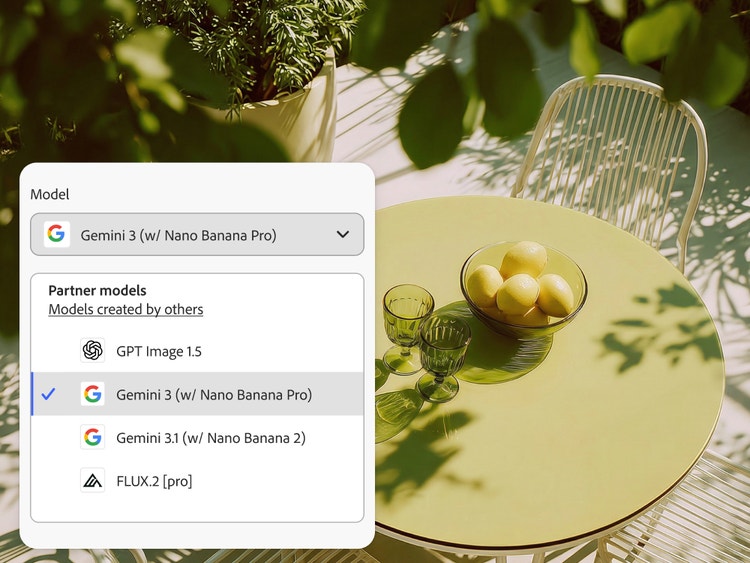
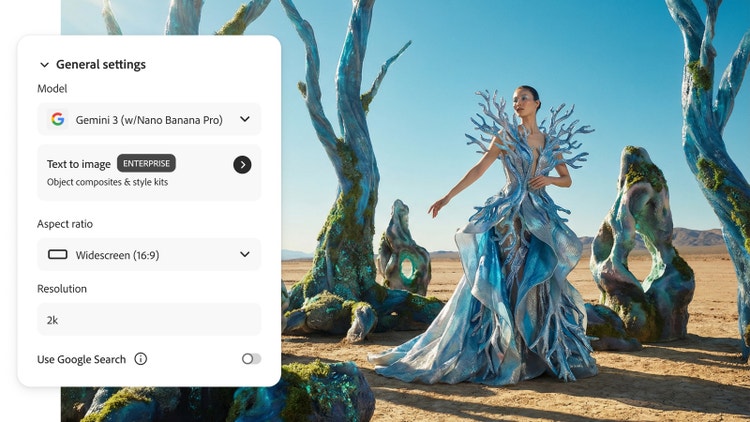
Selecione Gerar imagem para começar. Se for editar uma imagem existente, comece usando o recurso Prompt para edição. - Escolha o modelo no menu suspenso Modelo.
Selecione o Gemini 3 (com Nano Banana Pro). - Comece com uma imagem.
Se você já tem uma imagem ou foto, faça upload dela na barra de comando. Se não tiver uma imagem, escreva um comando curto para gerar uma. - Edite e refine a imagem com comandos.
Adicione suas instruções na barra de comando. Descreva o que deseja adicionar, remover ou modificar na imagem ou foto. - Analise as variações e baixe uma.
Baixe um dos resultados ou gere mais variações.
Descubra ainda mais recursos.
Modelos de terceiros Gerar imagem Gerador de vídeo por IA Gerador de avatar por IA Editor de vídeo por IA Preenchimento generativo do Photoshop
Dúvidas? Temos as respostas.
Posso usar os recursos do Nano Banana no Adobe Firefly?
Qual é a diferença entre esse modelo e o Nano Banana?
Como acesso o Gemini 3 (Nano Banana Pro)?
É possível gerar imagens no Adobe Firefly usando o Nano Banana?
Como acesso o Gemini 2.5 Flash Image?
- No módulo Gerar imagem do Firefly, você encontra o Gemini 2.5 (com Nano Banana) listado como uma opção no menu suspenso Modelo.
- Nos Quadros do Firefly, você encontra essa opção listada no menu suspenso Modelo na barra de comando.
- No Photoshop, faça uma seleção e abra o fluxo de trabalho Preenchimento generativo na Barra de tarefas contextual. Em seguida, clique no botão Seletor de modelo para ver os modelos do Gemini e outras opções.