https://main--cc--adobecom.aem.page/cc-shared/fragments/products/firefly/features/moodboard/desktop-marquee

Crie o moodboard que imaginar com os Quadros do Firefly.

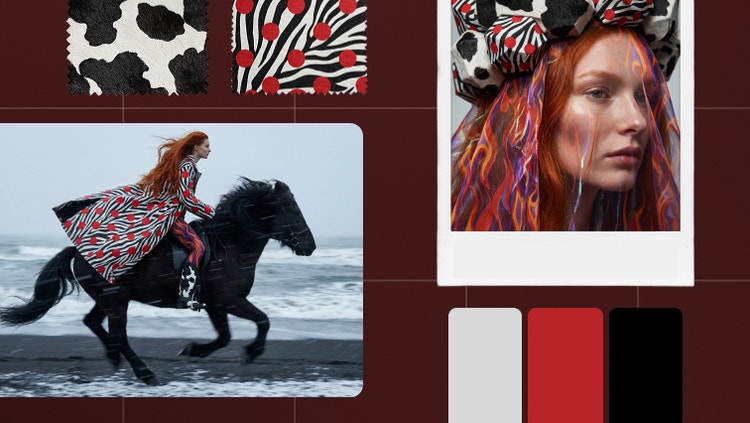
O recurso Quadros do Firefly é um espaço de trabalho altamente flexível, intuitivo e baseado em inteligência artificial, em que você pode fazer upload ou gerar imagens, remixar ideias e usar referências de estilo para aplicar elementos específicos. Profissionais de criação de diversas áreas, como designers gráficos e decoradores de interiores, utilizam moodboards para criar colagens visuais que combinam imagens, cores, texturas, fontes e outros elementos, ajudando a expressar uma visão ou conceito específico. Um moodboard digital permite capturar a inspiração assim que ela surge com rapidez e facilidade. Crie moodboards de maneira ágil com modelos personalizáveis e ferramentas de arrastar e soltar. O recurso Quadros do Firefly é perfeito para brainstorming, colaboração e compartilhamento de ideias iniciais. Um moodboard online é uma maneira simples, mas poderosa, de visualizar e comunicar sua direção criativa.

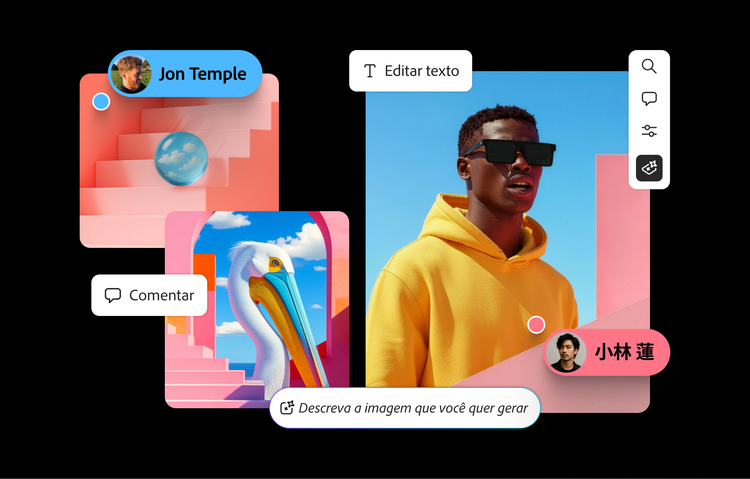
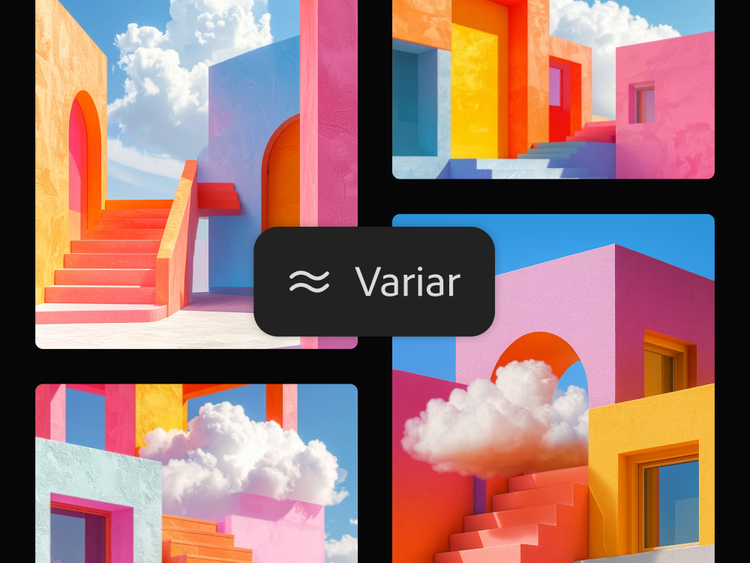
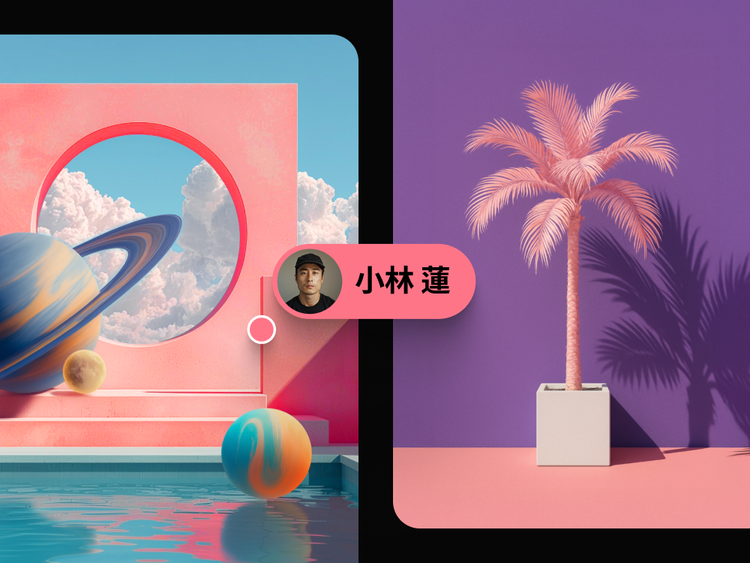
Moodboard arquitetônico com escadas e arcos vibrantes em tons quentes e frios, ideal para planejamento de design.

Crie conceitos de moodboard com confiança.

A magia de um moodboard está na personalização e na exploração. Com a ajuda de um gerador de moodboard, você pode definir e aperfeiçoar sua ideia rapidamente, eliminando dúvidas ou revisões intermináveis. Use a IA generativa para dar vida a ideias com confiança e clareza. Precisa de inspiração? Comece com um exemplo ou modelo de moodboard para conferir o que é possível e personalize-o.

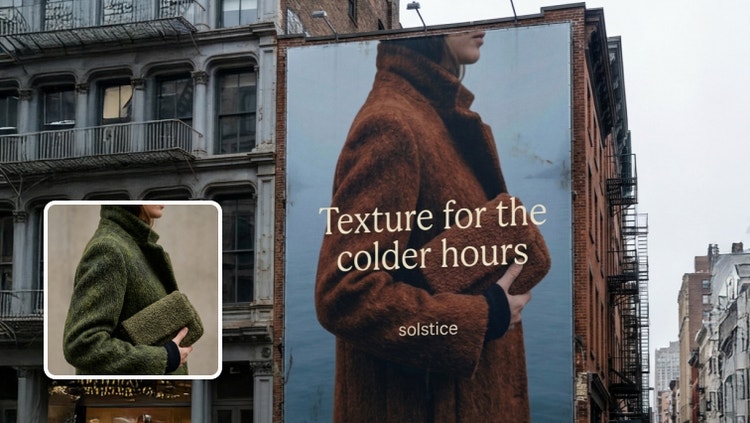
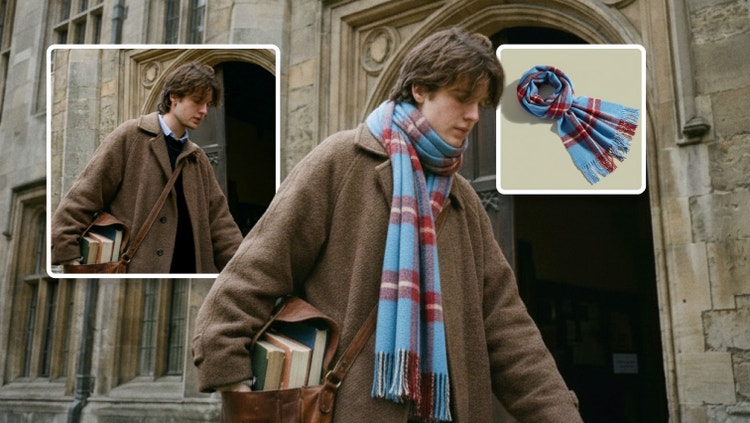
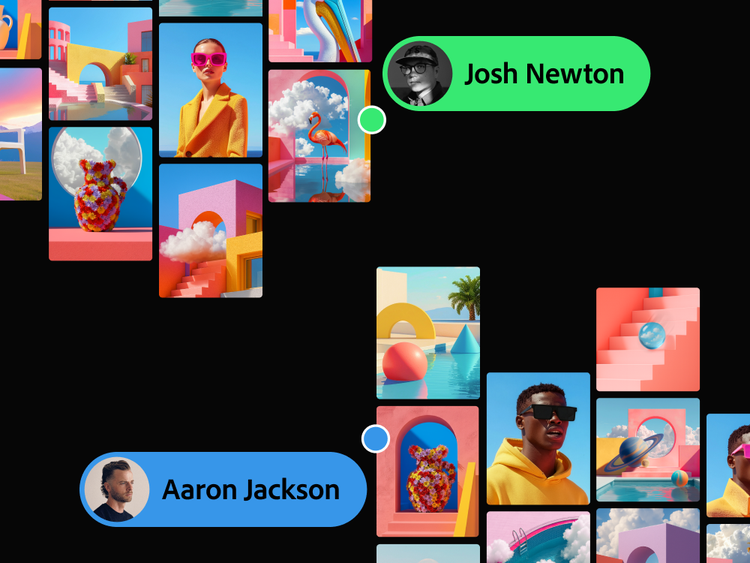
Colagem criativa de moodboard com visuais arquitetônicos surreais e perfis de usuários de Josh Newton e Aaron Jackson.

Imagens inspiradoras em uma só tela digital.

Os Quadros do Firefly são ideais para profissionais de marketing, criadores de conteúdo e muitos outros, proporcionando uma maneira mais eficiente de alcançar o alinhamento da equipe. Você tem tudo para criar um moodboard personalizado em uma só tela infinita, desde a inspiração até a iteração. Faça upload de imagens e desenhos, utilize conteúdo do Adobe Stock ou gere do zero para criar a identidade da marca, designs de moda, ideias de design de interiores e muito mais, sem interromper o fluxo da criatividade.

Como criar um moodboard com os Quadros do Firefly.

É fácil começar. Abra os Quadros do Firefly e use o criador de moodboard para experimentar e criar um painel em minutos.

  • Reúna os elementos visuais do moodboard.
    Todo bom moodboard começa com inspiração. Escolha as imagens, as cores e os materiais que despertem ideias e reflitam o estilo que você deseja explorar.
    • Reúna imagens, amostras de cores e textos que correspondam à sua visão.
    • Importe seus próprios ativos, use arquivos do Photoshop e do Illustrator e imagens do Adobe Stock ou gere novo conteúdo com o Firefly.
  • Adicione imagens à tela do criador de moodboard.
    Abra uma nova tela de moodboard digital usando os Quadros do Firefly para começar a transformar ideias básicas em visuais completos e dinâmicos.
    • Acesse Quadros do Firefly e selecione Criar novo.
    • Use a opção Importar para adicionar seus próprios arquivos e imagens.
    • Pesquise e adicione fotos do Adobe Stock usando a barra de ferramentas direita.
    • Gere imagens a partir de comandos de texto na barra de comando inferior.
  • Gere variações ou modifique os elementos do moodboard.
    Expanda suas ideias com as ferramentas de criação do Firefly. Use recursos viabilizados por IA para transformar, refinar e desenvolver o estilo do moodboard.
    • Modifique várias imagens: selecione imagens na tela e clique no botão Remix exibido acima da seleção para combinar todas as imagens e gerar um novo conjunto de variações.
    • Use referências de estilo: na barra de comando, selecione o ícone de conta-gotas e use o recurso Referência de estilo para aplicar estilos a uma nova geração.
    • Use referências de composição: na barra de comando, selecione o ícone de conta-gotas e use o recurso Referência de estrutura para que o layout e a estrutura do conteúdo gerado correspondam ao da imagem selecionada.
    • Extraia subcomandos: na barra de comando, selecione o ícone de conta-gotas e confira a lista de comandos de texto gerados automaticamente com a descrição de elementos específicos que podem ser adicionados à geração.
  • Edite e ajuste as imagens do moodboard.
    Ajuste os detalhes do moodboard digital para corresponder à sua visão. Com o Firefly, é fácil editar, reenquadrar e aperfeiçoar cada elemento do moodboard.
    • Selecione uma imagem para acessar ferramentas como Preenchimento generativo, Expansão generativa, Remover fundo, Cortar, Copiar e Virar.
    • Selecione várias imagens para ativar as opções Organizar e Alinhar.
  • Adicione e edite o texto.
    Texto pode ajudar a guiar o público pela história contada pelo moodboard. Use-o em títulos, rótulos ou comandos de criação.
    • Use a opção Texto na barra de ferramentas esquerda para inserir campos de texto.
    • Edite fontes, cores e estilos no painel Propriedades.
  • Adicione e edite formas para auxiliar no design do moodboard.
    Formas são uma maneira sutil, mas poderosa, de estruturar o layout e destacar os principais elementos de um moodboard digital.
    • Selecione a ferramenta Forma na barra de ferramentas esquerda para desenhar caixas, círculos ou linhas.
    • Ajuste a aparência usando o painel Propriedades.
  • Organize e aprimore o layout do moodboard.
    Agora que você tem uma ideia geral do tom e dos elementos em seu moodboard, use pranchetas para organizá-los e deixá-los perfeitos.
    • Crie pranchetas usando o ícone Prancheta na barra de ferramentas esquerda.
    • Arraste e solte ativos dentro da prancheta.
    • Selecione vários elementos e adicione-os a uma única prancheta.

https://main--cc--adobecom.aem.page/cc-shared/fragments/products/firefly/choose-from-industry-leading-models-with-a-single-adobe-sign-in-blade

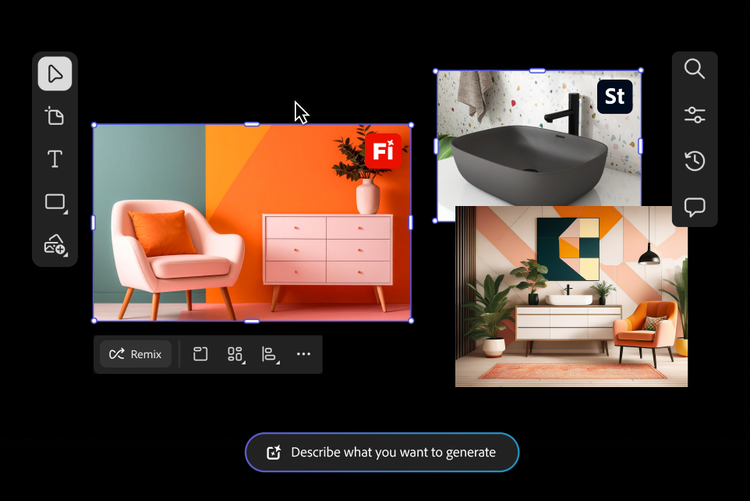
Moodboard de design de interiores e imagens de móveis.
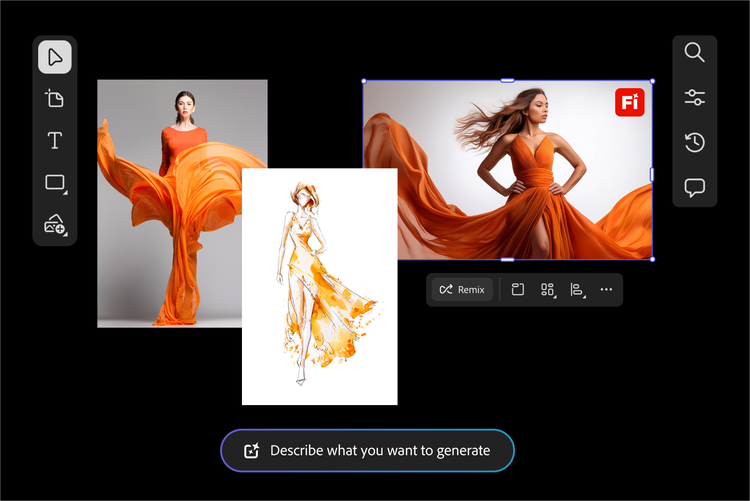
Moodboard com imagens de moda.

Acelere a magia com modelos de moodboard.

Comece a criar um moodboard em instantes usando modelos. Ao projetar designs para moda, identidade da marca ou espaços interiores, os modelos ajudam a estruturar suas ideias para você se concentrar na criatividade. Use um gerador de moodboard para desenvolver um modelo com rapidez e personalizá-lo conforme a sua visão. Role para baixo para conferir exemplos de moodboard e encontrar um ponto de partida para sua inspiração.

Moodboard de moda e joias

Estabeleça o tom de uma coleção, campanha ou estilo pessoal com um moodboard digital voltado para moda. Comece com um modelo personalizado para looks de passarela, editoriais ou da estação e personalize-o com cores, texturas e silhuetas. Desde um tema nupcial em tons terrosos até moda urbana ousada, os modelos aceleram o trabalho criativo e proporcionam clareza e coesão estéticas.

Moodboard de design de interiores e móveis

Visualize um espaço antes de criá-lo com um modelo feito para interiores. Para criar uma sala de estar no estilo midcentury ou um escritório moderno e elegante, comece com um layout que ajude a organizar as cores, os materiais e as ideias de móveis. Use IA generativa para expandir e aperfeiçoar o conceito e criar um moodboard flexível e totalmente personalizável que expresse a história do seu estilo por completo.

https://main--cc--adobecom.aem.page/cc-shared/fragments/products/firefly/community

Perguntas frequentes sobre criação de moodboard

O que é um moodboard?

Um moodboard é um layout visual que combina imagens, cores, textos e texturas para expressar um conceito criativo ou direção artística. Ele ajuda a esclarecer ideias e definir o tom para projetos de moda, identidade da marca, design de interiores, entre outros.

Qual é a melhor ferramenta para criar um moodboard?

Os Quadros do Firefly são uma das melhores ferramentas para criar um moodboard de maneira rápida e criativa. Eles combinam modelos, ativos do Stock e IA generativa em uma experiência online simplificada.

Quem pode usar um gerador de moodboard?

Um gerador de moodboard pode ser usado por qualquer pessoa que queira explorar ideias visuais, como designers, profissionais de marketing, estilistas, decoradores e criadores em geral. Ele é útil, sobretudo, para quem precisa trabalhar com rapidez e inspiração constante.

Como criar um moodboard grátis?

Crie um moodboard grátis usando os Quadros do Firefly. Basta fazer logon com sua conta da Adobe para acessar modelos, importar ativos e começar a criar usando ferramentas viabilizadas por IA.

O que são os Quadros do Firefly?

Os Quadros do Firefly (beta) simplificam o processo criativo, facilitando a visualização, o aperfeiçoamento e a apresentação de ideas ao permitir a criação de moodboards com a IA generativa. Você pode experimentar rapidamente diversas direções artísticas, combinar imagens, transformar partes de um ativo e modificar estilos, fundos e outros elementos.

Como os Quadros do Firefly usam IA em seu criador de moodboard?

Os Quadros do Firefly usam IA generativa para auxiliar seu fluxo criativo. O criador de moodboard pode gerar novos visuais, transformar visuais existentes e aplicar diferentes estilos ou composições para você explorar e aperfeiçoar suas ideias com mais eficiência.

Como criar um moodboard online usando os Quadros do Firefly?

Para criar um moodboard online, reúna imagens, textos e amostras de cores que contribuam para o seu conceito. Em seguida, use os Quadros do Firefly para importar ativos, gerar conteúdo e desenvolver um layout usando pranchetas, texto e ferramentas viabilizadas por IA.

Como combinar ou modificar imagens nos Quadros do Firefly?

Após reunir os materiais do moodboard, você pode editar, gerar variações ou modificar imagens com facilidade.

  • Modifique várias imagens: selecione imagens na tela como insumos para compor automaticamente um comando de texto que combina todas as imagens e gera um novo conjunto de variações de imagens.
  • Use referências de estilo: alinhe o estilo das imagens geradas ao estilo escolhido para o moodboard digital.
  • Use referências de composição: oriente o layout e a estrutura das imagens geradas para que correspondam à estrutura da imagem selecionada.
  • Extraia subcomandos: acesse uma lista de comandos de texto gerados automaticamente com base na imagem selecionada e escolha um para adicionar ao comando de texto.

Como editar as imagens do moodboard nos Quadros do Firefly?

Selecione uma imagem na tela e use as seguintes opções de edição e ajuste:

  • Comando: abra a barra de comando, que exibe o comando e as configurações de geração usadas, e edite o comando e outras opções, como referências de estrutura ou estilo, para melhorar os resultados.
  • Editar: use os recursos Preenchimento generativo e Expansão generativa para editar a imagem.
  • Remover fundo: remova o fundo da imagem.
  • Encontrar semelhantes: abra o painel Pesquisar e confira imagens parecidas disponíveis no Adobe Stock que correspondam ao estilo do moodboard.
  • Corte, copie ou duplique a imagem ou cole elementos copiados.
  • Reorganize, exclua e inverta a imagem.
  • Baixar: baixe a imagem para seu dispositivo local.
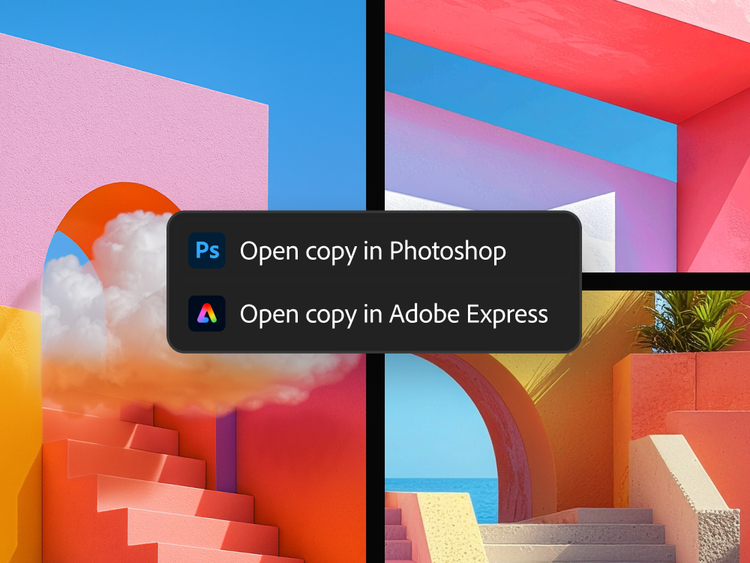
  • Abrir em: abra a imagem no Photoshop na Web ou no Adobe Express.

Como os Quadros do Firefly garantem a atribuição adequada e a transparência do conteúdo gerado por IA?

Os Quadros do Firefly incluem credenciais de conteúdo para reconhecer a origem das imagens, respeitar preferências de uso e de treinamento de IA generativa e promover transparência em relação a como o conteúdo foi criado.

Os Quadros do Firefly usarão o conteúdo do moodboard enviado ou gerado por mim para treinamento?

Independentemente dos modelos de IA generativa presentes em nossos aplicativos de criação, como o criador de moodboard, o conteúdo do usuário não é nem será utilizado para treinar modelos de IA generativa.

Como funciona a compatibilidade da Adobe com modelos de terceiros?

Atualmente, ao gerar imagens nos Quadros do Firefly, os usuários podem escolher entre modelos da própria Adobe ou de terceiros pelo menu suspenso disponível no painel de geração.

O conteúdo gerado com modelos de terceiros pode ser usado comercialmente?

Fornecemos acesso a informações sobre os modelos de terceiros que usuários podem ativar nos aplicativos da Adobe. Ainda assim, será responsabilidade do profissional de criação avaliar se esses modelos são adequados para seu projeto, levando em consideração aspectos como o propósito do modelo, seu processo de treinamento e se são seguros para uso comercial. Consulte os termos de serviço do modelo específico que você pretende usar, pois eles se aplicam aqui.