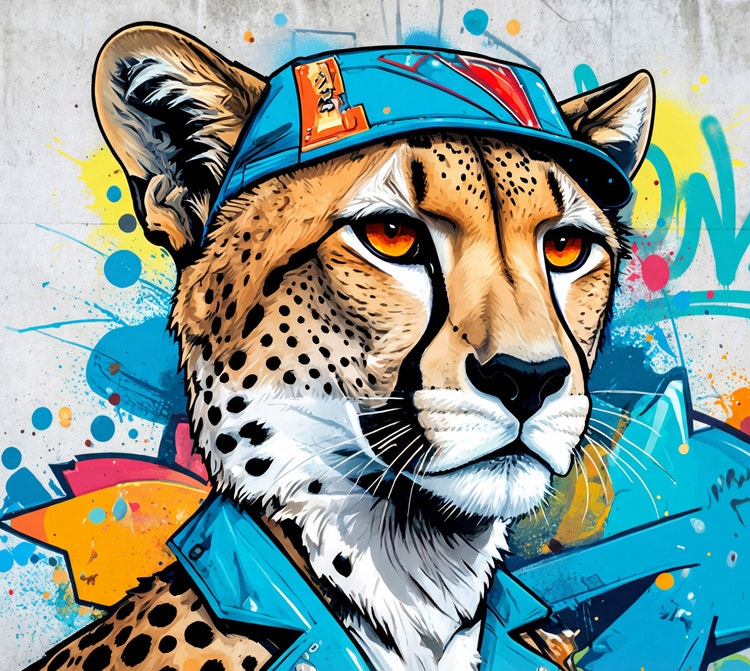
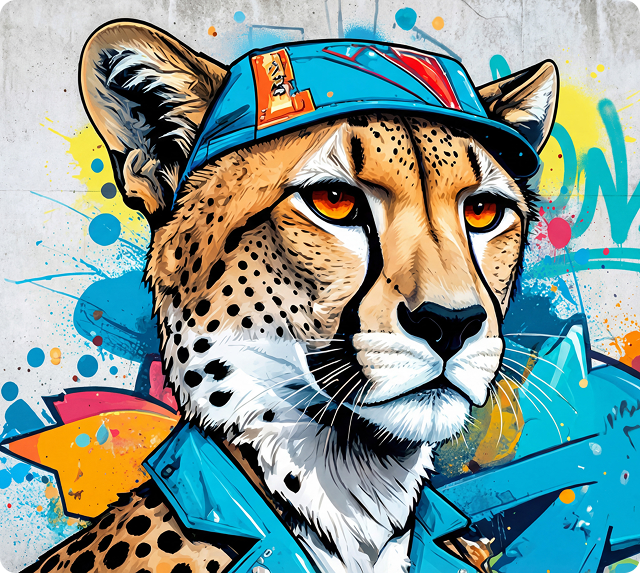
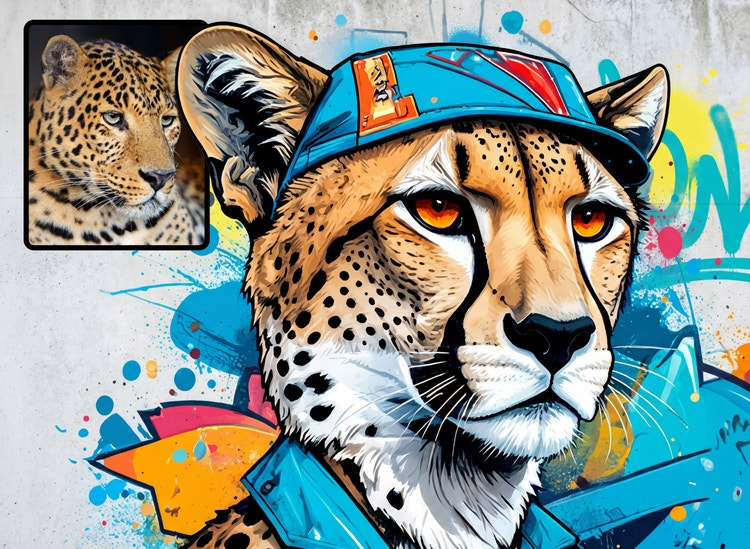
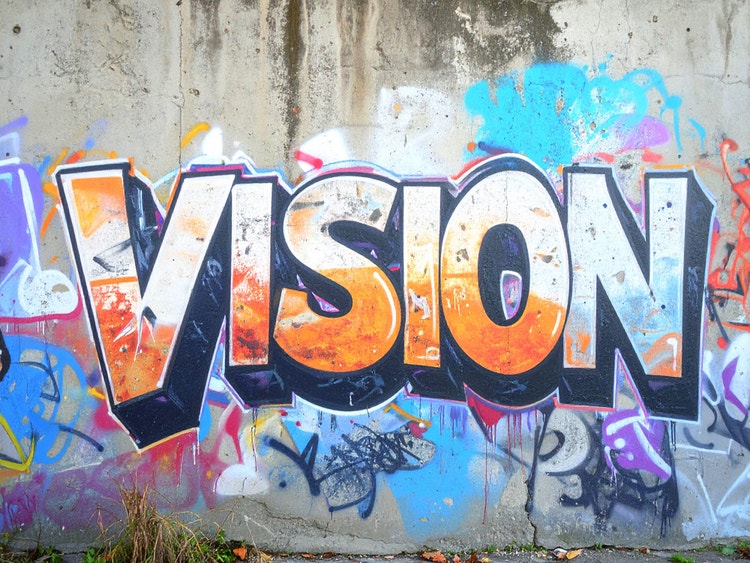
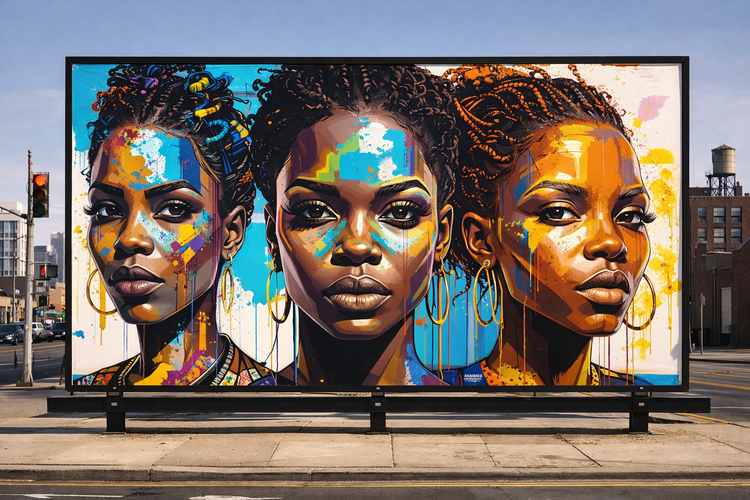
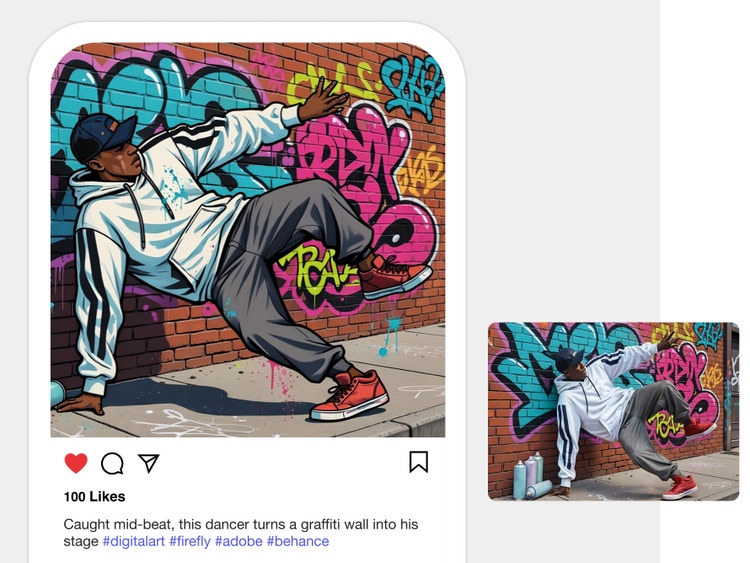
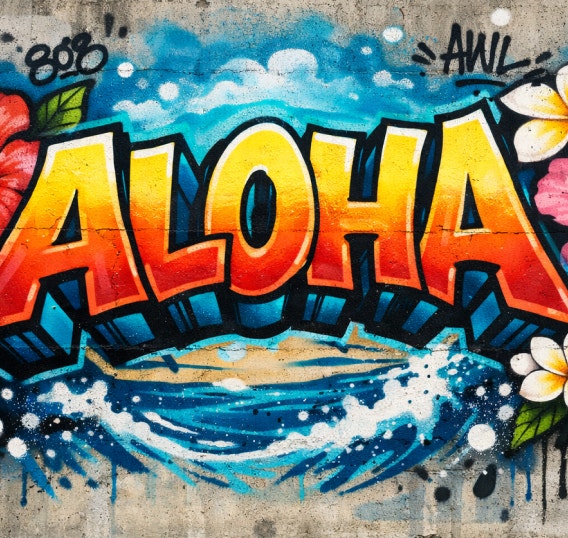
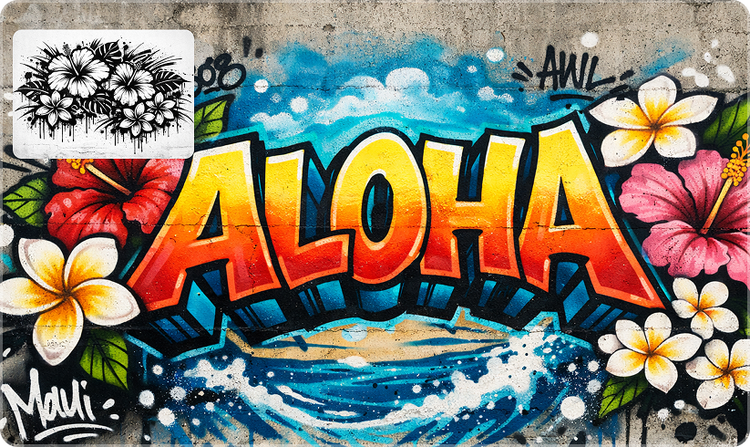
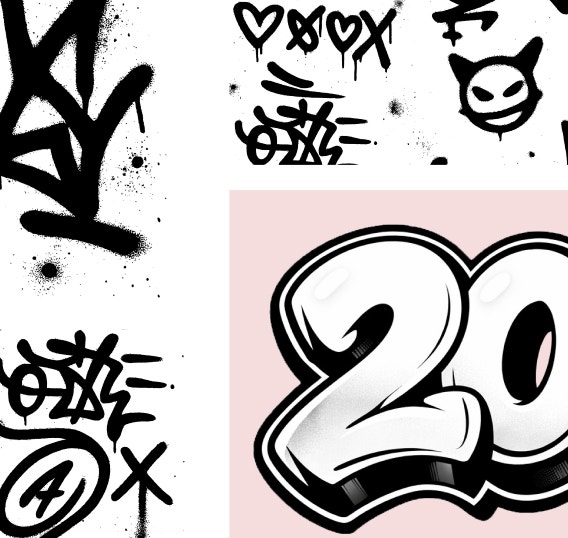
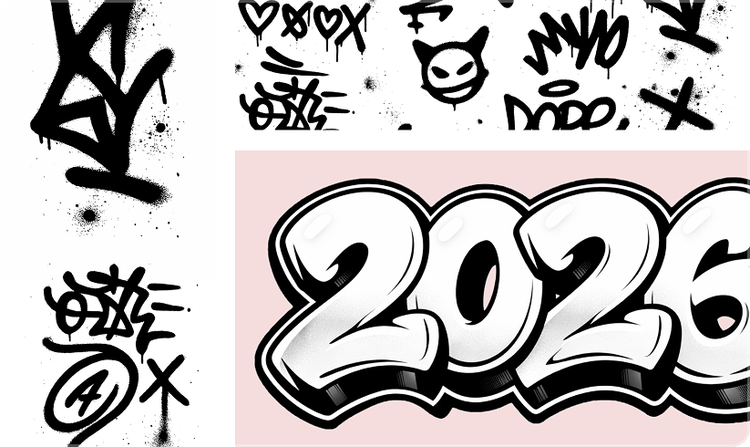
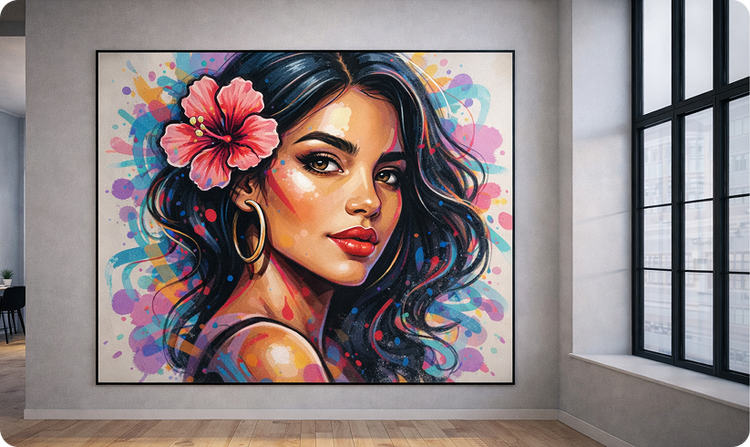
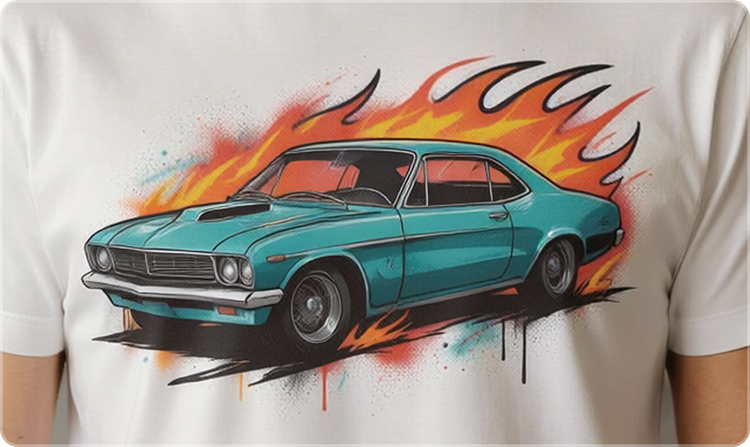
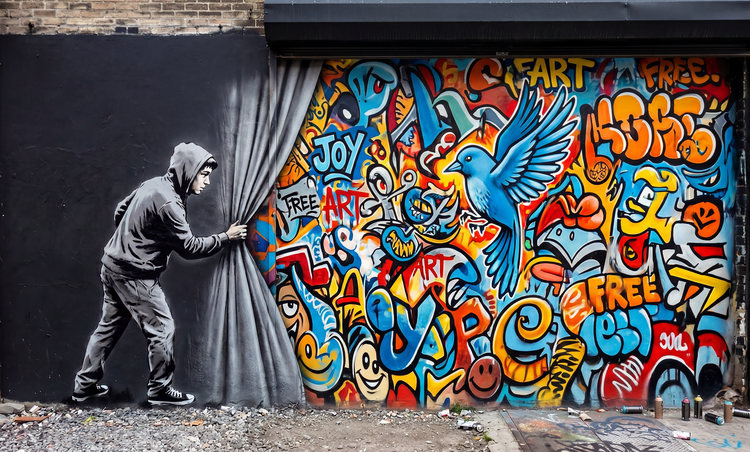
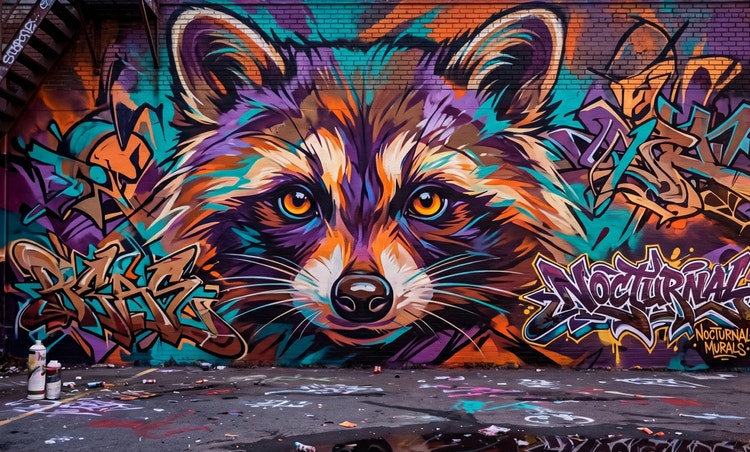
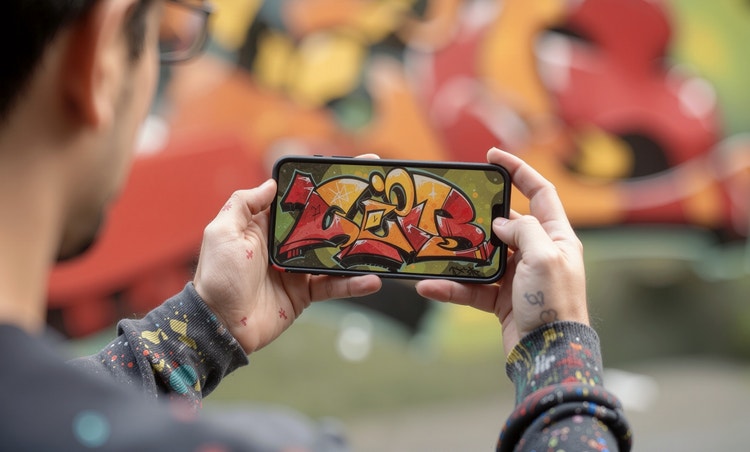
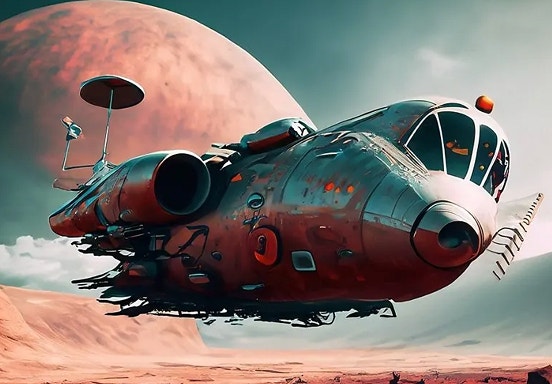
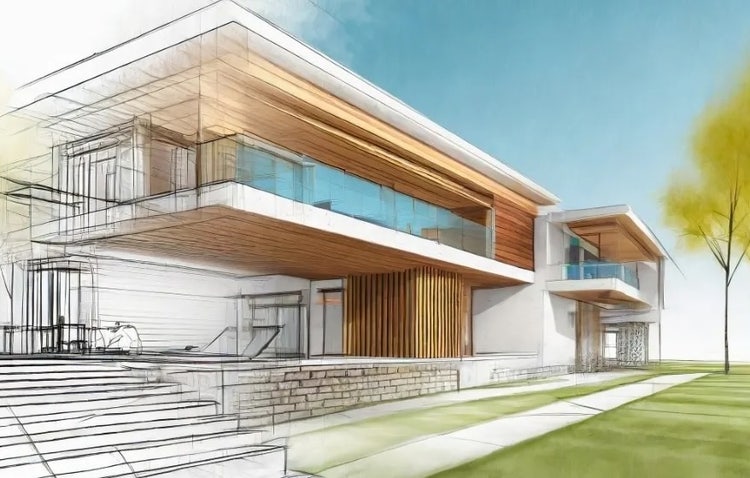
A função Texto para imagem no aplicativo Web do Firefly pode ser usada para gerar grafites com IA. Essa ferramenta é muito útil para designers, artistas e profissionais de marketing que desejam incorporar a estética da arte de rua estilizada em seus projetos.
Sim, você pode personalizar o grafite gerado pelo Adobe Firefly, tanto antes quanto depois da criação da imagem. Você pode ajustar as configurações e os comandos e fazer upload de uma Imagem de referência para embasar o visual da arte antes de gerá-la. Você também pode continuar editando a imagem após gerá-la usando ferramentas como o Preenchimento generativo.
Ao usar o Adobe Firefly como um criador de grafite por IA, você pode criar diversos tipos de conteúdo visual estilizado e inspirado em grafite para designs pessoais e profissionais.
Sim, você pode usar o Firefly para gerar gratuitamente artes no estilo de grafite, mas o plano gratuito tem certas limitações. Saiba mais sobre os planos do Adobe Firefly
aqui.
Sim, você pode usar o recurso Texto para imagem do Adobe Firefly para criar grafites comerciais, desde que siga as
diretrizes para usuários da Adobe e produza o conteúdo com a versão disponível para uso comercial do Firefly. Todas as ferramentas do Firefly foram criadas para serem seguras para uso comercial, pois são treinadas com o Adobe Stock, conteúdo licenciado e materiais em domínio público.
O Adobe Firefly foi criado para ser intuitivo e fácil de usar, então é acessível tanto para iniciantes quanto para profissionais. Mesmo que esteja começando agora, você pode criar algo incrível com o Firefly. Explore os comandos e as configurações para descobrir seu próprio estilo.
Sim, você pode baixar seu grafite criado com o Firefly. Existem várias maneiras de salvar e gerenciar as imagens geradas:
- Baixe as imagens localmente
- Salve as fotos nas Bibliotecas da Creative Cloud
- Outras opções:
- Copie a imagem
- Salve a foto nos favoritos
- Copie o link da imagem
Sim, você pode salvar e editar depois os designs criados com o recurso Texto para imagem do Adobe Firefly, inclusive no Adobe Photoshop e em outros aplicativos da Creative Cloud.
Como salvar seus designs do Firefly
Para garantir que você possa acessar e editar seus designs posteriormente:
- Salve nas Bibliotecas da Creative Cloud: após gerar a imagem no Firefly, clique no botão Compartilhar e selecione Salvar na biblioteca. Escolha uma biblioteca que já existe ou crie uma. Esse método permite que você acesse sua imagem em diferentes dispositivos e aplicativos, incluindo o Photoshop.
- Adicione a imagem aos favoritos: clique no ícone de estrela na imagem para salvá-la nos favoritos. Isso salva a imagem junto com o comando, os estilos e as imagens de referência usados, permitindo que você gere de novo ou faça iterações no design posteriormente. Os favoritos podem ser acessados apenas no mesmo navegador e dispositivo.
- Baixe a imagem: clique no botão de download para salvar a imagem localmente no seu dispositivo. Esse método não salva o comando ou os estilos, então você não poderá gerar de novo a imagem exata depois.
Como editar seus designs posteriormente
Abra no Photoshop: depois de salvar sua imagem na Creative Cloud, abra o Photoshop e acesse a biblioteca onde a imagem está armazenada. Você pode abrir a imagem no Photoshop para fazer outras edições.
Use o Preenchimento generativo: no Firefly, selecione sua imagem e clique no ícone Editar. Selecione Preenchimento generativo para adicionar novo conteúdo, substituir o fundo ou remover partes indesejadas da imagem. Após editar a imagem usando o Preenchimento generativo, você não poderá voltar ao gerador original de Texto para imagem com as mesmas configurações.
O Adobe Firefly é uma das opções mais completas, especialmente para quem busca unir a estética da arte de rua com ferramentas profissionais. Ele oferece recursos como o Texto para imagem, que transforma comandos escritos em arte, e o Imagem para imagem, que usa uma referência visual para guiar o estilo do grafite.
O grande diferencial do Firefly é a sua segurança para uso comercial, já que ele é treinado com imagens do Adobe Stock e conteúdos de domínio público. Além disso, ele é integrado ao ecossistema Creative Cloud, permitindo que você comece um grafite no navegador e termine a edição avançada no Photoshop ou no Adobe Express.
Você pode encontrar inspiração na
galeria da comunidade do próprio Adobe Firefly. Lá, é possível explorar os comandos usados por outros artistas e até "remixar" as criações para gerar novas versões personalizadas.
Sim, o processo é bem simples e segue um passo a passo direto:
- Acesse o site do Adobe Firefly e escolha a ferramenta "Texto para imagem".
- Escreva um comando com pelo menos cinco palavras, incluindo o termo "grafite" e detalhes do estilo.
- Se quiser, envie uma imagem de referência para guiar o formato da arte.
- Clique em gerar e use o Adobe Express para fazer os retoques finais.
Se preferir, faça o tour pelo Adobe Firefly.
A ferramenta permite baixar as imagens localmente ou salvá-las em suas bibliotecas da Creative Cloud. Para ajustes de resolução ou tamanhos específicos para impressão e grandes formatos, o ideal é abrir o design salvo diretamente no Photoshop para ter controle total sobre os pixels.
Sim, a ferramenta é muito versátil. Você pode personalizar cores, tons, técnicas (como spray ou estêncil) e até escolher movimentos artísticos específicos através dos comandos de texto ou das configurações do painel lateral.