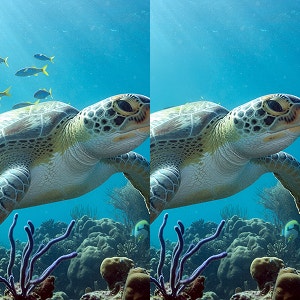
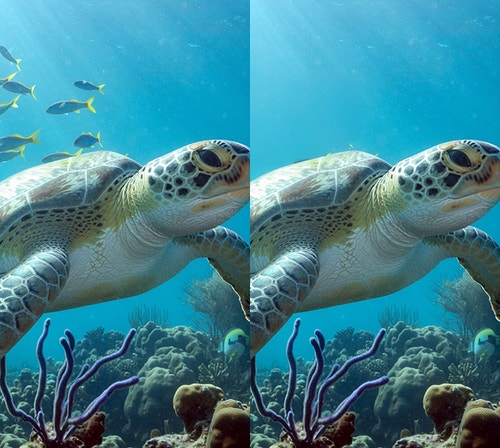
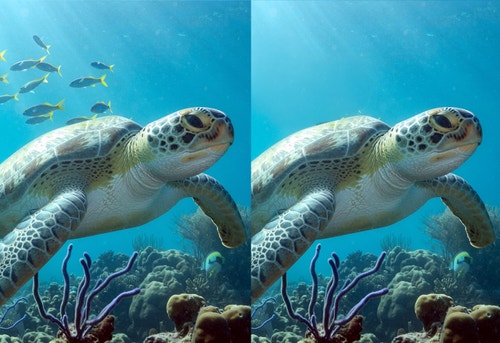
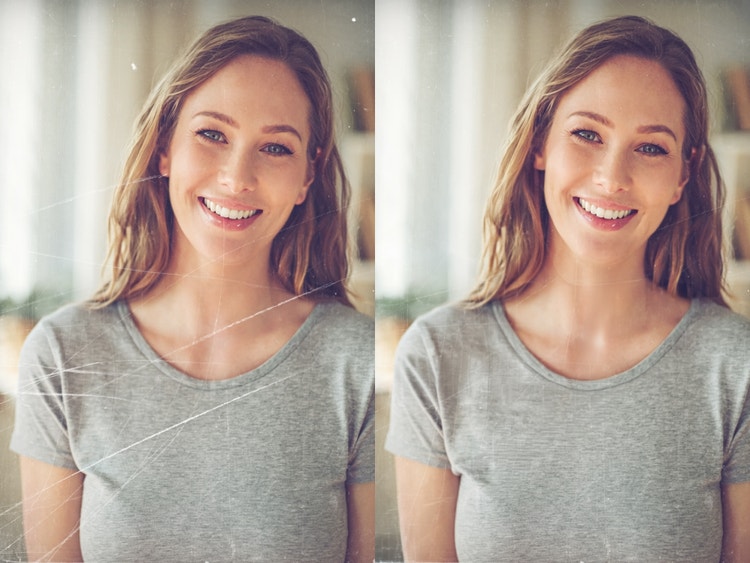
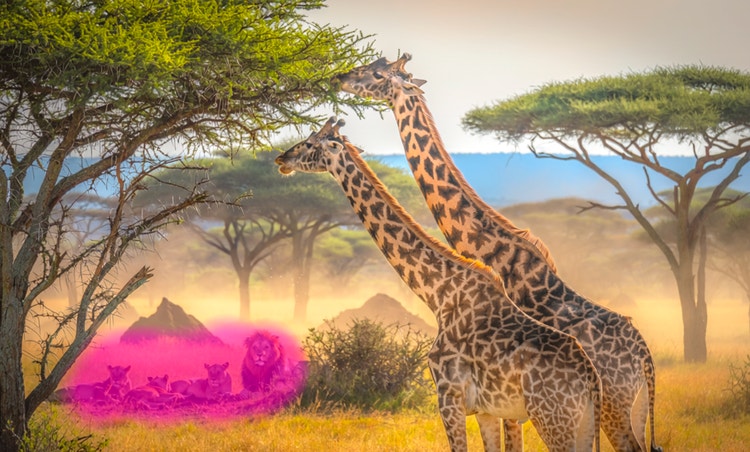
Passe por cima de objetos indesejados.
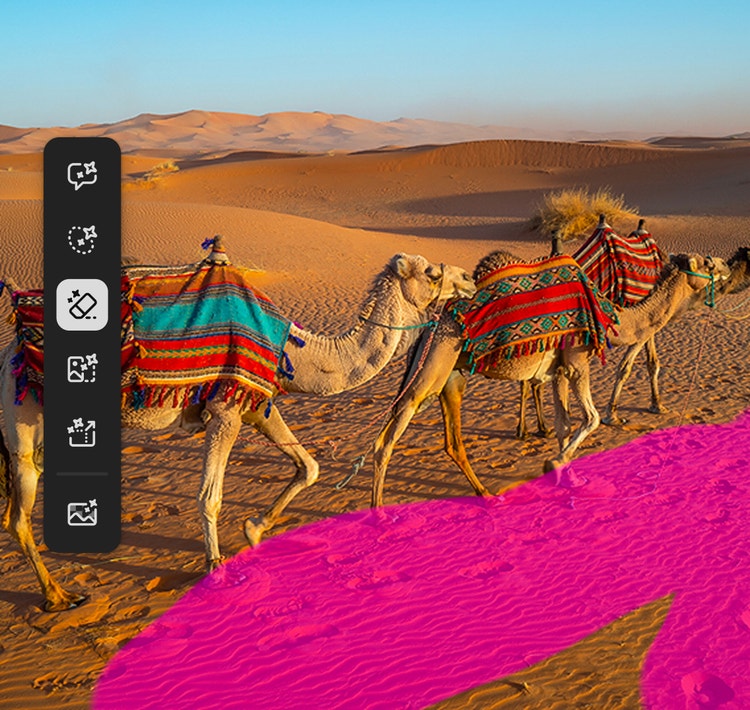
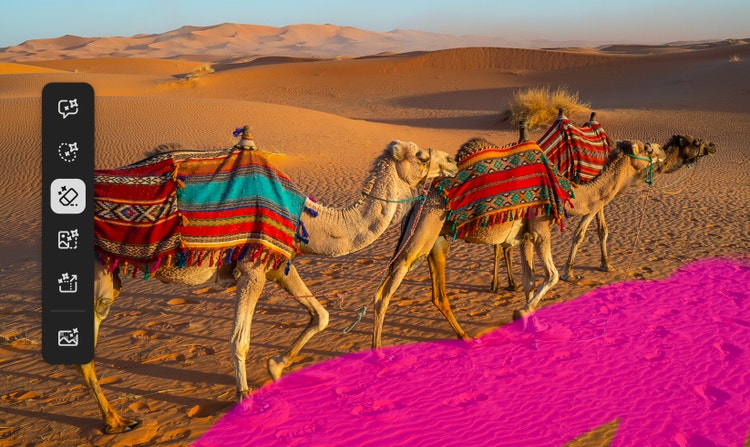
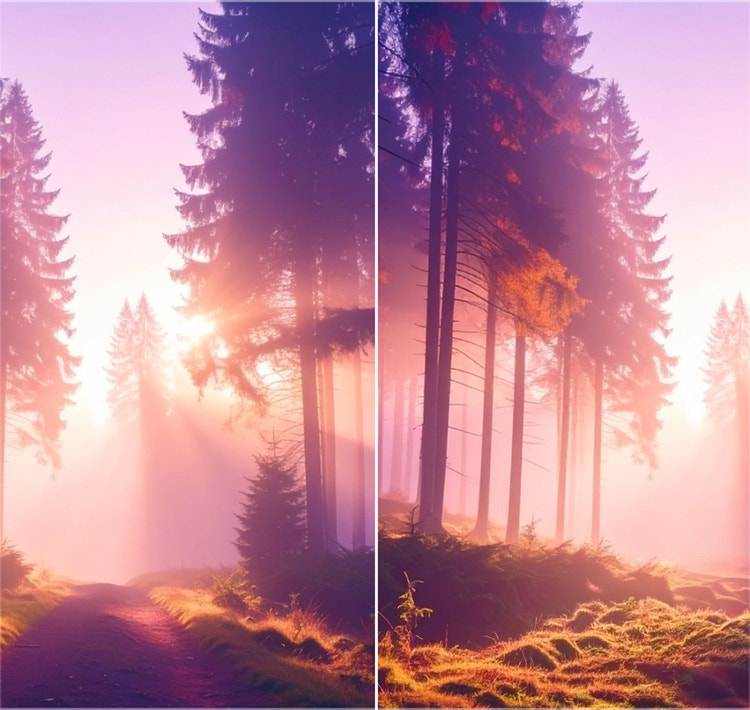
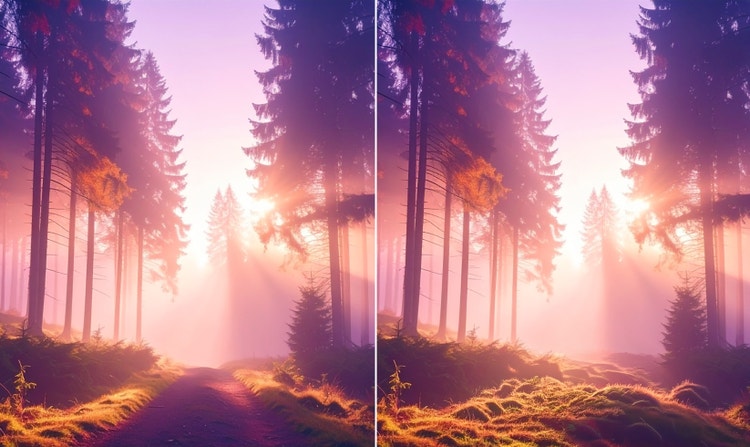
Use a ferramenta Remover para apagar objetos de qualquer tamanho e forma com facilidade, desde restos de lixo no chão até um carro em movimento. Basta passar o pincel sobre eles para removê-los da imagem.
Toque para fazer upload da imagem
O arquivo deve ser JPEG, JPG ou PNG e ter no máximo 40 MB
Ao fazer upload da sua imagem ou vídeo, você concorda com os
Termos de uso e a Política de privacidade da Adobe
Toque para fazer upload da imagem
O arquivo deve ser JPEG, JPG ou PNG e ter no máximo 40 MB
Ao fazer upload da sua imagem ou vídeo, você concorda com os
Termos de uso e a Política de privacidade da Adobe
Arraste e solte uma imagem
para experimentar agora
O arquivo deve ser JPEG, JPG ou PNG e ter no máximo 40 MB
Ao fazer upload da sua imagem ou vídeo, você concorda com os
Termos de uso e a Política de privacidade da Adobe
Organize sua cena com um clique. A Remoção de distrações na ferramenta Remover detecta automaticamente fios, cabos e pessoas indesejados e os exclui, sem que você precise aplicar manualmente o pincel sobre eles.
Decida como deseja usar a IA generativa durante o uso da ferramenta Remover. Você pode optar por usá-la sempre, nunca ou automaticamente quando for a opção mais eficaz para remover algo.
Aproveite estas sugestões para aperfeiçoar as edições e alcançar os melhores resultados removendo objetos de uma foto. Pequenos ajustes e o uso das configurações ideais ajudam a manter uma aparência uniforme.
Ajuste o tamanho do pincel. Um pincel menor é ideal para áreas mais complexas, enquanto um pincel maior ajuda a acelerar a remoção de objetos maiores.
Recursos como a ferramenta Remover do Adobe Photoshop permitem eliminar com facilidade elementos indesejados das imagens. Seja para remover distrações ou ajustar a composição, confira alguns jeitos de utilizar a remoção de objetos:
Remover pessoas de fotos, especialmente em locais movimentados como atrações turísticas, parques ou eventos, pode transformar uma foto comum em uma imagem limpa e com aparência profissional. Seja para registrar um ponto turístico cheio de gente ou remover alguém de uma foto em grupo, as ferramentas viabilizadas por IA do Adobe Photoshop simplificam a edição de fotos.
Se estiver lidando com um fundo repleto de turistas, utilize a ferramenta Remover ou o Preenchimento sensível ao conteúdo para eliminar pessoas em áreas abertas. No caso de edições mais complexas, prefira trabalhar em seções menores, em vez de tentar remover um grupo inteiro de uma só vez.
Para ter um resultado com aparência mais natural, pode ser necessário refinar a edição com a ferramenta Carimbo ou o Pincel de recuperação, ajudando a mesclar texturas. Você também pode coletar amostras manualmente de áreas próximas para recriar com mais precisão os detalhes que foram removidos.
Com um bom planejamento, é possível tirar várias fotos do mesmo ângulo e empilhá-las usando o recurso de alinhamento automático de camadas. Utilize máscaras de camada para remover pessoas que aparecem em quadros diferentes.
Caso deseje eliminar uma pessoa específica da foto de um evento, amplie a imagem e faça a remoção cuidadosamente em seções. Preste atenção nas sombras, nos reflexos e nas interações com objetos da cena para garantir que o resultado fique natural.
Com as ferramentas e as técnicas adequadas, o Photoshop facilita a criação de uma imagem perfeita e sem distrações.
Apagar elementos tanto do primeiro plano quanto do fundo melhora instantaneamente a composição de uma imagem, tornando-a mais limpa e visualmente atraente. Remover distrações, como uma lata de lixo em frente a uma belíssima paisagem ou uma toalha de praia atrapalhando a linha do horizonte, contribui para criar a imagem perfeita.
Distrações em primeiro plano, especialmente objetos próximos à câmera, geralmente exigem atenção especial à iluminação e às sombras para que o resultado fique natural. Já a desordem no fundo, como placas distantes, postes ou lixo, tende a ser mais fácil de remover, principalmente quando esses elementos se misturam ao ambiente.
Prestar atenção às texturas e aos padrões da imagem ajuda a manter uma aparência uniforme, parecendo que o objeto nunca esteve ali.
Remover elementos do céu, como fios de energia, pássaros, aviões ou até mesmo nuvens indesejadas, contribui para uma imagem mais limpa e impactante. Como o céu costuma apresentar gradientes suaves e variações sutis de cor, é essencial garantir uma mesclagem natural durante a edição.
Objetos grandes ou complexos, como fios de energia, podem exigir diversas etapas, combinando ferramentas como Remover, Carimbo e Preenchimento sensível ao conteúdo, para alcançar uma mesclagem uniforme.
Para conseguir resultados mais refinados, amplie a imagem e verifique se há manchas ou variações de cor artificiais. Se necessário, use um pincel macio para suavizar as bordas. Um céu limpo e aberto pode fazer uma grande diferença no equilíbrio visual e no impacto geral da foto
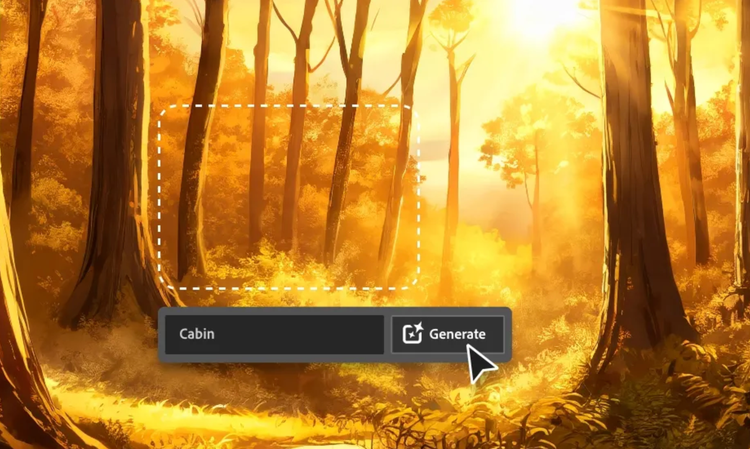
Ferramentas de IA generativa viabilizadas pelo Adobe Firefly, como o Preenchimento generativo, facilitam ainda mais a remoção de objetos ou pessoas indesejadas de fotos. Use a IA para remover objetos da foto de maneira rápida e eficiente, mesmo em fundos complexos.
Com os recursos de edição viabilizados por IA no Adobe Photoshop, é possível remover elementos indesejados das fotos com facilidade, alcançando resultados de aparência profissional.
R$ 104,00/mês
Anual, cobranças mensais
Tenha o Photoshop no desktop e no iPad como parte da Creative Cloud.
Anual, cobranças mensais
Tenha mais de 20 aplicativos da Creative Cloud, incluindo o Photoshop. Pague R$ 129,00/mês por 6 meses, e R$ 214,00/mês após esse período. Apenas para novas assinaturas. Ver condições.
Anual, cobranças mensais
Economize mais de 74% em mais de 20 Creative Cloud Pro.
Anual, cobranças mensais
Economize 22% no primeiro ano em mais de 20 aplicativos de criação, além de recursos exclusivos para empresas. Válido para até 9 licenças. Pague R$ 370,00/mês no primeiro ano, e R$ 480,00/mês após esse período. Disponível apenas para novas assinaturas.
Veja os termos | Saiba mais
Based on your location, we think you may prefer the United States website, where you'll get regional content, offerings, and pricing.