Dessiner dans Animate
Apprenez à dessiner des personnages à l'aide de formes primitives dans Adobe Animate.
Publié le
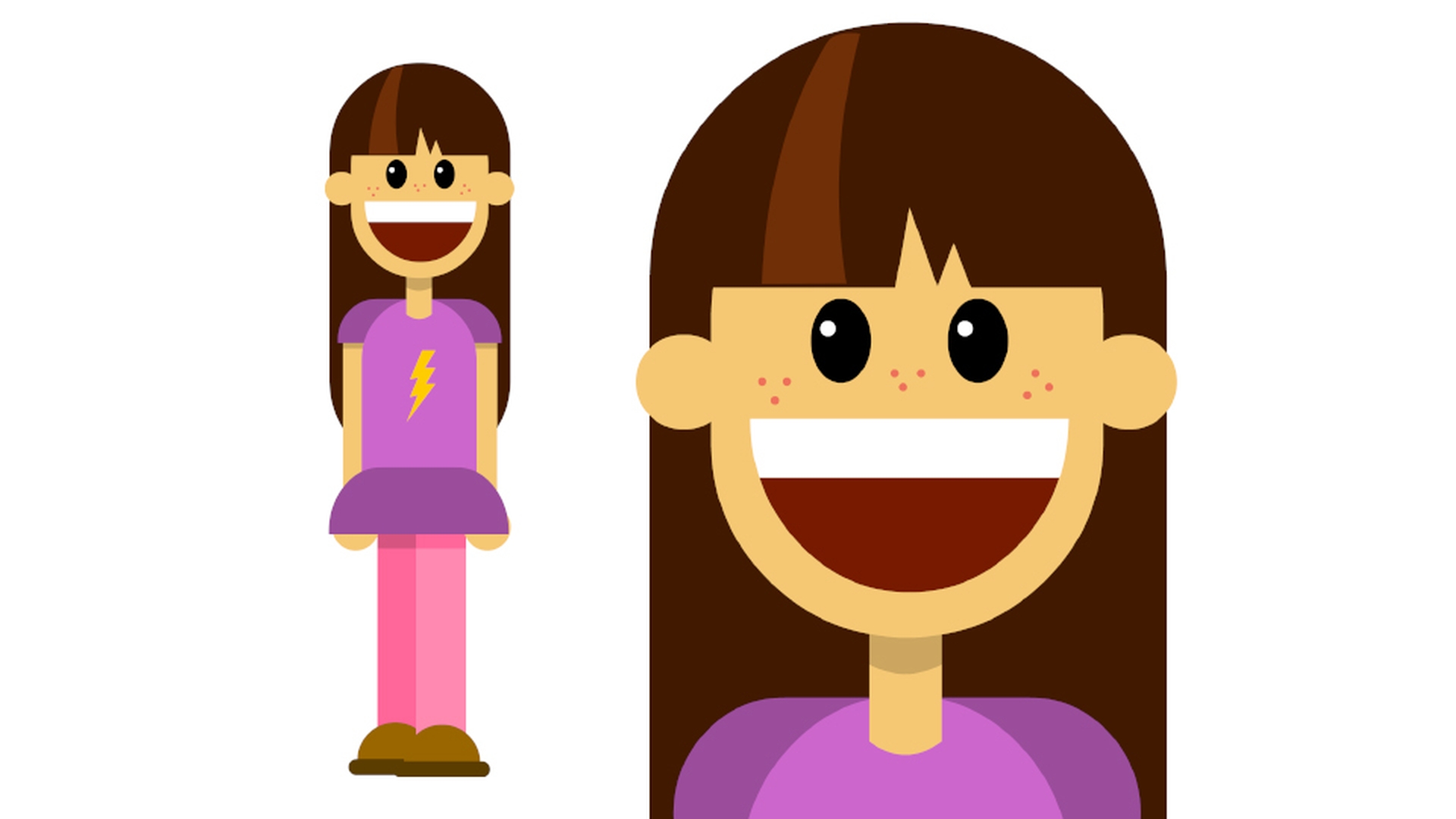
Il existe plusieurs façons de dessiner dans Adobe Animate.
L'une de mes préférées consiste à combiner des outils rudimentaires avec le mode Dessin d'objet, le mode Accrocher aux objets et l'outil Sélection — cette flèche noire en haut, pour effectuer quelques modifications.
Tout d'abord, je m'assure que tous les outils disponibles sont visibles dans la barre d'outils, ainsi que leurs sous-outils.
Je clique sur le bord gauche et je le fais glisser pour créer deux colonnes, comme ceci.
Je vois désormais tout le contenu de la barre d'outils.
J'ai besoin de l'outil Rectangle, et aussi de l'outil Rectangle primitif.
Donc, j'appuie longuement pour afficher cette autre option.
Il ne me reste plus qu'à la sélectionner.
Vous remarquerez que le panneau Propriétés contient une section Options du rectangle et un curseur, réglé par défaut sur 0,00.
Il me permet d'ajuster l'aspect des angles de la forme primitive que je vais créer.
Je le remets sur 0,00 pour vous montrer.
J'ai un ton chair ici qui me plaît déjà, mais je vais créer une forme pour vous donner un aperçu de ce que fait ce curseur.
Lorsque je le fais glisser, les coins de ma forme s'ajustent en conséquence.
Si je le fais glisser vers l'extrême gauche, les coins s'inversent et vers l'extrême droite, j'obtiens les coins les plus arrondis.
Supprimons cette forme pour recommencer.
Je commence avec l'outil Rectangle et avant toute chose, je glisse ce curseur à droite jusqu'à 100,00.
Commençons par dessiner la tête du personnage.
Passons ensuite aux yeux, avec l'outil Ovale.
Je clique sur la couleur de fond et je choisis le noir.
Autre point important, ici, en bas : il faut activer le mode Dessin d'objet.
Ma forme est maintenant dans un conteneur, car il s'agit d'un dessin d'objet.
Cela me permet de travailler directement dans un calque, ce qui est plutôt appréciable.
Zoomons.
Puis, réduisons l'échelle.
Activons l'outil Transformation manuelle en appuyant sur la touche Q ou en le sélectionnant en haut du panneau Outils.
Je réduis légèrement l'échelle.
Autre technique simple et rapide : maintenir enfoncées les touches Maj et Alt.
Cela permet de faire glisser cette forme pour la dupliquer et la déplacer sur le même axe.
Comme nous y sommes, zoomons et ajoutons un léger reflet.
Pour la bouche, je reprends l'outil Ovale et un beau rouge profond pour l'intérieur, comme ceci.
Je double-clique sur le dessin d'objet et vous noterez que, je ne le voyais pas, mais je suis dans le dessin d'objet que je viens de créer.
Je vais utiliser la flèche noire (l'outil Sélection) pour tracer un rectangle de sélection sur la moitié supérieure du rond.
J'appuie sur la touche Suppr.
Et voilà !
J'ai supprimé la moitié supérieure du symbole et j'ai maintenant une bouche.
Mais j'aimerais aussi créer des dents.
Avec l'outil Sélection, je clique et refais glisser le pointeur, mais cette fois-ci, je sélectionne uniquement le tiers supérieur de la bouche, je clique sur le nuancier Fond et je sélectionne le blanc.
L'aperçu s'actualise et la sélection est remplie de blanc.
J'ai maintenant des dents.
Pour ajouter une langue, rien de plus simple.
Commençons par composer une couleur.
Toujours avec l'outil Sélection, je clique et fais glisser le pointeur depuis le bas vers le haut, et je sélectionne cette partie du symbole de la bouche.
Je clique ici et je sélectionne cette couleur.
Nous avons maintenant une langue et, encore une fois avec l'outil Sélection — la flèche noire —, je clique n'importe où sur cette ligne et je la courbe légèrement.
Passons maintenant aux cheveux.
Composons une belle couleur — disons châtain foncé — et traçons un grand cercle, comme ceci.
Comme avec la bouche, je zoome légèrement, je double-clique, je sélectionne la moitié inférieure et je la supprime.
Et nous avons une frange.
Pour ajouter une petite variante à cette frange, je double-clique dessus à l'aide de la flèche noire.
Je me trouve à nouveau dans l'objet de dessin.
Je clique et fais glisser le pointeur de bas en haut pour sélectionner cette portion, puis j'appuie sur la touche Suppr.
Je viens de créer une forme intéressante.
Lorsque j'active le mode Accrocher aux objets — zoomons un peu — et que je déplace un angle, vous remarquez qu'il est « magnétisé » par l'autre angle.
Les points vectoriels se magnétisent quand ils sont suffisamment proches.
En fait, ces deux points sont joints pour n'en former qu'un seul.
Nous pouvons répéter ce processus autant de fois que nécessaire pour créer d'autres variantes des cheveux.
C'est à vous de voir.
Puis, en maintenant enfoncées les touches Maj et Alt, je crée les deux oreilles.
Ajoutons des cheveux sur l'arrière de sa tête.
Je vais à nouveau utiliser l'outil Rectangle primitif.
Je sélectionne la même couleur que celle des cheveux existants.
Je vous montrerai comment tout mettre en ordre dans un instant.
Créez une grande forme pour l'arrière de la tête.
Et maintenant, Modifier > Disposition > Arrière-plan.
Voilà les cheveux !
Les autres éléments de ce personnage sont tous créés à l'aide des outils primitifs, tels que les rectangles et les ovales.
Ensuite, on utilise l'outil Sélection pour sélectionner différentes parties de ces formes simples et les supprimer ou, lorsqu'elles sont sélectionnées, changer leur couleur, ajouter des tons foncés ou clairs, à votre guise.
Pour les chaussures, j'ai juste créé des ovales que j'ai coupés en deux.
Puis j'ai utilisé l'outil Ligne pour créer un contour pour les semelles.
Et le tour est joué !
Comme vous le voyez, vous pouvez travailler facilement et rapidement avec les outils primitifs.
C'est aussi un moyen simple de dessiner, même sans tablette tactile.
Si vous travaillez sur un ordinateur portable ou avec un pavé tactile, vous pouvez tout de même obtenir de beaux résultats.
J'espère que cette vidéo vous a plu !
Ce que vous avez appris :
Utiliser des outils primitifs, comme les outils Rectangle et Ovale, pour dessiner des formes élémentaires
Utiliser le mode Dessin d'objet et le magnétisme d'objet
Sculpter une illustration à l'aide d'outils de sélection
Présentateur

