Bonjour, je m'appelle Lisa Carney.
Je suis photographe retoucheuse à Hollywood depuis des années, je travaille sur des affiches de films comme des campagnes haut de gamme.
L'une des tâches les plus complexes que je dois souvent faire c'est convertir des images verticales dans un format horizontal.
Jusqu'à présent, j'utilisais exclusivement mon ordinateur.
C'était avant de découvrir Lightroom et Photoshop sur mobile, deux applications Adobe extraordinaires qui permettent d'obtenir de superbes résultats sur téléphone.
Je vais vous montrer tout ça.
Ouvrez d'abord votre image dans Lightroom sur mobile.
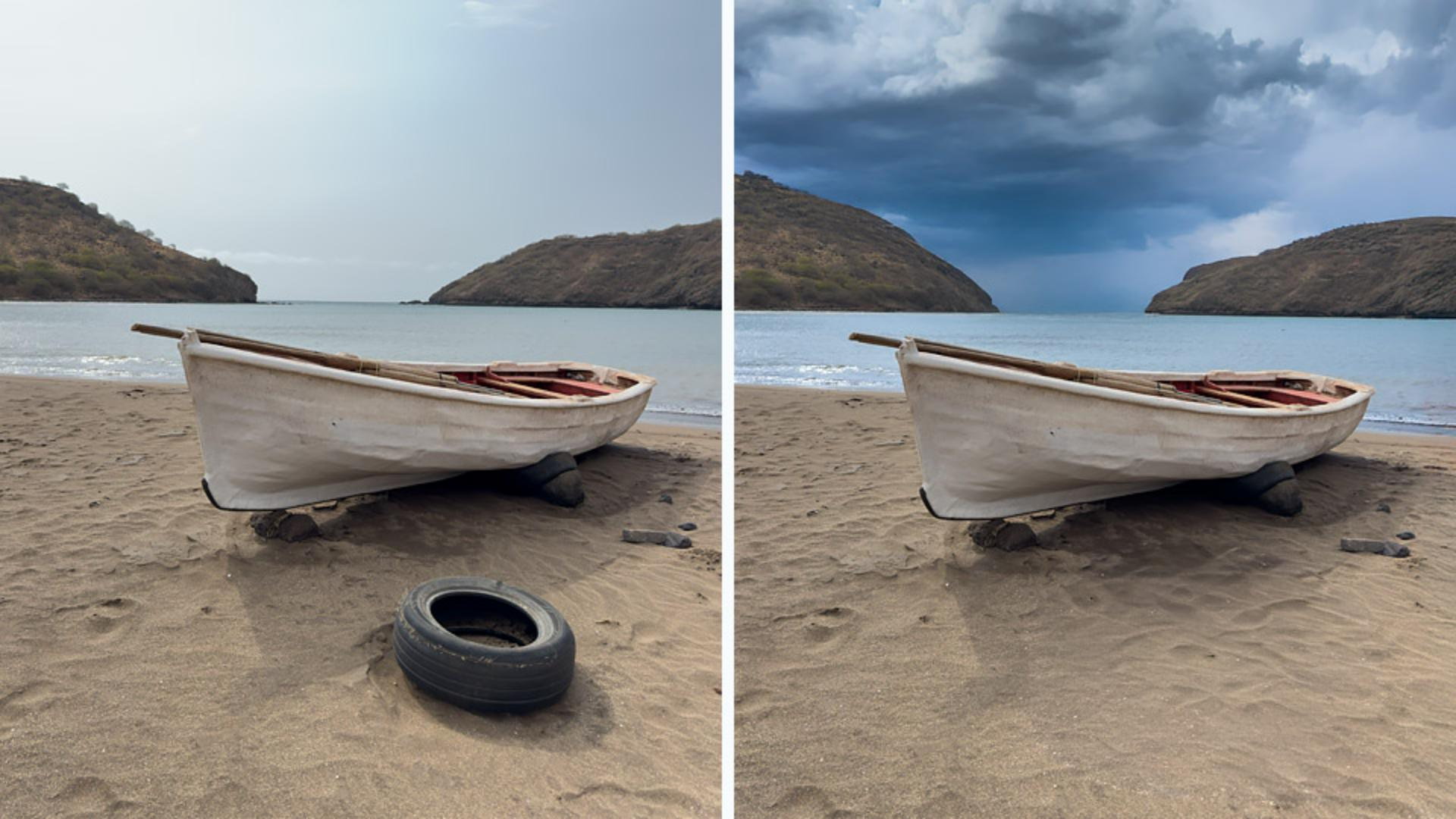
J'ai choisi cette photo d'une plage à Water's Edge, au Cap-Vert.
Elle est très réussie mais mériterait tout de même quelques retouches.
Commençons par présenter les actions rapides.
J'appuie sur l'icône Modifier, puis sur l'outil Baguette magique pour avoir un aperçu des actions rapides disponibles.
Ensuite, j'appuie sur Scène pour pouvoir modifier les différentes parties de la scène.
Je vais régler le curseur Eau pour changer l'apparence de l'océan.
Avec Lightroom sur mobile, c'est à la fois rapide et intuitif, comme si on pouvait tout modifier à coup de baguette magique.
J'appuie sur la coche en bas à droite pour appliquer la modification.
Ce que j'aime, c'est supprimer les éléments indésirables, comme ce pneu.
J'appuie sur l'icône Gomme pour accéder à l’outil Supprimer, puis sur cette icône bleue et je sélectionne Supprimer.
Ensuite, je peins sur l'objet et je couvre bien les ombres éventuelles.
L'IA de Lightroom s'occupe du reste.
Et cerise sur le gâteau, vous avez le choix entre trois options.
Appuyez sur Affiner, puis sur les flèches pour faire défiler les options et choisir votre favorite.
En quelques coups de pinceau, le pneu a disparu et la photo est déjà beaucoup plus nette.
J'appuie sur la coche en bas à droite pour valider cette modification.
Une fois l'image nettoyée, on peut passer à l'étape suivante.
Ici, je voudrais agrandir la zone de travail pour obtenir un format paysage et ajouter un ciel spectaculaire.
Rien de plus facile avec Lightroom sur mobile, qui permet d'exporter directement la photo vers Photoshop sur mobile.
Appuyez sur l'icône d'exportation en haut à droite, puis sélectionnez Photoshop.
L'image s'ouvre automatiquement dans Photoshop sur mobile, où vous pouvez faire des retouches poussées.
Si ces deux applications sont aussi performantes, c'est parce qu'elles sont parfaitement intégrées.
Vous pouvez commencer à travailler dans l'une et tout finaliser dans l'autre, sur votre téléphone, ce qui change tout quand on est souvent en déplacement.
Mon image est maintenant ouverte dans Photoshop sur mobile.
Je fais défiler la barre d'outils sous l'image vers la gauche jusqu'à ce que l'option Taille tout à droite apparaisse.
J'étire le cadre de sélection vers la gauche et vers la droite pour agrandir la zone de travail et créer une image horizontale.
J'appuie sur la coche en bas à droite pour appliquer la modification.
Je laisse le champ de prompt vide et j'appuie sur Générer.
L'IA de Photoshop comble automatiquement les zones vides de la scène.
C'est l'une de mes fonctionnalités préférées.
C'est comme si j'avais un assistant qui devance mes besoins.
Parmi les trois images obtenues, sélectionnez la plus adaptée à la scène ou appuyez sur Plus pour en générer trois nouvelles.
J'appuie sur la coche en bas à droite pour appliquer la modification.
C'est au tour du ciel d'être retouché.
Une fois la zone de travail remplie, appuyez sur Sélec. la zone, puis sur Sélection par pression, et enfin sur l'icône Ciel.
Appuyez sur la coche pour isoler le ciel à retoucher.
Une fois ce dernier sélectionné, appuyez sur Remplir la zone, puis choisissez Remplissage génératif.
Je saisis le prompt « ciel orageux ».
Photoshop génère alors trois images.
Si aucune d'elles ne me convient, je peux appuyer sur Plus pour en obtenir trois autres.
Facile, non ?
Je choisis celle qui correspond le plus à ce que j'avais en tête et j'appuie sur la coche quand je suis satisfaite du résultat.
Puis, j'exporte l'image.
Comme vous le voyez, je peux retourner dans Lightroom pour effectuer d'autres retouches ou appuyer sur les trois points en haut à droite pour partager la photo.
Je peux rapidement exporter un fichier PNG vers ma pellicule ou bien appuyer sur Exporter et choisir un format ainsi que le dossier de mon choix.
C'est l'un des autres points forts de Photoshop sur mobile.
Vous pouvez choisir où exporter vos images.
Quand vous cliquez sur la croix en haut à gauche, vous pouvez soit annuler les retouches, soit les enregistrer dans votre cloud.
Quand vous fermez un fichier Photoshop sur votre téléphone, il est automatiquement enregistré dans votre environnement Creative Cloud.
Voilà, vous avez peaufiné une image entièrement sur votre téléphone grâce à Lightroom sur mobile et Photoshop sur mobile.
Ces applications sont idéales pour retoucher des photos n'importe où, que la photographie soit votre métier ou simplement votre passion.
Merci de votre attention !