[Seán Duggan]: Si vous aimez photographier des paysages et retoucher vos images sur téléphone, vous allez adorer les actions rapides Améliorer la scène optimisées par l'IA de Lightroom sur mobile, qui permettent d'ajuster rapidement des zones précises.
Bonjour, je m'appelle Seán Duggan, je fais partie de l'équipe Adobe Learn.
Dans cette vidéo, je vais vous montrer comment améliorer une scène en accentuant ou en atténuant différentes parties d'un paysage, comme le ciel, les montagnes ou encore l'eau.
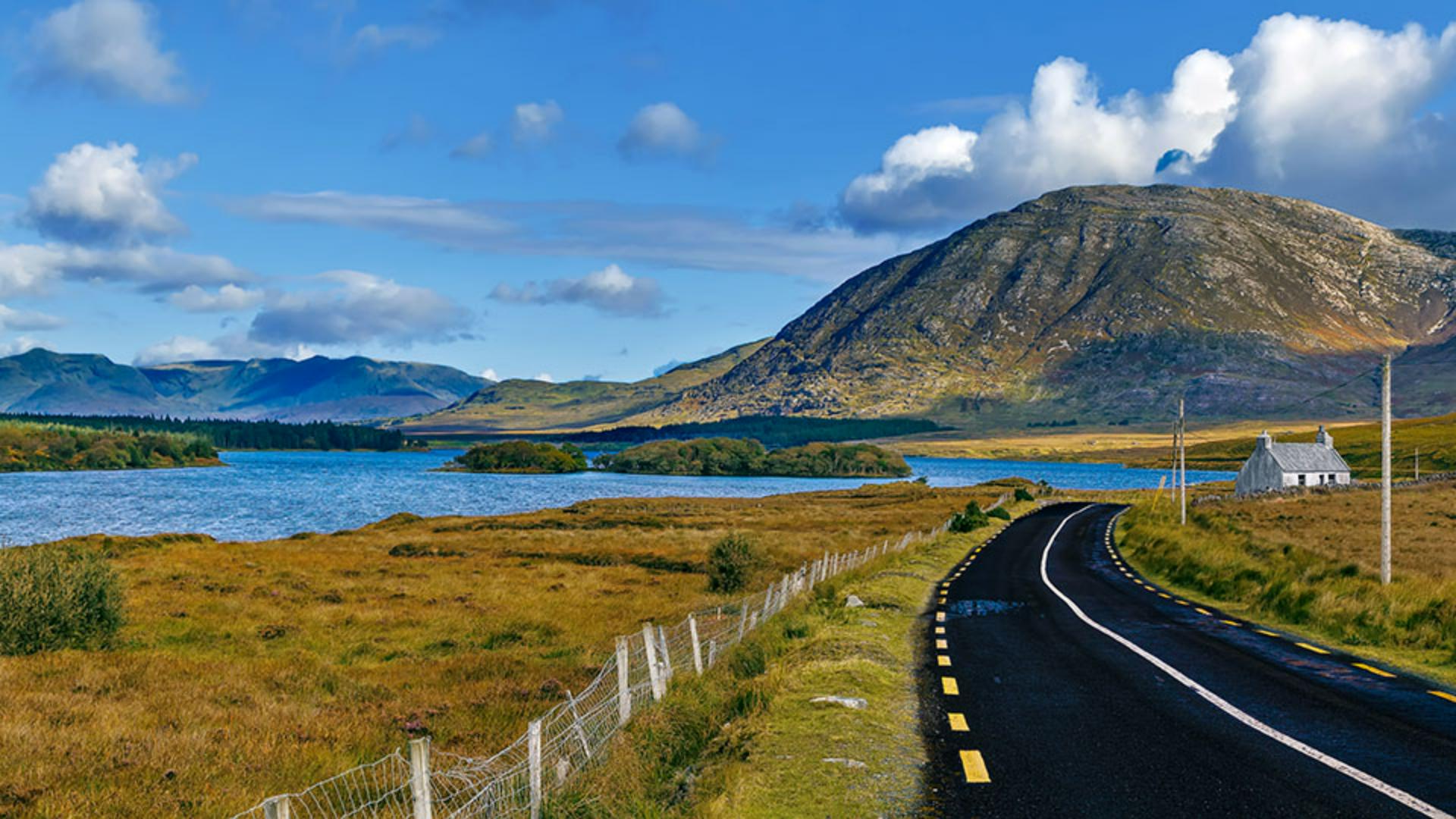
Prenons ce magnifique paysage irlandais pour commencer.
Dans l'écran Modifier, j'appuie sur l'outil Baguette magique pour ouvrir les actions rapides.
Lightroom analyse l'image et me suggère plusieurs actions rapides possibles.
Si l'image comportait une personne, Lightroom proposerait des actions rapides adaptées à ce cas de figure.
J'appuie sur Scène pour lancer l'analyse de la photo.
Plusieurs suggestions de paramètres prédéfinis s'affichent.
Une fois l'option souhaitée sélectionnée, nous pouvons utiliser ce curseur pour augmenter ou atténuer l'effet.
Petite astuce : appuyez sur l'image pour n'afficher que la photo.
J'appuie de nouveau pour réafficher les commandes.
Je sélectionne ensuite la vignette Aucun pour garder l'image d'origine, puis je balaie l'écran vers le haut.
Différents curseurs apparaissent, comme Sujet ou Arrière-plan.
Lightroom a également détecté plusieurs zones dans la scène.
Ici, nous avons le ciel, les montagnes, la végétation, l'eau, le sol artificiel et le sol naturel.
L'application propose même un curseur Architecture pour retoucher la maison.
Ces commandes permettent d'accentuer ou d'atténuer des parties précises d'une photo.
Je peux par exemple augmenter le contraste et la saturation du ciel, ou à l'inverse les réduire.
Laissons le ciel tel quel.
Pour rétablir le réglage de départ, il suffit d'appuyer deux fois sur le curseur.
Ce raccourci est valable pour n'importe quel curseur.
Si je déplace le curseur Montagnes vers la gauche, je risque de réduire le contraste et d'obtenir un rendu terne, tandis qu'en le faisant glisser vers la droite, j'augmente le contraste et la clarté, ce qui fait ressortir la montagne de la scène.
Selon le type de zone, vous pouvez appliquer des réglages différents.
J'aimerais maintenant accentuer le bleu de l'eau en déplaçant le curseur vers la droite, et retoucher la route.
Pour ce faire, j'utilise le curseur Sol artificiel.
En le déplaçant vers la droite j'augmente le contraste et j'améliore la texture de la surface.
Le résultat me plaît bien.
Si j'appuie longuement sur l'image, puis relâche la pression, je peux comparer la version d'origine à celle modifiée, et voir ainsi les modifications apportées à la montagne, à l'eau et à la route.
Grâce aux actions rapides Améliorer la scène, vous pouvez retoucher rapidement des zones précises d'une image sans devoir effectuer de sélection, ni appliquer manuellement un masque, car Lightroom le fait automatiquement à votre place.
En voici un exemple.
J'appuie sur la coche en bas à droite pour valider les modifications.
Dans la barre d'icônes, en bas de l'écran, un point est visible sous l'icône de masquage : ce point indique que des masques sont disponibles.
J'appuie sur l'icône en question pour afficher les options de masquage.
À droite, vous pouvez voir les vignettes des trois masques créés par Lightroom pour améliorer la montagne, l'eau et la route.
Pour développer le panneau de façon à voir le nom des masques, je fais glisser cet onglet vers la gauche.
Les masques créés par Lightroom me permettent d'appliquer d'autres retouches à ces zones.
Par exemple, j'aimerais que la route soit plus foncée.
J'appuie sur la vignette du masque Sol artificiel, puis sur l'outil Lumière.
J'ajuste ensuite les curseurs Exposition et Contraste.
J'augmente les hautes lumières pour éclaircir le marquage au sol.
Voilà le résultat.
Je suis très satisfait.
C'est exactement ce que j'avais en tête.
Je valide en appuyant sur la coche.
Pour afficher la photo d'origine, il me suffit d'appuyer sur l'écran, puis de relâcher afin de revenir à la version retouchée.
L'amélioration est très nette.
Cette fonctionnalité offre de formidables possibilités de retouche photo sur les appareils mobiles.
Les actions rapides Améliorer la scène de Lightroom sur mobile permettent de retoucher une photo n'importe où.
Au-delà de son côté pratique, cet outil est très performant.
Lightroom vous permet ainsi d'améliorer une photo en un rien de temps.
À vous de jouer.
Essayez ces fonctionnalités sur vos propres photos.