Si vous avez fait une sélection relativement complexe ou dont vous pensez avoir besoin plus tard, il peut être utile de l'enregistrer, pour pouvoir la rappeler à tout moment et la réutiliser.
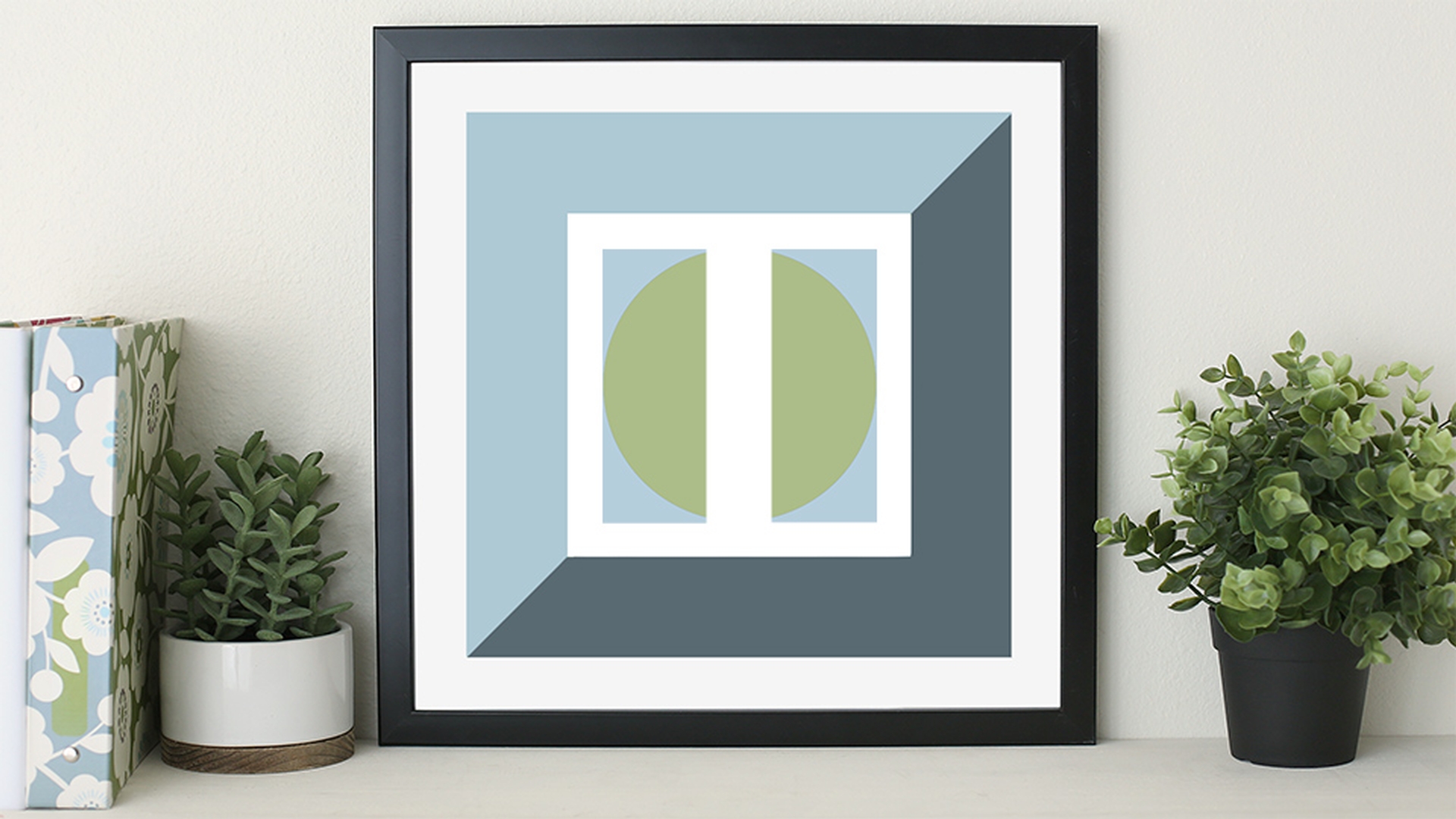
Pour vous montrer comment faire, je vais utiliser une photo à laquelle j'ai appliqué ce motif représentant deux rectangles.
Je vais momentanément désactiver le calque Arrière-plan, afin que vous puissiez voir les rectangles sur leur propre calque.
Commençons par sélectionner ces deux rectangles.
Voici une astuce pour sélectionner des objets sur un fond transparent.
Si vous appuyez sur la touche Cmd, ou Ctrl sous Windows, tant en cliquant sur la vignette du calque design avec des pixels transparents, seuls les pixels qui ne sont pas transparents sont sélectionnés, à savoir les deux rectangles.
Dans le panneau Outils, je choisis l'outil Ellipse de sélection, et je vérifie que l'option Intersection est activée dans la barre d'options.
Je vais faire une sélection circulaire, ce qui n'est pas toujours évident, et peut nécessiter plusieurs essais pour bien y arriver.
Je me place sur l'image, je commence à tracer un ovale, puis je maintiens la touche Maj. enfoncée pour obtenir un cercle.
Avec un doigt toujours sur la souris et un autre sur la touche Maj., j'appuie en même temps sur la barre d'espace, et je remonte le cercle en haut à gauche à l'endroit voulu, puis sans relâcher le bouton de la souris et la touche Maj., je relâche la barre d'espace, et j'étends le cercle.
Quand la sélection me convient, je relâche la souris et la touche Maj.
Voilà le résultat.
Maintenant, utilisons cette sélection.
Je vais la remplir avec une couleur sur le calque design.
Je sélectionne donc le calque design, puis dans le panneau Nuancier, je choisis une couleur.
Vous pouvez en choisir une à votre convenance.
J'utilise le raccourci de remplissage avec la couleur de premier plan : Option + Suppr sous Mac, Alt + Retour arrière sous Windows.
Comme cette sélection m'a pris du temps, je vais l'enregistrer.
Ainsi, je pourrai l'afficher de nouveau plus tard pour la modifier.
J'ouvre le menu Sélection, et je choisis Mémoriser la sélection.
Je donne un nom à ma sélection.
Je vais l'appeler « my circle », et je clique sur OK.
Enfin, je désélectionne avec le raccourci Cmd + D sous Mac, ou Ctrl + D sous Windows.
Disons que j'ai enregistré et fermé l'image, et qu'un peu plus tard, je veux y retourner et modifier ce cercle violet.
Je peux alors recharger ma sélection sans problème.
J'ouvre le menu Sélection, et je choisis Récupérer la sélection.
Dans le menu Couche, je choisis ma sélection par son nom, puis je clique sur OK.
Pour la modifier, je dois aller dans le panneau Outils, sélectionner l'outil Pipette et prélever une couleur dans l'image.
Ensuite, je remplis la sélection avec cette nouvelle couleur en appuyant sur Option + Suppr sous Mac, ou sur Alt + Retour arrière sous Windows.
Puis, j'appuie sur Cmd + D sous Mac, ou Ctrl + D sous Windows pour annuler la sélection.
Maintenant, je vais vous donner des informations supplémentaires.
En devenant de plus en plus expérimenté avec Photoshop CC, vous voudrez peut-être savoir ce qui se passe en coulisses.
Quand vous enregistrez une sélection et que vous allez ensuite dans le panneau Couches, vous verrez qu'il y a une couche qui représente votre sélection.
Mais en principe, vous n'avez pas besoin d'aller dans ce panneau pour manipuler la sélection enregistrée.
Vous pouvez le faire comme je vous l'ai montré, en l'enregistrant et en la chargeant via le menu Sélection.