Création d’une composition sur votre iPad à l’aide de sélections
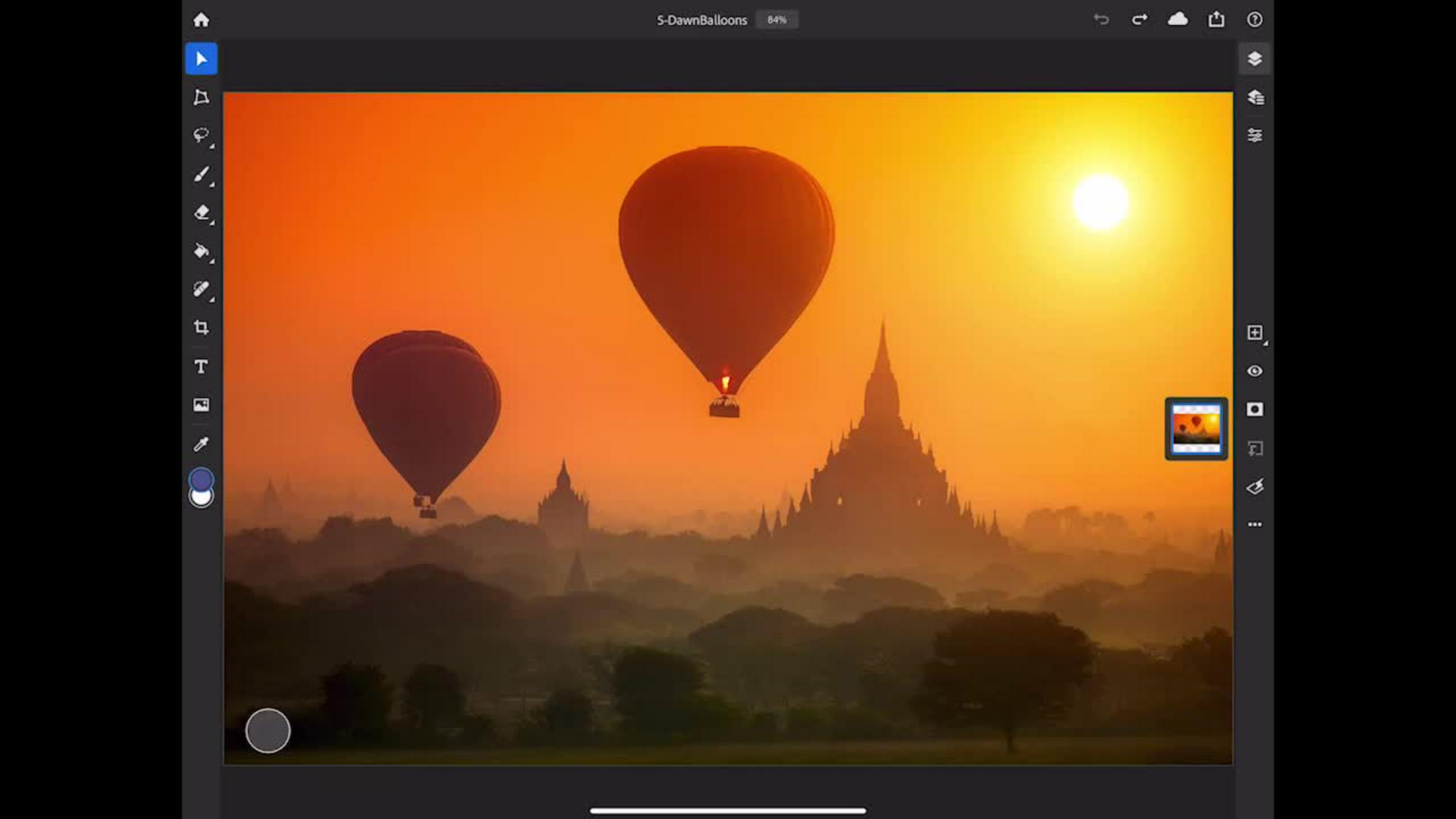
Vous savez maintenant comment effectuer une sélection à l'aide de l'outil Sélection rapide, et comment la copier-coller.
Sélection avec l'outil Sélection rapide
Dans la barre d'outils, appuyez longuement sur l'outil Lasso. Dans le menu latéral qui s'affiche, appuyez sur l'outil Sélection rapide.
Après avoir activé un calque d'image dans le panneau Calques, faites glisser sur un objet de l'image pour le sélectionner.
L'icône d'ajout à la sélection doit être activée dans la barre d'options de l'outil. Faites glisser sur un autre objet pour l'ajouter à la sélection.
Création d'une copie
Dans la barre des tâches, appuyez sur les trois points, puis choisissez Copier le calque.
Au bas de l'écran, appuyez sur Désélect.
Appuyez de nouveau sur les trois points, puis choisissez Coller.
Réduction de la copie
Après avoir activé le calque de la copie, sélectionnez l'outil Transformation dans la barre d'outils.
Appuyez sur une poignée d'angle du cadre de transformation bleu, puis déplacez-la vers l'intérieur pour réduire la copie sans la déformer.
Appuyez à l'intérieur du cadre bleu, puis faites glisser sur la copie pour la placer à l'endroit souhaité.
Appuyez sur Terminer pour quitter le mode Transformation.
Contributeurs Adobe Stock
Illustrateur
Formateur

