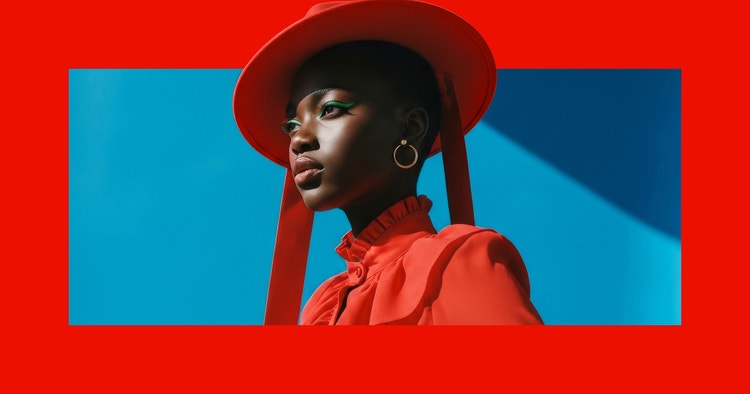

KI-Videos mit Luma AI erstellen und bearbeiten. Jetzt in Firefly.
Die Luma AI-Videomodelle, einschließlich des neuesten Modells Ray3.14, bringen kinoreife Qualität in die erweiterten Bearbeitungstools von Firefly. Mit „Video generieren“, „Video bearbeiten“ oder Firefly Boards kannst du Prompts in eindrucksvolle Bewegtbilder verwandeln. So lassen sich Videos schnell generieren und ändern.
https://main--cc--adobecom.aem.live/cc-shared/assets/img/product-icons/svg/firefly-80.svg

Adobe Firefly
https://main--cc--adobecom.aem.live/cc-shared/assets/img/product-icons/svg/firefly-80.svg
Adobe Firefly
Kreative KI hat das nächste Level erreicht: mit den neuesten Features für Bilder, Video, Audio und Vektorgrafiken.
KI-Videoproduktion trifft auf kreative Kontrolle mit Luma Labs AI.
Der Luma AI-Videogenerator ist ein Drittanbieter-Videomodell in Firefly, das aus Prompts nahtlos Videos macht. Mit Luma Ray3.14 bearbeitest und transformierst du deine Animationen, vorhandenen Videos und kinematografischen Arbeitsabläufe mit weniger Iterationen. Schnelle Zusammenarbeit und Iteration: Nutze Firefly und Luma Labs AI, um in Text-zu-Video, Bild-zu-Video, Video bearbeiten oder Firefly Boards Videos zu generieren und zu bearbeiten.
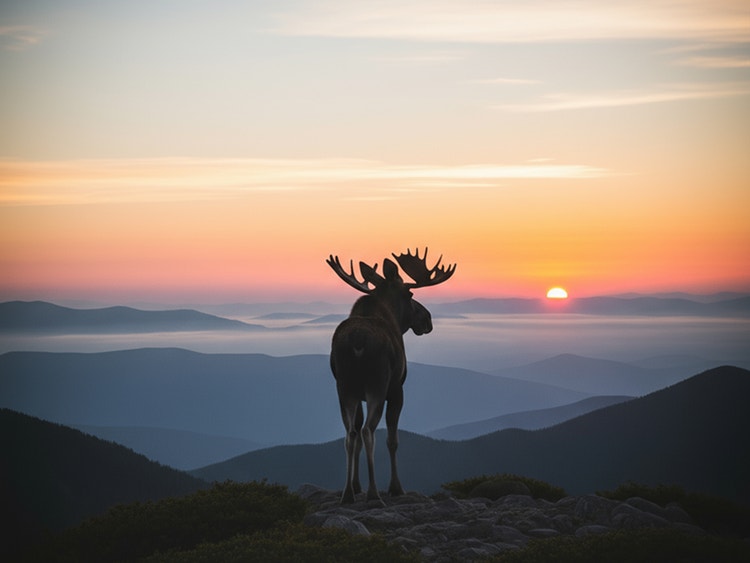
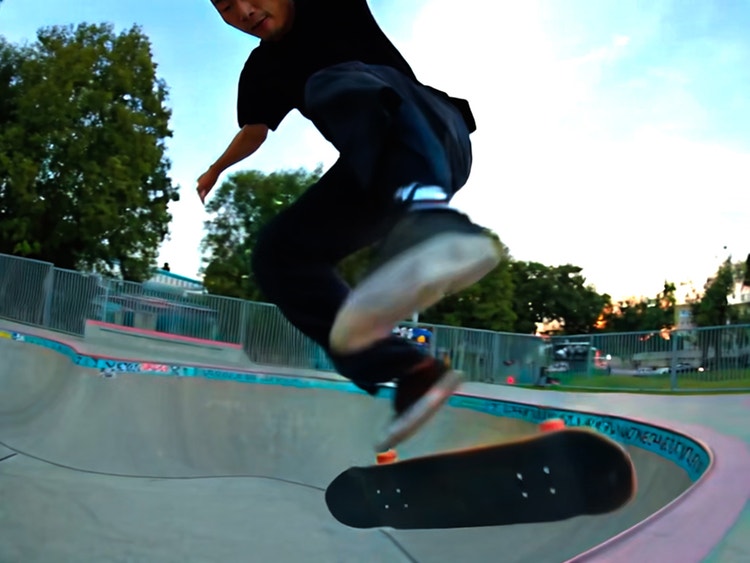
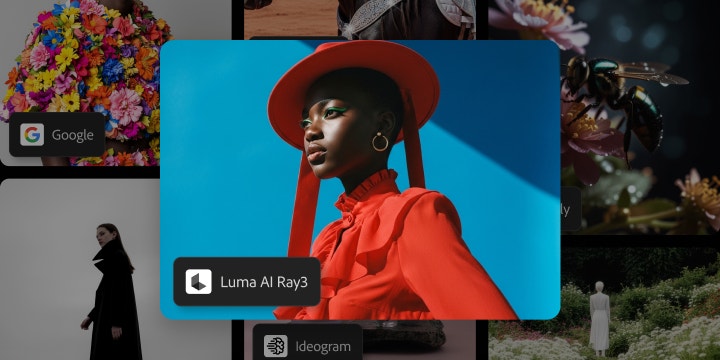
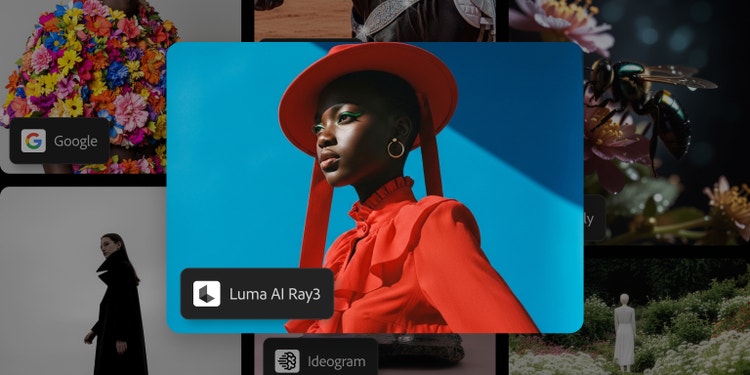
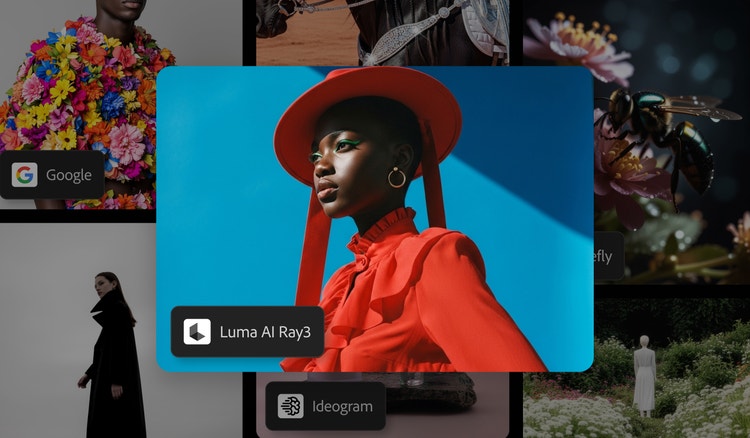
Transformiere mit Luma AI Ray3 deine Art, Videos zu erstellen und zu bearbeiten.
Erstelle filmreife, lebensechte Videos mit nativem High Dynamic Range (HDR) für höheren Kontrast, tiefere Schatten und hellere Glanzlichter. Das multimodale Ray3-Modell kann kohärente Szenen planen, Charakterkonsistenz bewahren und natürliche, flüssige Bewegungen in 1080p mit 4K-Upscaling erzeugen.
Entdecke, wie Videomodelle von Luma AI deinen Workflow verbessern.
Ray3 fügt sich nahtlos in jeden kreativen Prozess in Firefly ein und ermöglicht KI-gestützte Videobearbeitung. Es eignet sich perfekt für:
- Content-Erstellung: Nutze den Luma AI-Videogenerator in Text-zu-Video, um schnell B-Roll oder Hintergrundmaterial für Tutorials, Instagram Reels oder TikTok-Übergänge zu generieren und Videos mit der Funktion „Video bearbeiten“ anschließend weiterzubearbeiten.
- Filmeschaffende und Storytelling: Erkunde visuelle Richtungen in Firefly Boards und generiere Umgebungen, Bildkompositionen sowie Kameraperspektiven für Storyboarding und Szenenplanung. Mit Luma Ray3.14 bearbeitest du vorhandene Videos, indem du Tageszeiten änderst, Figuren und Requisiten entfernst oder Kostüme in Szenen veränderst.
- Kreativität: Entwickle Ideen, erstelle Storyboards und verfeinere finale Inhalte mit Geschwindigkeit und Kontrolle – ohne deine kreative Vision zu beeinträchtigen.
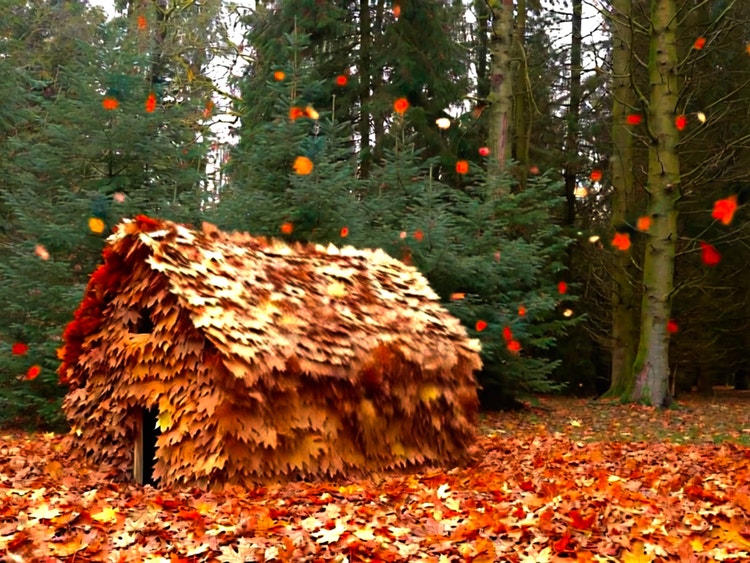
So verwendest du den Videogenerator Luma AI in Firefly.
Folge diesen einfachen Schritten, um mit den KI-Videomodellen von Luma Labs in Firefly beeindruckende Videos zu erstellen und zu verfeinern.
- Adobe Firefly öffnen.
Wähle als Erstes „Text zu Video“ oder „Bild zu Video“. - Ein Luma AI-Videomodell auswählen.
Klicke im Dropdown-Menü „Modell“ auf Ray3 oder Ray3 HDR. - Einen prägnanten Prompt verfassen.
Passe bei Bedarf Auflösung, Seitenverhältnis, Bildrate und Dauer an. - Das Video generieren.
Sieh dir die Vorschau an. Klicke auf „Soundeffekte generieren“, um deinem Clip Ton hinzuzufügen. - Dein Video bearbeiten.
Klicke auf den Tab „Bearbeiten“ und wähle Ray3.14 aus dem Modell-Dropdown. Du kannst Bildreferenzen hochladen, einen Prompt hinzufügen und ein bearbeitetes Video generieren. - Herunterladen.
Speichere deinen Clip auf deinem Gerät.
Entdecke noch mehr Funktionen.
KI-Animationsgenerator Mit Nano Banana generieren Mit Flux generieren KI-Videogenerator Generatives Füllen in Photoshop Bild zu Video
Fragen? Wir haben die Antworten.
Kann ich die KI-Videomodelle von Luma Labs in Adobe Firefly nutzen?
Wie greife ich in Firefly auf Luma AI zu?
Kann ich in Adobe Firefly Videos mit KI von Luma Labs erstellen?
Kann ich Ray3 für professionelle Videoproduktionen einsetzen?
Wer hat Zugriff auf Ray3 in Firefly?
Was macht Ray3 im Vergleich zu anderen Videomodellen besonders?
Wie kann ich meine Videos mit Ray3.14 bearbeiten?
Um ein Video mit Ray3.14 zu bearbeiten, erstelle zunächst ein Video im Firefly-Modul „Video generieren“. Sobald dein erstes Video fertig ist, wechsle zum Tab „Video bearbeiten“ und wähle Ray3.14 aus dem Dropdown-Menü für die Modellauswahl.
Gib in das Eingabefeld natürlichsprachige Anweisungen ein, um Elemente deines Videos zu ändern – zum Beispiel Figuren ersetzen, die Tageszeit anpassen oder Requisiten verändern. Für präzisere Ergebnisse kannst du Bilder des ersten und letzten Frames oder Referenzbilder hochladen, die du einbeziehen möchtest. Wenn du bereit bist, klicke auf „Generieren“, um deine Änderungen anzuwenden und das Ergebnis zu verfeinern.