Créer une transition animée en couleurs
Kendall Plant, designer, créatrice de contenu et directrice artistique, crée des œuvres qui font la part belle à la nature, à la photographie de rue et aux représentations de crânes. Elle est directrice adjointe de la création chez Adobe.

1 Créer une composition
Avant de définir les dégradés et les animations, Kendall Plant a créé un design élégant en utilisant une typographie décorative sur fond uni.

2 Préparer la scène
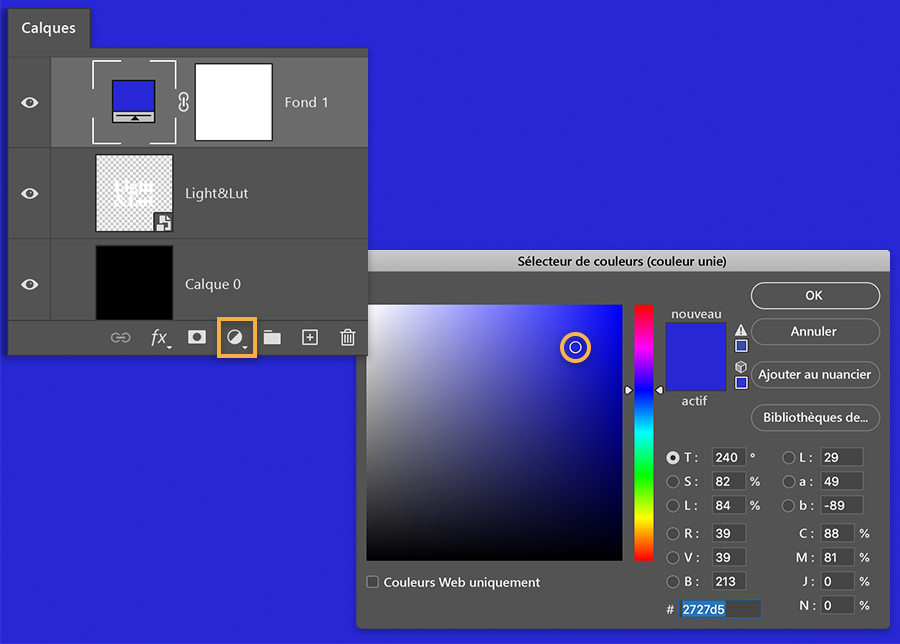
Kendall Plant a utilisé un calque de réglage Couleur unie comme arrière-plan de la composition. Elle a choisi un bleu (#2727d5) comme couleur de départ.
3 Colorer la palette
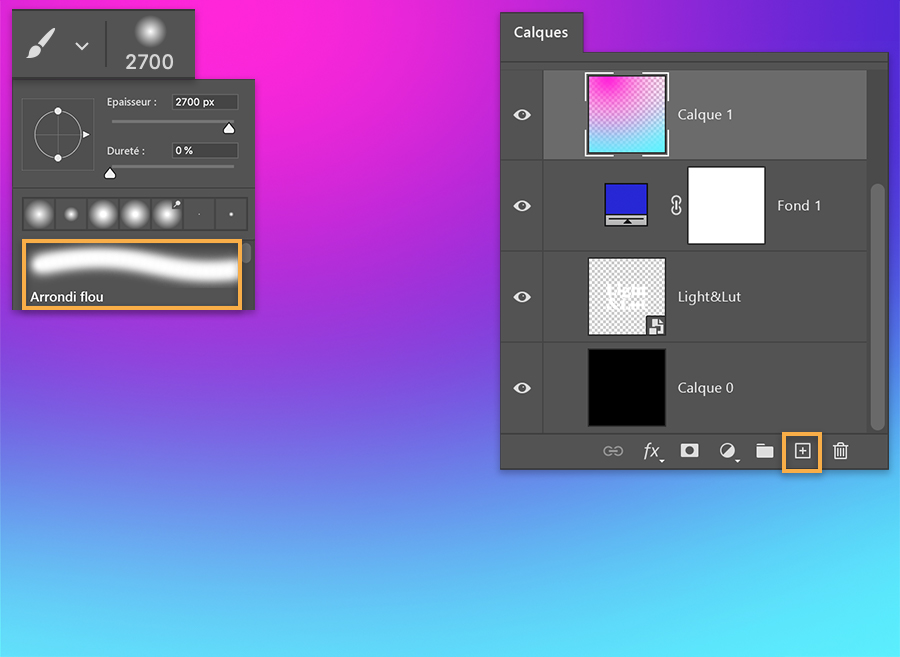
Elle a ensuite ajouté un calque et sélectionné un pinceau à pointe souple arrondie (B), choisi un rose (#ff25de) et peint un large échantillon de couleur dans l’angle supérieur gauche. Kendall Plant a ajouté une troisième couleur, un cyan (#4befff), pour obtenir un dégradé personnalisé.
4 Éclaircir le spectre
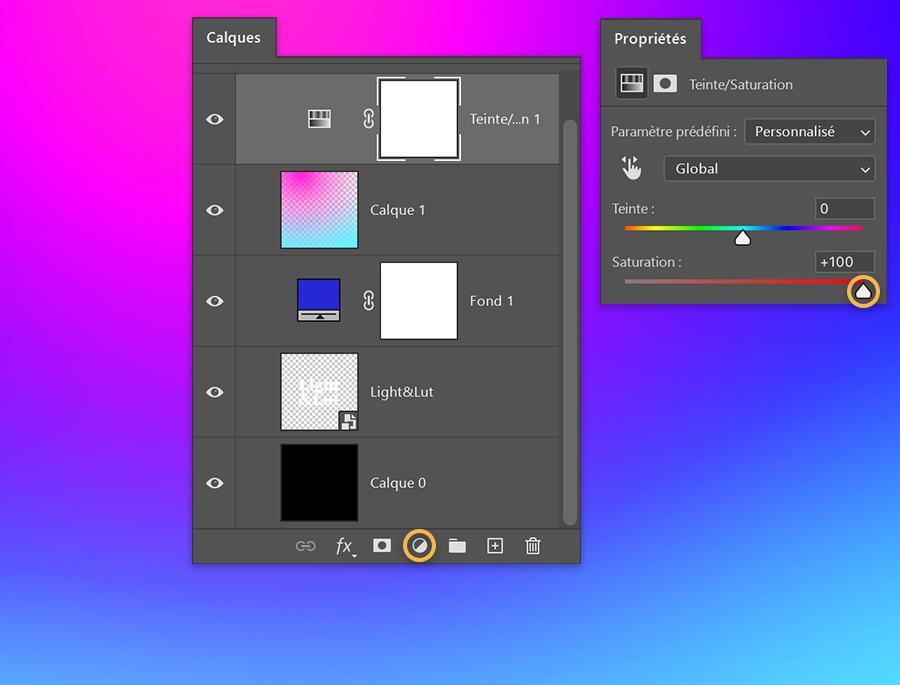
Pour accentuer les couleurs du dégradé, Kendall Plant a appliqué un calque de réglage Teinte/Saturation et augmenté la saturation.
5 Lier les couleurs et la composition
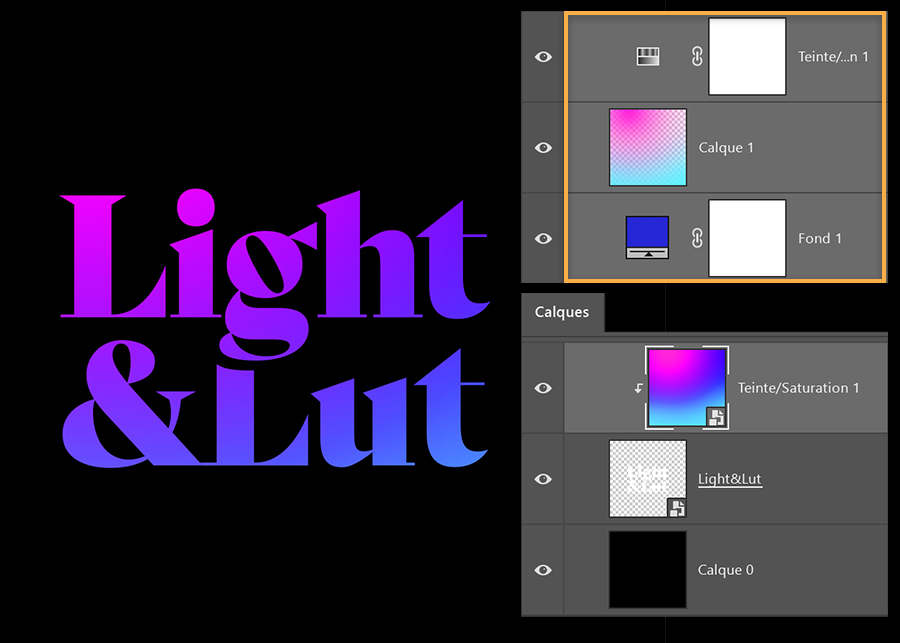
Après avoir créé le dégradé, Kendall Plant, en maintenant la touche Maj enfoncée, a sélectionné les deux calques de réglage et celui de dégradé. Elle a ensuite cliqué avec le bouton droit de la souris et choisi Convertir en objet dynamique. Elle a cliqué sur l’objet dynamique avec le bouton droit de la souris et sélectionné Créer un masque d’écrêtage pour lier le dégradé au texte.
6 Animer le texte
Pour animer l’effet, Kendall Plant a sélectionné Fenêtre > Montage et cliqué sur Créer un montage vidéo. Photoshop a automatiquement ajouté chacun des calques déverrouillés au montage.

7 Déclencher du mouvement
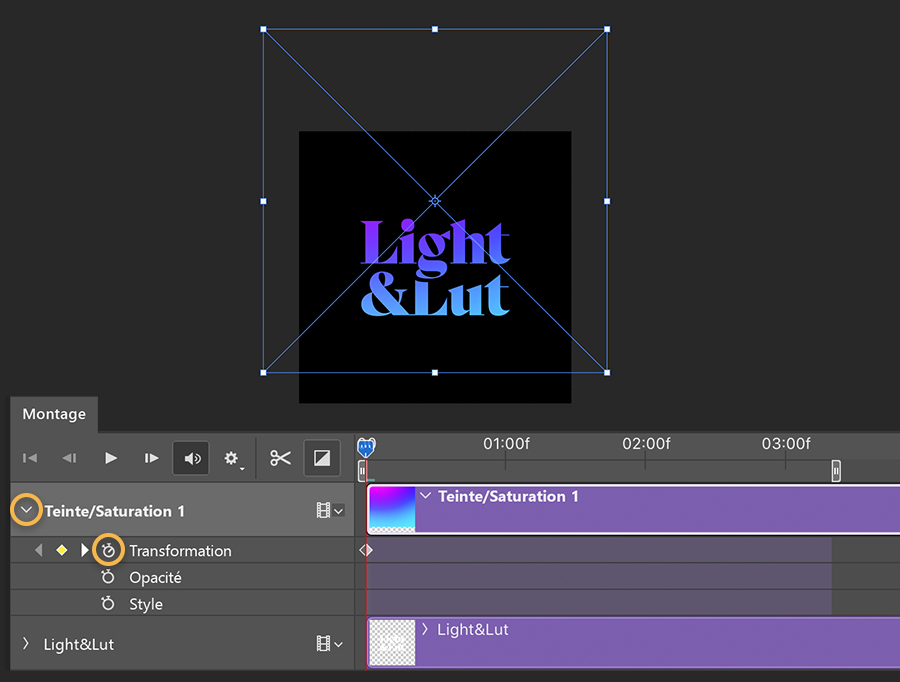
Pour créer l’animation, Kendall Plant a réalisé une série de transformations du texte et du dégradé de couleurs. Pour commencer, elle a appuyé sur Ctrl + T (Windows) ou Cmd + T (macOS), agrandi et repositionné le dégradé, et appuyé sur Entrée ou Retour pour valider les modifications. Dans le panneau Montage, elle a ensuite cliqué sur la flèche vers le bas en regard du calque Teinte/Saturation et sur le chronomètre affiché en regard de la propriété Transformation pour définir la première image clé de l’animation.
8 Incliner la scène
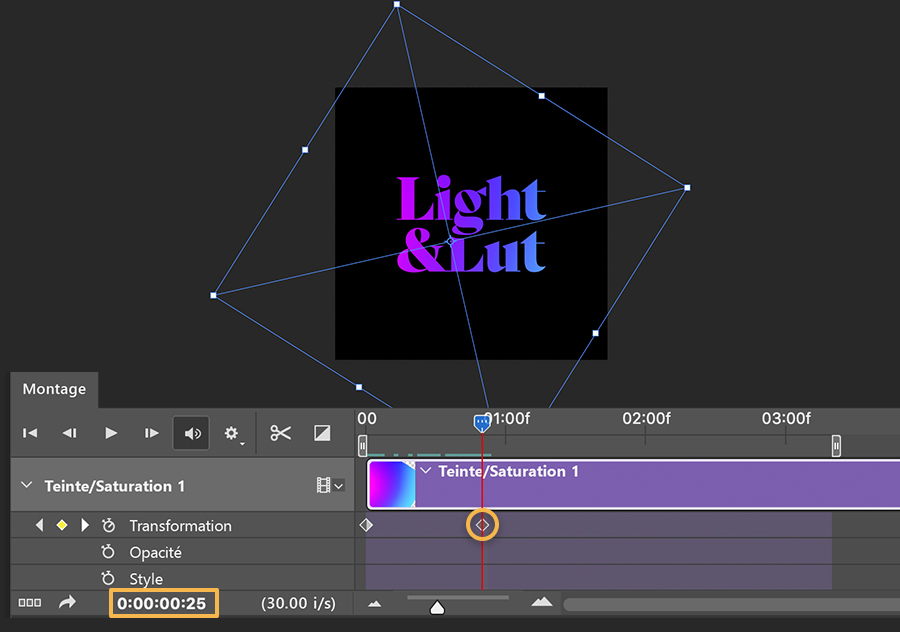
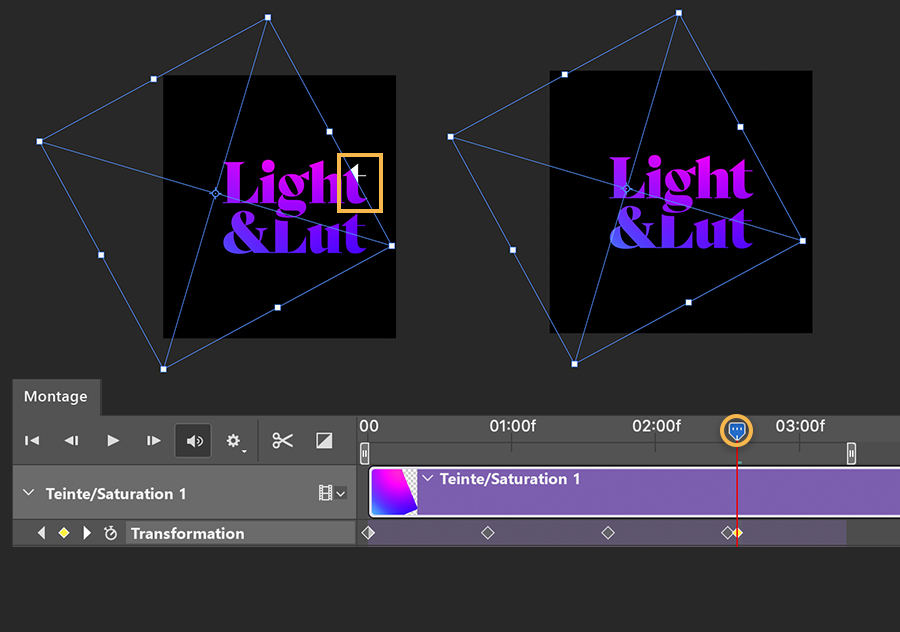
Kendall Plant a ensuite avancé la tête de lecture dans le panneau Montage, appuyé sur Ctrl + T ou Cmd + T, déplacé et fait pivoter le calque de dégradé, et appuyé sur Entrée ou Retour pour créer l’image clé suivante. Elle a répété l’opération pour ajouter deux autres images clés à l’animation.
9 Finaliser l’animation
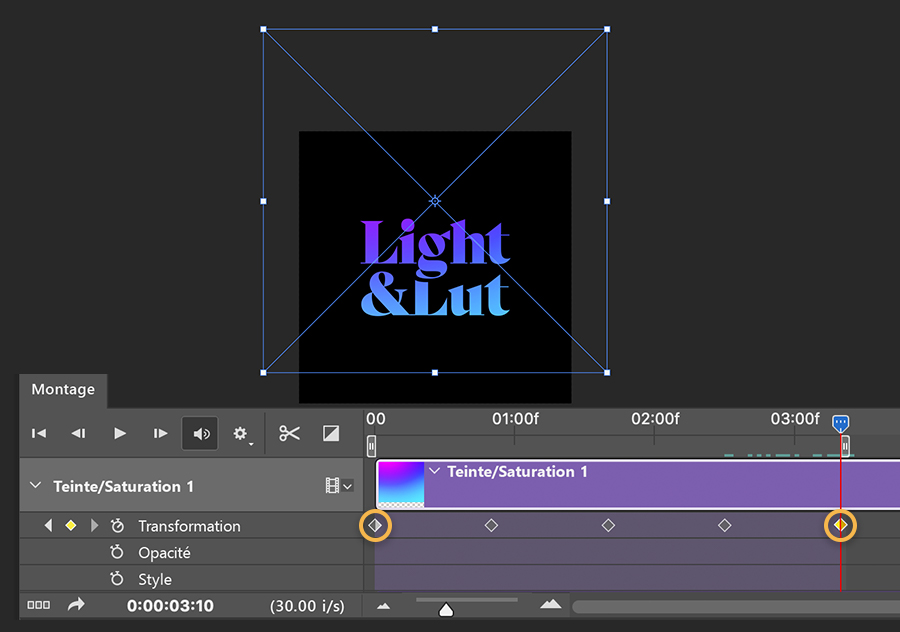
Pour finaliser l’animation, Kendall Plant a placé la tête de lecture à l’endroit où elle souhaitait mettre fin à l’animation. Elle a cliqué sur la première image clé avec le bouton droit de la souris, choisi Copier, puis cliqué sur la dernière image clé avec le bouton droit et choisi Coller.
Créer un effet de boucle
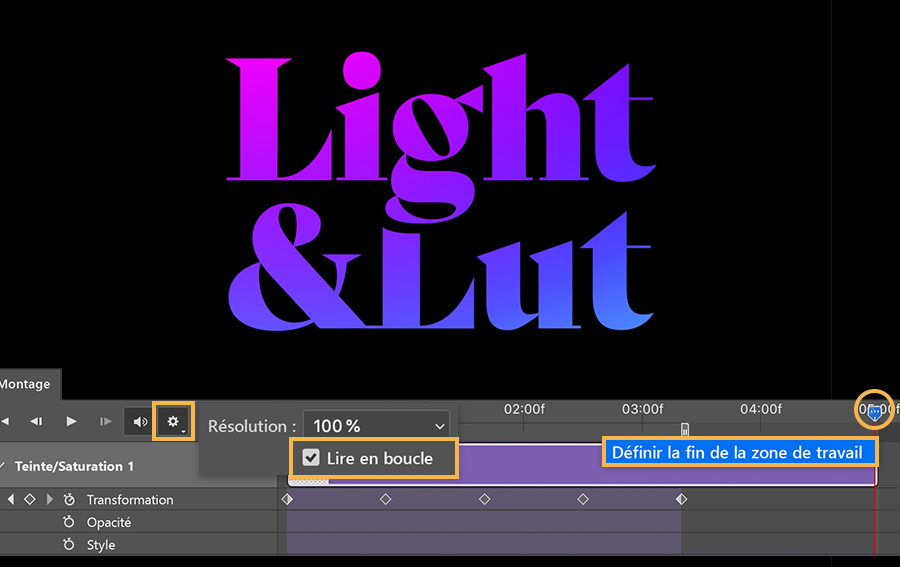
Pour définir l’étendue de l’animation, Kendall Plant a cliqué avec le bouton droit de la souris sur la dernière position de la tête de lecture et choisi Définir la fin de la zone de travail. Elle a cliqué sur l’icône d’engrenage et coché la case Lire en boucle pour créer un effet de boucle. Elle a ensuite cliqué sur le bouton de lecture pour tester l’animation.
Conseil : ajustez la position
Si le bord du dégradé est visible à un moment donné de l’animation, il est facile de corriger le problème. Il suffit, en effet, de faire défiler la tête de lecture dans le montage jusqu’à ce que le bord blanc soit visible. Appuyez sur Ctrl + T ou Cmd + T pour transformer le dégradé et le déplacer afin qu’il reste dans les limites du design. Répétez l’opération autant de fois que nécessaire. Photoshop ajoute une image clé chaque fois que vous transformez le dégradé.
Une source d’inspiration sans limites
Valorisez vos créations avec des mouvements de couleurs attrayants. Lorsque vous serez prêt à présenter votre travail, vous pourrez le partager de deux manières.
Pour enregistrer votre animation sous forme de GIF animé, choisissez Fichier > Exportation > Enregistrer pour le Web (hérité). Autre solution : générez un rendu vidéo en choisissant Fichier > Exportation > Rendu vidéo et en sélectionnant un paramètre prédéfini, ou personnalisez le résultat en sélectionnant la taille et la fréquence d’images. Empilez ensuite les calques dans Premiere Pro ou After Effects pour créer une vidéo en boucle.

Remarque : les fichiers de projet fournis avec ce tutoriel le sont uniquement à des fins d’entraînement.
Contribution :
Contribution Adobe Stock :

