https://main--cc--adobecom.aem.live/cc-shared/assets/img/firefly.svg Adobe Firefly

Bezplatné nástroje pro AI úpravy videa stvořené pro tvůrce
Hledejte nové nápady na videa, proměňte je v příběh a nakonec video pomocí AI vylaďte a sestavte. Firefly vás provede od nápadu až k hotovému videu, ať už potřebujete rychle výsledek, nebo chcete mít plnou kontrolu nad každým detailem.

https://main--cc--adobecom.aem.live/cc-shared/assets/svg/s2-icon-upload-20-n.svg Nahrajte své video

Nebo klepněte sem
Soubor musí používat formát MP4 nebo MOV a musí být menší než 200 MB s délkou 5 až 20 sekund.
Nahráním fotky nebo videa souhlasíte s podmínkami použití a zásadami ochrany osobních údajů společnosti Adobe a potvrzujete, že je vám 18 nebo více let.

https://main--cc--adobecom.aem.live/cc-shared/assets/svg/s2-icon-upload-20-n.svg Nahrajte své video
Nebo klepněte sem
Soubor musí používat formát MP4 nebo MOV a musí být menší než 200 MB s délkou 5 až 20 sekund.
Nahráním fotky nebo videa souhlasíte s podmínkami použití a zásadami ochrany osobních údajů společnosti Adobe a potvrzujete, že je vám 18 nebo více let.

https://main--cc--adobecom.aem.live/cc-shared/assets/svg/s2-icon-upload-20-n.svg Nahrajte své video
Nebo ho přetáhněte sem
Soubor musí používat formát MP4 nebo MOV a musí být menší než 200 MB s délkou 5 až 20 sekund.
Nahráním fotky nebo videa souhlasíte s podmínkami použití a zásadami ochrany osobních údajů společnosti Adobe a potvrzujete, že je vám 18 nebo více let.
- Váš soubor musí být menší než 200 MB. Nahrajte prosím nový soubor.
- Požadavek nelze zpracovat
- Váš soubor musí být ve formátu MOV nebo MP4. Nahrajte prosím nový soubor.
- Najednou je možné nahrát jen jeden soubor.
- Délka záznamu musí být nejméně 5 sekund. Nahrajte prosím nový soubor.
- Délka záznamu nesmí překročit 20 sekund. Nahrajte prosím nový soubor.
https://main--cc--adobecom.aem.live/cc-shared/assets/img/product-icons/svg/firefly-80.svg

{{nbsp}}
Upravit video pomocí AI | Upravit video pomocí AI – Adobe Firefly
https://main--cc--adobecom.aem.live/cc-shared/assets/img/product-icons/svg/firefly-80.svg
Adobe Firefly
Upravit video pomocí AI | Upravit video pomocí AI – Adobe Firefly
https://main--cc--adobecom.aem.live/cc-shared/assets/img/product-icons/svg/firefly-80.svg
Adobe Firefly
Nová generace kreativní AI je tu a vdechne život všem vašim nápadům, ať tvoříte obrázky, videa, zvuk, nebo třeba vektory.
Upravit video pomocí AI | Upravit video pomocí AI – Adobe Firefly
Jaké nástroje nabízí AI editor videa Firefly?
Hledejte inspiraci pro videa a objevujte možnosti jejich využití pomocí rychlých akcí. Sestavte celý příběh scénu po scéně v nástroji pro tvorbu příběhu a pak ho oživte v editoru videa Firefly. Nebo přejděte přímo z rychlých akcí do nástroje pro sestavení videa a rychle vytvořte propracované video.
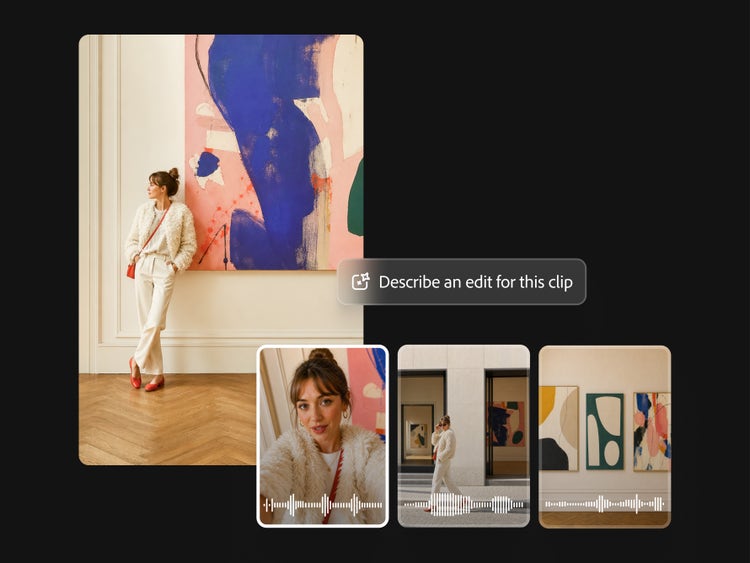
Upravujte videa pomocí pokynů pro AI
Vytvořte video pomocí generativní AI a pak na kartě Upravit v modulu Generovat video provádějte úpravy pomocí pokynů vyjádřených běžným jazykem. Přidávejte a odebírejte objekty nebo měňte pozadí a vylaďte své video ve skutečný skvost.

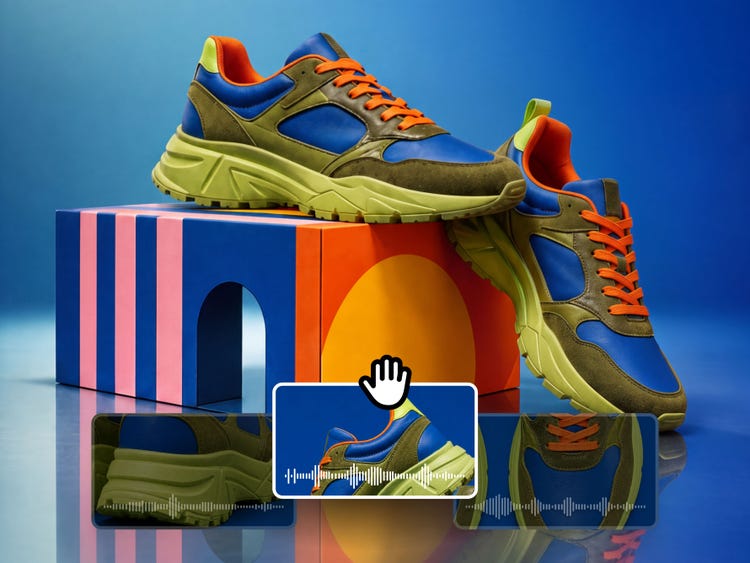
Rychlá úprava libovolného snímku
Přeneste video vytvořené v rychlých akcích do nástroje pro sestavení videa a upravte ho podle potřeby. Každý snímek můžete snadno oříznout, přesunout nebo znovu vygenerovat.
Editace videa přetažením
Jednoduchá časová osa usnadňuje uspořádání, náhled i úpravy klipů. S nástrojem pro sestavení videa proměníte zdrojové podklady v hotové video rychleji.

Vylepšujte zvuk a upravujte barvy
V AI editoru videa můžete pročistit dialogy a nastavit vyvážení úrovní řeči, hudby a ruchů pomocí funkce Vylepšit zvuk. A nepotřebujete ani samostatný nástroj pro změnu barev. Rychle upravte expozici, kontrast, sytost a teplotu pomocí jednoduchých posuvníků nebo vyzkoušejte rychlá vylepšení nastavením vzhledu na jedno kliknutí.
Vložte novou scénu a vylepšete ji pomocí AI editoru videa
V editoru videa Firefly se každé video, které jste vygenerovali pomocí Firefly, zobrazí v historii generování, takže ho snadno přidáte na časovou osu. Můžete také generovat nové scény a v editoru videa je společně sestříhat do finálního příběhu.
- Upravujte různé formáty videí pro sociální média (vertikální, čtvercové, horizontální).
- Vytvářejte sestřihy rozhovorů a podcastů pomocí úprav založených na textu.
- Rychle integrujte doplňkové záběry do recenzí produktů a výukových lekcí.


Vytvářejte poutavější ukázky, výukové lekce a školicí videa
Od úvodního konceptu až po finální verzi – AI editor videa vám pomůže vytvořit působivá videa přesně podle vašich představ. Experimentujte s partnerskými modely včetně modelu Kling 3.0, výkonného AI generátoru videí, který je ideální pro rychlou produkci vysoce kvalitních videí.
Jak používat nástroje AI editoru videa v Adobe Firefly
Krok 1
Otevřete Adobe Firefly.
Krok 2
Vyberte rychlou akci a začněte tvořit.
Krok 3
Uspořádejte záběry
Krok 4
Dolaďte video v editoru videa Firefly
Krok 5
Náhled, úpravy a export.
- Jak používat nástroje AI editoru videa v Adobe Firefly
- Postup používání nástrojů AI editoru videa v Adobe Firefly
- PT5M
- firefly
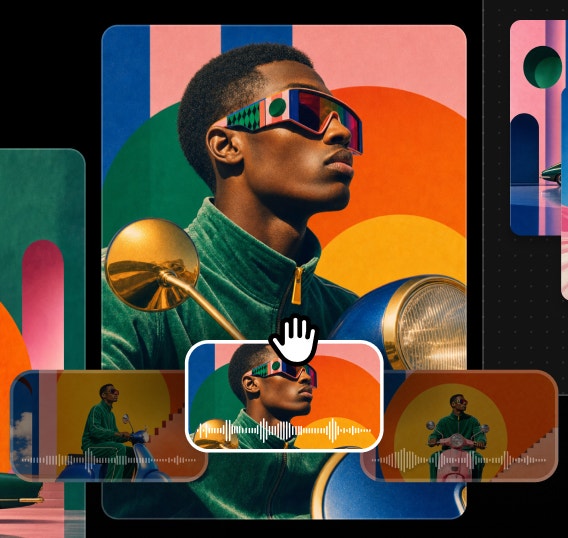
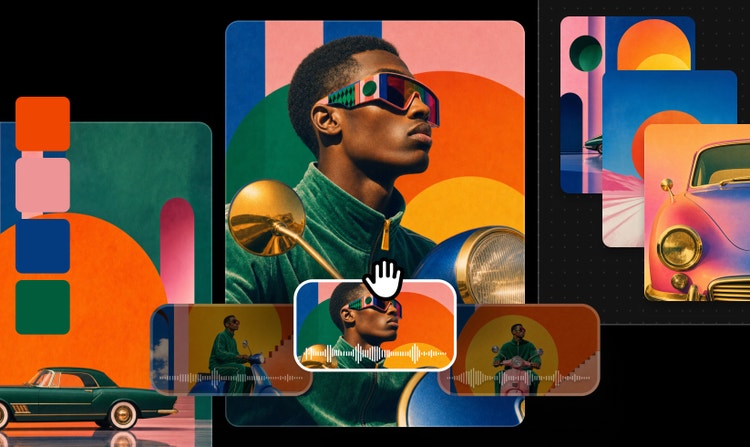
Všechny potřebné nástroje v jedné aplikaci
Firefly nabízí jak AI úpravy videa pomocí pokynů, tak nástroje založené na časové ose, což vám umožňuje vytvářet, dolaďovat a uspořádávat obsah bez přepínání mezi platformami.
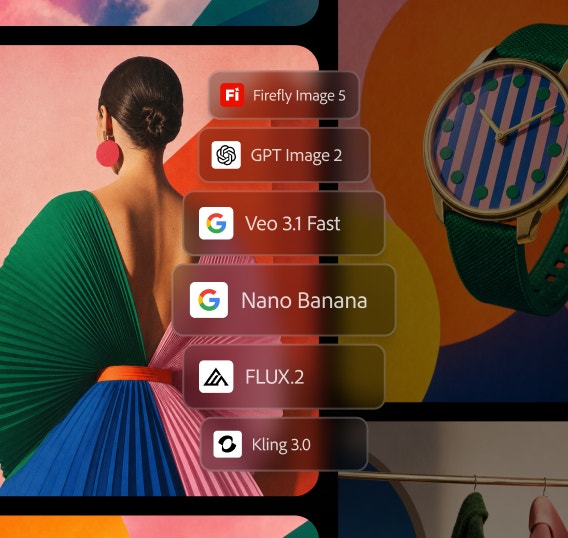
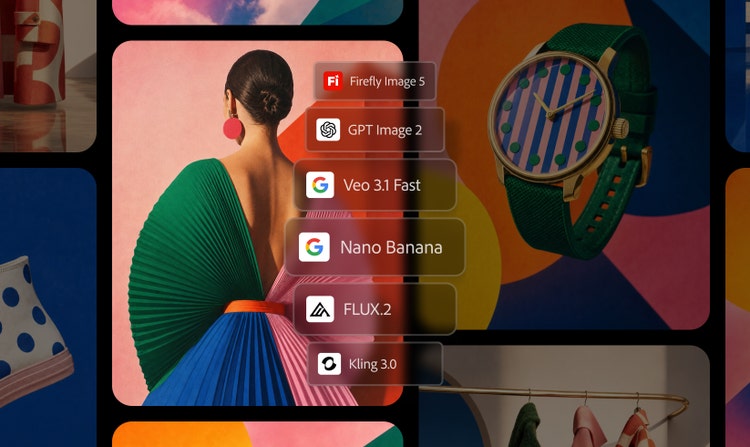
Široká nabídka AI modelů
Využijte přístup ke špičkovým modelům pro video na jednom místě, porovnávejte výstupy a rychleji dolaďujte výsledky. Máte tak větší kreativní flexibilitu než se samostatnými nástroji.
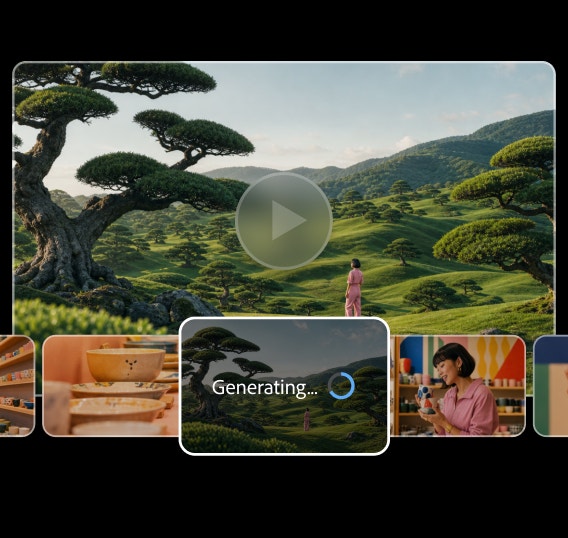
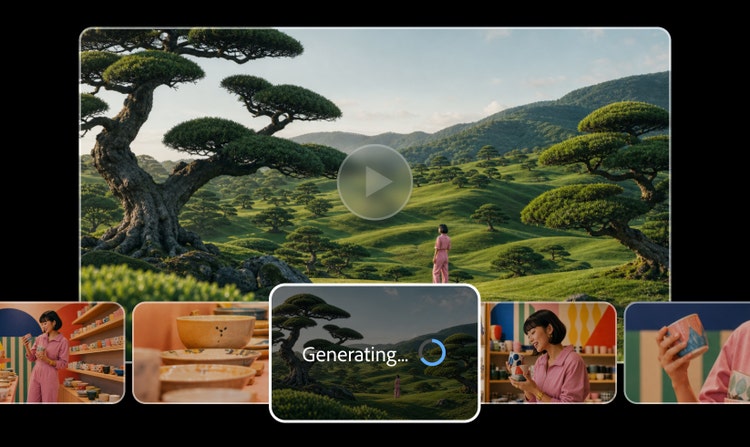
Stvořené pro tvůrce
Tvořte bez námahy, postupujte rychle, nebo dolaďte každý detail tam, kde záleží na přesnosti. Firefly vám přináší kvalitu, rychlost a flexibilitu – tvořte po svém, bez zbytečné složitosti.
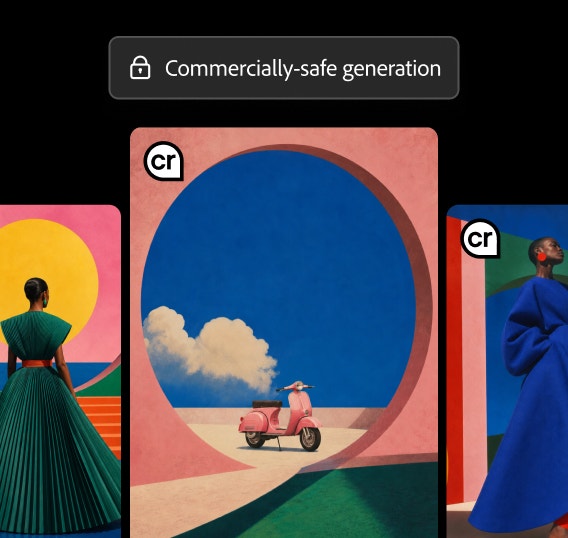
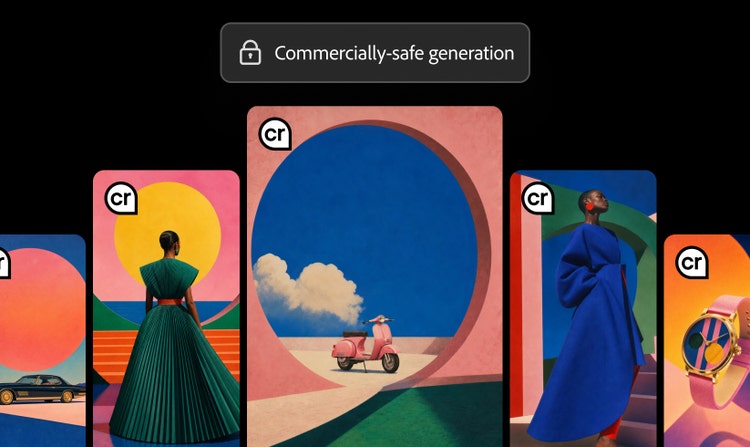
Vše, co vytvoříte, zůstává vaše
Modely Firefly jsou trénovány na licencovaném obsahu a volných dílech, takže je můžete používat pro marketingové materiály, zakázkovou práci i firemní projekty.
Zjistěte, co dalšího dokážete s Firefly


Objevte i další funkce
Máte otázky? My máme odpovědi.
Co je AI editor videa?
Jaké funkce AI úprav videa nabízí Adobe Firefly?
Adobe Firefly nabízí dvě možnosti úpravy videa pomocí AI:
- Na kartě Upravit v modulu Generovat video můžete upscalovat video nebo provést úpravy zadáním pokynu. K dispozici jsou i transformace videa s ohledem na scénu – můžete měnit postavy, kostýmy a objekty nebo přesměrovat akci ve scéně pomocí textových pokynů, prvního a posledního snímku a odkazů na postavy.
- V editoru videa Adobe Firefly založeném na časové ose (aktuálně v beta verzi a dostupný na počítači) můžete trimovat a uspořádávat klipy a generovat video i zvuk přímo v rámci pracovních postupů střihu. Máte také přístup k historii generování ve Firefly, což usnadňuje spojování vygenerovaných videí, obrázků, hlasových výstupů a soundtracků. V zájmu vytváření poutavějšího obsahu jsou k dispozici také textové šablony a upravitelné vlastnosti textu.
Jak můžu v Adobe Firefly přejít od nápadu k hotovému videu?
Kdy zvolit rychlé sestavení a kdy pokročilejší úpravy?
Jsou k používání nástrojů AI editoru videa v Adobe Firefly potřebné zkušenosti se střihem videa?
Na jakých zařízeních lze editor videa Adobe Firefly používat?
Model Adobe Firefly Video (pro generování videa a úpravy pomocí pokynů) je k dispozici v prohlížečích na počítačích na webu firefly.adobe.com a v mobilní aplikaci Firefly pro iOS a Android. Videoklipy můžete generovat pomocí funkcí Text na video a Obrázek na video na telefonu nebo počítači a vaše výtvory se budou synchronizovat do všech zařízení prostřednictvím funkce Historie generování.
Editor videa Adobe Firefly je v současnosti dostupný pouze na počítačích (macOS a Windows) v prohlížeči Chrome. Ostatní prohlížeče jako Edge, Firefox a Safari nemusí zatím podporovat všechny funkce.
Jaké typy videí lze pomocí AI editoru videa Adobe Firefly vytvářet?
Můžou se videa vytvořená pomocí AI editoru videa Adobe Firefly používat v komerčních projektech?
Lze v editoru videa Adobe Firefly generovat nové videoklipy?
Existují dva způsoby, jak generovat nové videoklipy:
- Modul Generovat video: Generujte klipy pomocí funkce Text na video nebo Obrázek na video ve webové aplikaci Adobe Firefly. Pak k nim budete mít přístup na panelu Historie generování.
- Panel Generování médií v editoru videa: Otevřete panel Generování médií přímo v editoru, zadejte textový pokyn a přidejte nový klip rovnou na časovou osu, aniž byste opustili svou pracovní plochu. Obě metody vytváří videoklipy, které můžete přetáhnout nebo exportovat do svého projektu.
Je AI generátor videa k dispozici zdarma?
Který AI editor videa je nejlepší?
Sdílejte tuto stránku
Prozkoumejte další nástroje Firefly

Generování řeči
Rychle proměňte text v přirozeně znějící řeč pro videa, podcasty a e-learning. Přidejte realistické, vysoce kvalitní hlasy ve více než 20 jazycích s možností úpravy emocí, tempa a důrazu pomocí umělé inteligence pro převod textu na řeč.

Generování soundtracku
Funkce Generování soundtracku analyzuje vaše video a poté zkomponuje hudbu na míru vašemu příběhu i cílové platformě. S AI generátorem hudby ve Firefly proměníte své nápady během chvilky na hotové skladby, které můžete bez obav používat, kdekoli je potřebujete.

Generování zvukových efektů
Nechte si vygenerovat zvukový efekt podle svých představ. Popište ho, nahrajte referenční zvukový soubor nebo ho předveďte na mikrofon. Pak už jen svůj efekt ve vysoké kvalitě přidáte do jakéhokoli videa.
Další informace | Další informace o generátoru zvukových efektů

Generátor avatarů
Proměňte text ve špičkové video s živě působícím avatarem pomocí funkce Text na avatar. Je to rychlé, snadné a bezpečné pro komerční použití. Skvěle se hodí pro firemní prezentace, vzdělávací videa i obsah na sociální sítě.