https://main--cc--adobecom.aem.live/cc-shared/assets/img/firefly.svg Adobe Firefly
Generátor graffiti: Tvořte zdarma graffiti online
Proměňte své nápady v energický street art s Firefly. Vygenerovaná díla si snadno a rychle upravte podle svých potřeb a zamýšleného použití.
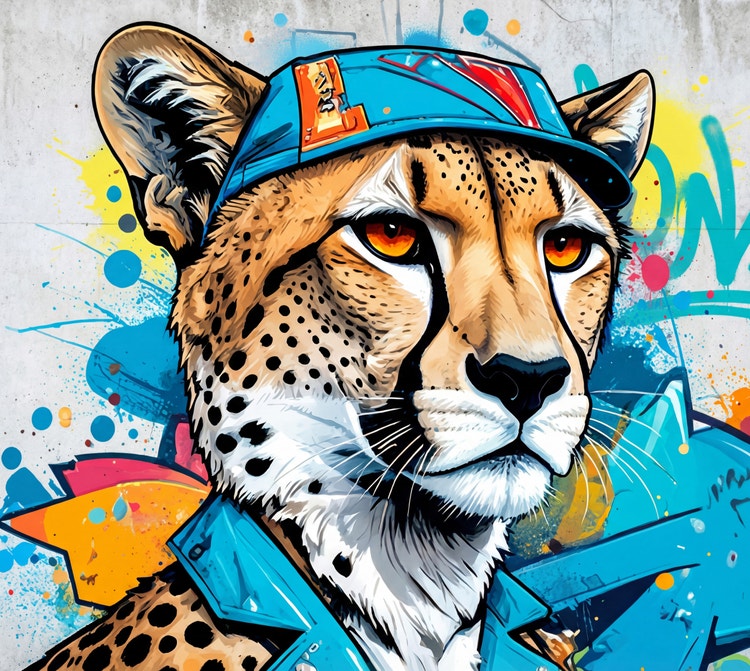
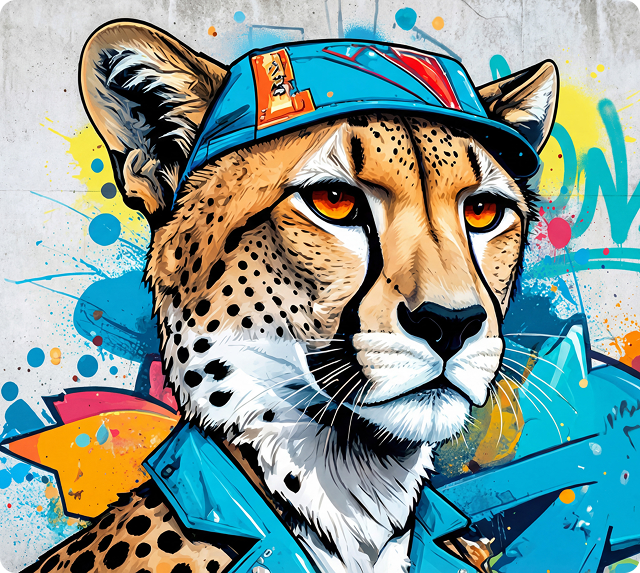
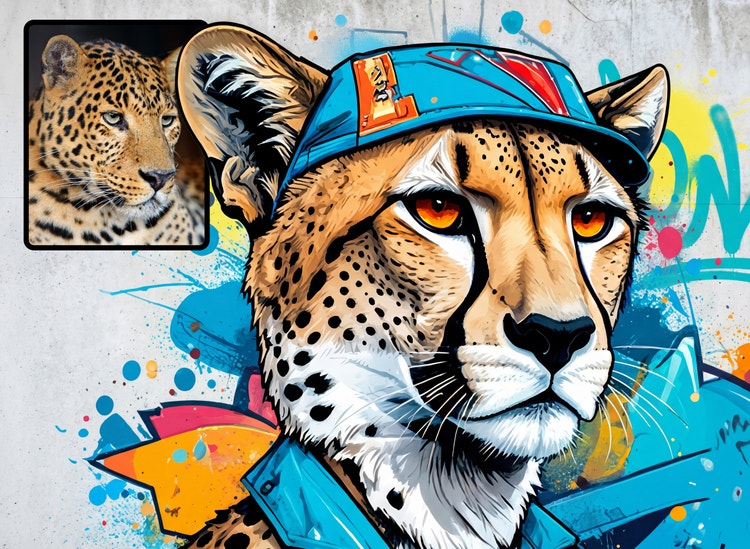
- obrázek
- video
- Popište subjekt, akci, místo, náladu nebo styl.
- Podmínky pro generativní AI od Adobe
- https://main--cc--adobecom.aem.live/creativecloud/animation/testdoc/unity/generate.svgGenerovat
- Popište, co chcete vygenerovat
- Pokyn
- Tip
- Požadavek nelze zpracovat
- Popište, co chcete vygenerovat.
- Pokyn překračuje maximální délku 750 znaků.
- Zadejte pokyn
https://main--cc--adobecom.aem.live/cc-shared/assets/img/product-icons/svg/firefly-80.svg
Adobe Firefly
https://main--cc--adobecom.aem.live/cc-shared/assets/img/product-icons/svg/firefly-80.svg
Adobe Firefly
Nová generace kreativní AI je tu a vdechne život všem vašim nápadům, ať tvoříte obrázky, videa, zvuk, nebo třeba vektory.
Zjistěte, co dokáže AI generátor graffiti
Pomocí funkce Text na obrázek generativní AI a vhodného textového pokynu snadno proměníte sousloví nebo větu v poutavé graffiti v jakémkoli stylu, který si vyberete. S využitím referenčního obrázku a funkce Obrázek z předlohy zase zdarma získáte výstup ve stylu dané reference.
Vyberte si z nástrojů pro tvorbu graffiti
Pomocí AI funkce Generovat obrázek a vhodného textového pokynu snadno proměníte sousloví nebo větu v poutavé graffiti v jakémkoli stylu, který si vyberete. S využitím referenčního obrázku a funkce Obrázek z předlohy zase získáte výstup ve stylu dané reference.

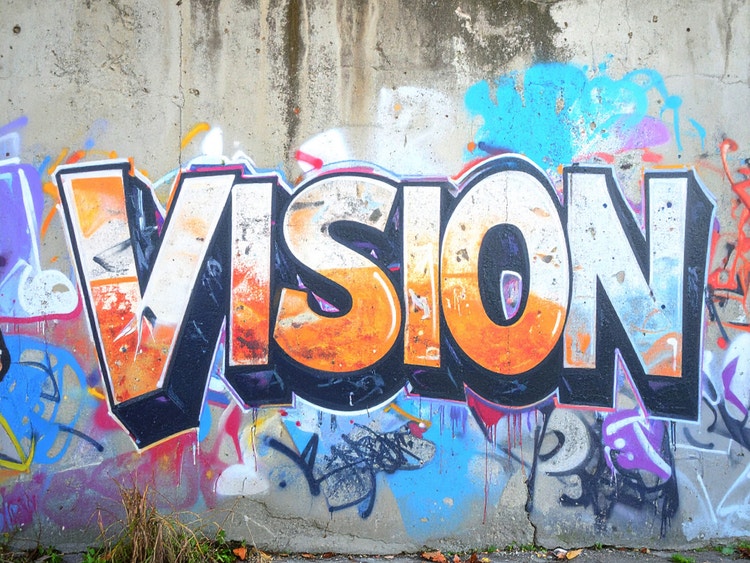
Realizujte své nápady s generátorem graffiti pro každého
Úchvatný street art nemusí být výsadou pouze profesionálních sprejerů. Generátor graffiti v Adobe Firefly vám jen na základě textového pokynu vygeneruje zcela nová graffiti nebo po nahrání referenčního obrázku promění existující vizuály na street art ve stylu graffiti.
Tvořte graffiti ve svému stylu
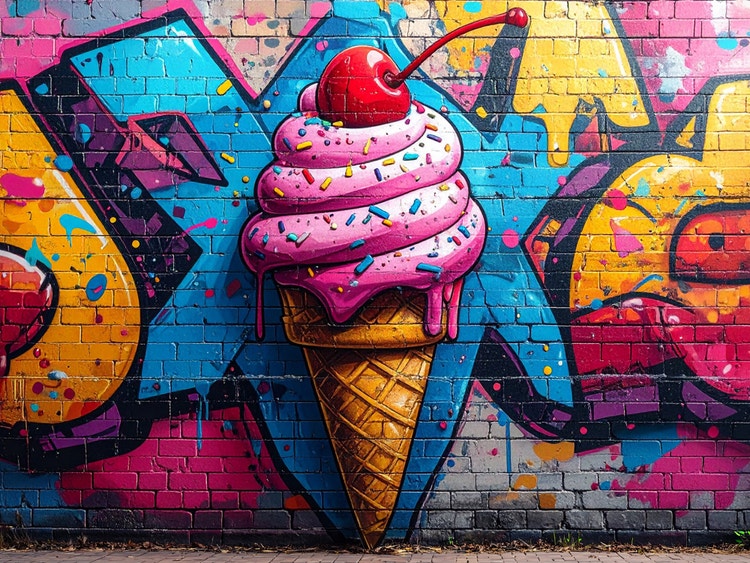
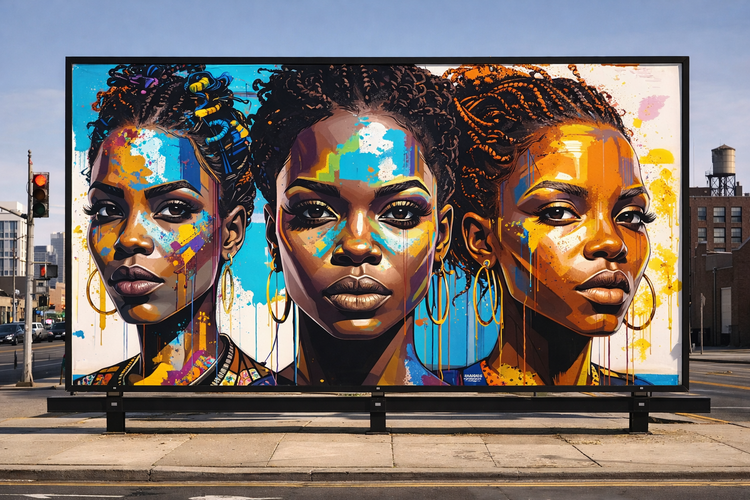
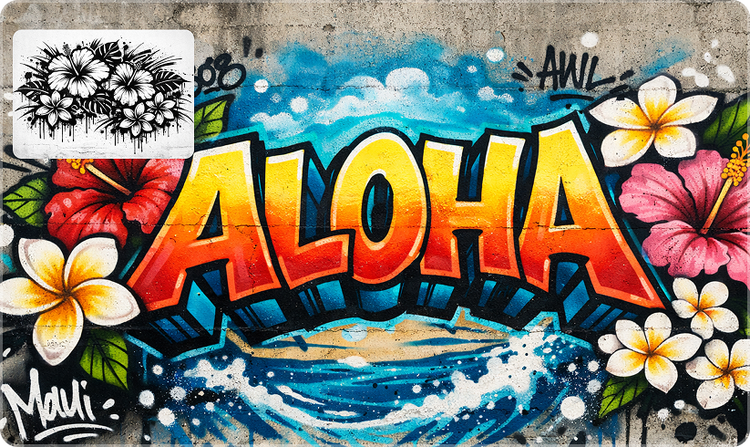
Vyberte si z široké nabídky graffiti stylů a dodejte svému designu osobitost. Můžete vytvořit výrazný graffiti text s 3D písmeny, experimentovat s expresivními tagy v divokém stylu nebo zkoušet abstraktnější street art směr tím, že nastavíte styl, barvy a stín. Jednoduché změny pokynu nebo referenční obrázky vám umožní generovat rozmanitá graffiti písma, texty a styly jen pomocí pár kliknutí.
Aplikujte svoje graffiti kdekoli chcete
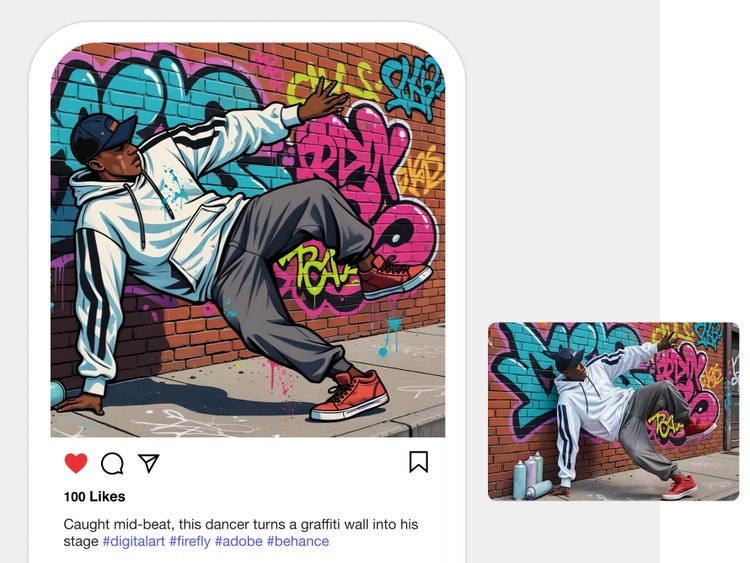
Stáhněte si vygenerované obrázky, které se vám líbí, a sdílejte je na sociálních sítích nebo je použijte na plakátech, v prezentacích nebo třeba sestavách.
Optimalizujte kampaně
Vytvářejte bleskově graffiti a současně zachovejte jednotný vzhled své tvorby. Generátor graffiti v Adobe Firefly pomáhá designérům i marketérům generovat výrazný street art pro digitální projekty, příspěvky na sociální sítě a kampaně a snadno ho přizpůsobit pro tisk, oděvy, koncepty produktů a další účely.
Jak vytvořit graffiti s AI generátorem graffiti
Krok 1
Přihlaste se k Adobe Firefly.
Krok 2
Napište textový pokyn.
Krok 3
Volitelné: Nahrajte referenční obrázek.
Krok 4
Vygenerujte obrázek.
Krok 5
Upřesňujte, upravujte a generujte znovu.
- Jak vygenerovat postavu pomocí AI
- Postup vygenerování postavy pomocí AI
- PT5M
- firefly

Naprostá tvůrčí kontrola
Firefly umožňuje pomocí AI generovat vlastní graffiti v široké škále stylů na základě jednoduchých pokynů, referenčních obrázků a intuitivních editačních ovládacích prvků.
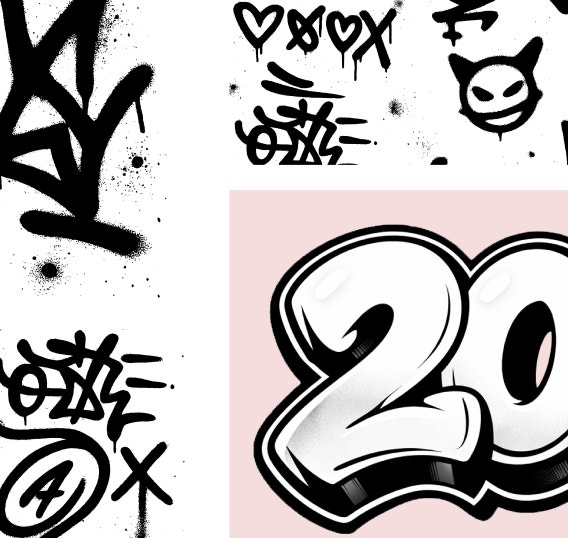
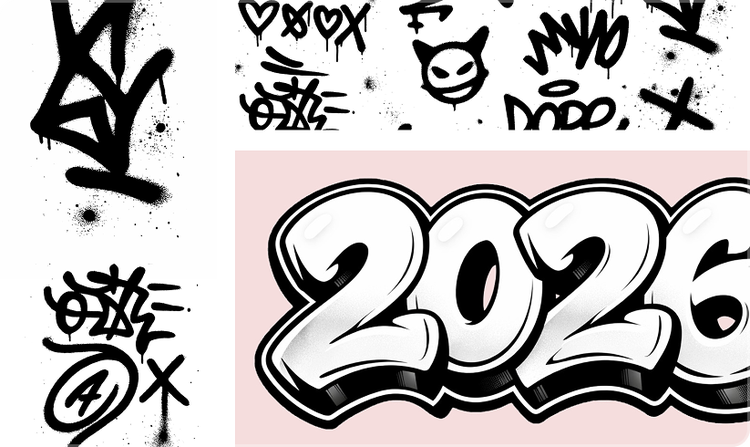
Rychlé experimentování s koncepty
Díky generování obrázků ve Firefly snadno vytvoříte více návrhů graffiti, které pak upravíte po etapách. Můžete bleskově zkoušet různé styly, jako například tagy, divoký styl nebo šablony, a průběžně dolaďovat detaily.
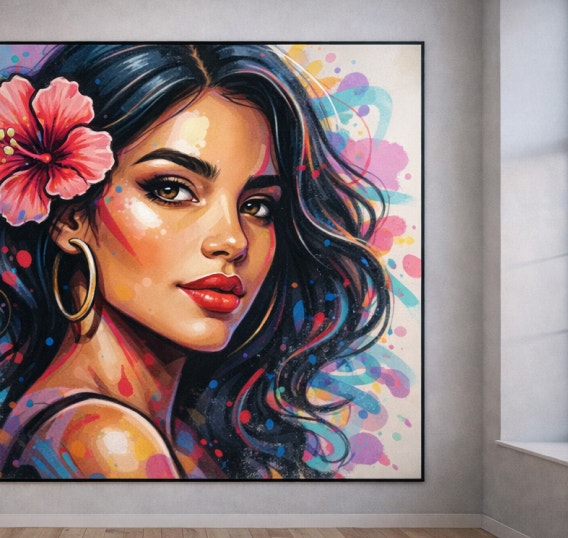
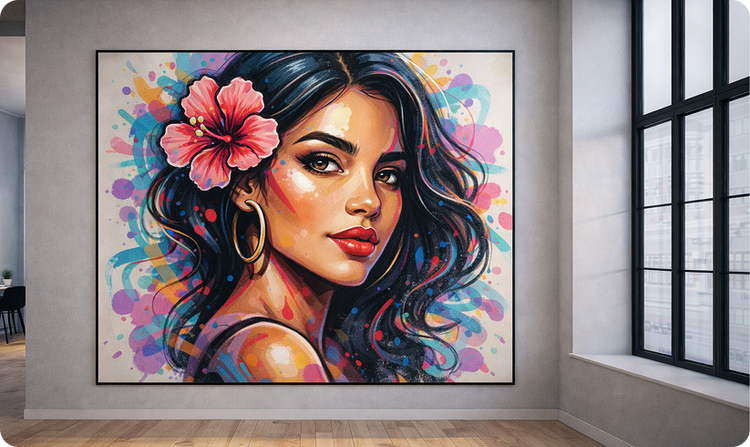
Kvalitní návrhy
Generátor graffiti ve Firefly vytváří čisté výstupy ve vysokém rozlišení, které lze využít k nejrůznějším účelům – od murálů přes streetwear až po interiérový design.

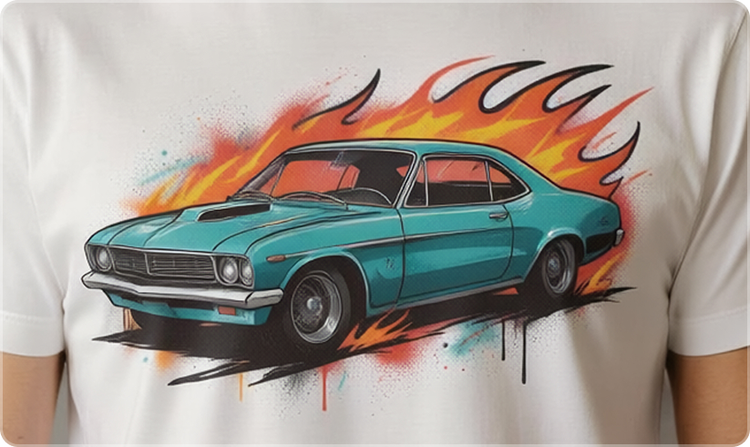
Komerčně bezpečné výstupy
Obsah generovaný modely z Firefly je možné bezpečně používat ke komerčním účelům, takže návrhy lze s důvěrou nabídnout klientům nebo využít v pracovních či kreativních projektech.
Zjistěte, co všechno dokážete s Firefly



Objevte i další funkce
Máte otázky? My máme odpovědi:
Jak generátor graffiti funguje?
Dají se vytvořené obrázky přizpůsobit?
Jaký typ obsahu lze v Adobe Firefly vytvořit?
Je AI generátor graffiti k dispozici zdarma?
Můžu vygenerované graffiti používat ke komerčním účelům?
Vyžaduje používání Adobe Firefly nějaké designérské dovednosti?
Můžu si své graffiti stáhnout?
Ano, graffiti vytvořené pomocí Adobe Firefly si můžete stáhnout. Existuje několik způsobů, jak vygenerované obrázky uložit a spravovat:
- Stažení obrázku na místní disk
- Ukládání do knihoven Creative Cloud
- Další možnosti:
- Kopírování obrázku
- Ukládání do oblíbených položek
- Kopírování odkazu na obrázek
Můžu si své obrázky uložit a upravit později?
Které partnerské modely jsou dostupné v Adobe Firefly?
Adobe Firefly nabízí přístup k celé řadě externích AI modelů, které vašemu graffiti dodají profesionální a neotřelý vzhled. Modely jako Gemini, GPT Image, FLUX, Ideogram a Imagen lze snadno začlenit do postupů vytváření obrázků či vektorové grafiky na základě textových pokynů, takže získáte výraznou kontrolu nad výsledky, čisté linie a výstupy ve vysokém rozlišení a můžete dolaďovat písmo i styl postav.
Modely jako Veo, Ray3, Sora 2, Runway nebo Pika je možné využívat pro nápady na pohyblivé graffiti, protože dokážou generovat plynulé videosekvence zachycující vznikající tagy, pózy postav či koncepty murálů. Vzhledem k integraci uvedených modelů v Adobe Firefly si jednoduše zvolíte ten, který nejlépe odpovídá stylu, textuře a pohybu, jaké si ve svém graffiti představujete.
Jaký AI generátor graffiti je nejlepší?
Sdílejte tuto stránku
Prozkoumejte další nástroje Firefly.
Jak psát pokyny pro umělou inteligenci, které přinesou nejlepší výsledky
Nejlepší pokyny pro umělou inteligenci nejsou vždy hned jasné. Tyto tipy vám pomůžou dosáhnout požadovaného cíle v rekordním čase.

Pokyny pro AI pro grafické designéry
Naučte se psát efektivní pokyny pro generativní umělou inteligenci, díky nimž dosáhnete úžasných výsledků v grafickém designu.

Co je generativní AI
Generativní AI využívá velké jazykové modely (LLM) a multimodální modely, které kombinují text, obrázky a další média, aby uživatelům umožnily kreativně měnit vše od designu po video. Přečtěte si více o generativní AI – jak funguje, na jakých datech je trénována a jak mění kreativní pracovní postupy.
Integrace generativní AI do architektonických návrhů
Domy, nemocnice, školy, muzea – architektura hraje zásadní roli v každodenním životě. Generativní umělá inteligence může architektům pomoct, aby vytvářeli funkčnější a inovativnější projekty – rychleji a efektivněji.
Další informace | Další informace – Integrace generativní AI do architektonických návrhů