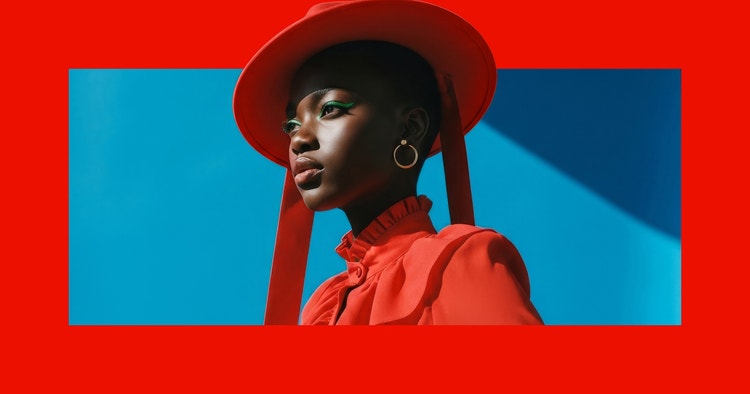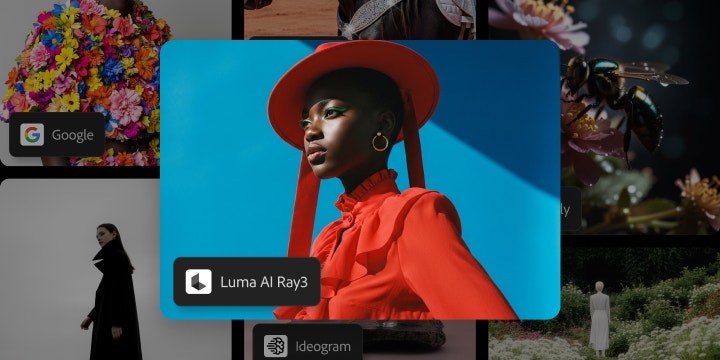
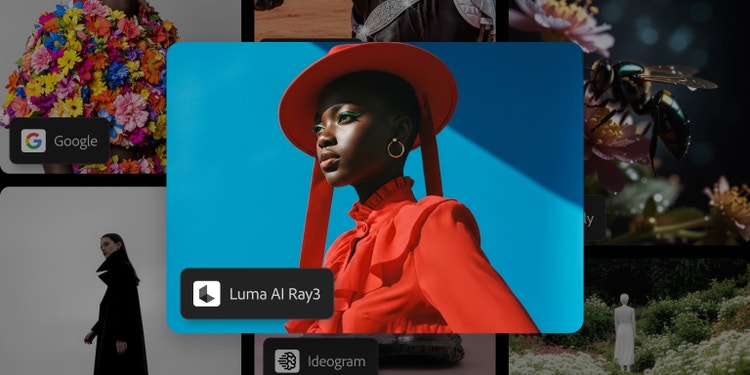

Vytvářejte a upravujte AI videa s Luma AI ve Firefly
Modely pro generování videa od Luma AI včetně nejnovějšího modelu Ray3.14 přinášejí do pokročilých editačních nástrojů ve Firefly filmovou kvalitu. Stačí zadat pokyn a v nástrojích Generovat video, Upravit video nebo Firefly Plátna jej během chvíle proměníte v profesionálně působící video.
https://main--cc--adobecom.aem.live/cc-shared/assets/img/product-icons/svg/firefly-80.svg

Adobe Firefly
https://main--cc--adobecom.aem.live/cc-shared/assets/img/product-icons/svg/firefly-80.svg
Adobe Firefly
Nová generace kreativní AI je tu a vdechne život všem vašim nápadům, ať tvoříte obrázky, videa, zvuk, nebo třeba vektory.
Získejte tvůrčí kontrolu při tvorbě videí pomocí modelu od Luma AI
Generátor videa Luma AI je partnerský videomodel ve Firefly, který hravě převádí pokyny na videa. S modelem Luma Ray3.14 můžete upravovat a transformovat animace, stávající videa a filmové pracovní postupy s menším počtem iterací. Modely Firefly a Luma Labs AI můžete využívat k tvorbě a střihu videí v nástrojích Text na video, Obrázek na video, Upravit video nebo Firefly Plátna a urychlit spolupráci i iterace.
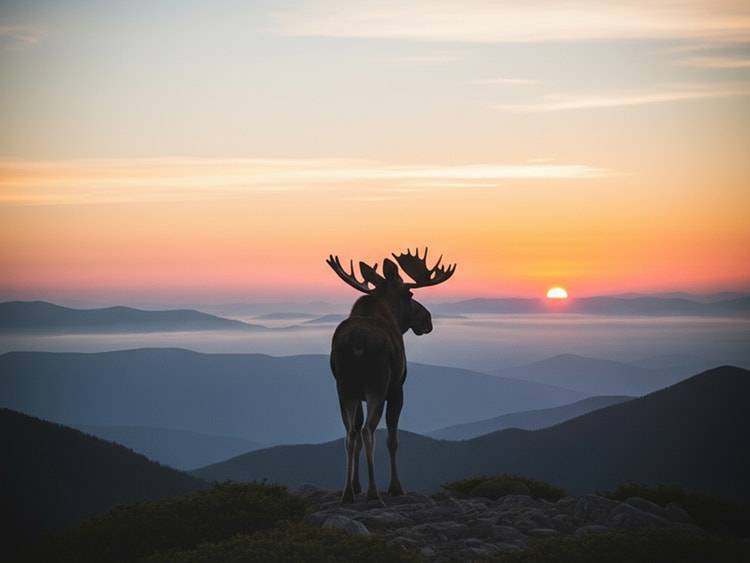
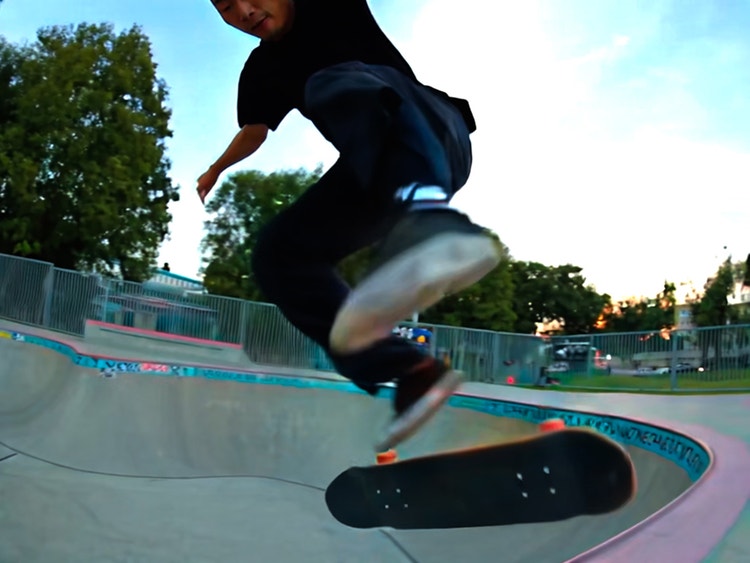
Změňte od základu způsob tvorby a stříhání videí díky modelu Luma AI Ray3
Vytvářejte realistická videa s filmovým nádechem a nativním rozlišením HDR (High Dynamic Range), které přináší bohatější kontrast, hlubší stíny a jasnější světlá místa. Multimodální model Ray3 dokáže plánovat souvislé scény, udržovat konzistenci postav a vytvářet přirozený plynulý pohyb ve výstupech s rozlišením 1080p a možností upscalingu na 4K.
Odhalte, jak videomodely od Luma AI zefektivní vaše postupy
Model Ray3 jednoduše začleníte do každého tvůrčího procesu ve Firefly, který vyžaduje střih videa pomocí AI. Dokonale se hodí pro následující typy uživatelů:
- Tvůrci obsahu: Pomocí generátoru videa od Luma AI v modulu Text na video můžete rychle generovat doplňkové záběry nebo videa na pozadí pro výukové lekce, Instagram Reels či přechody na TikTok a poté videa dále vyladit v modulu Upravit video.
- Filmaři a autoři příběhů: Experimentujte s vizuálními směry ve Firefly Plátnech, generujte prostředí, kompozice záběrů či perspektivy kamery pro storyboardy a plánování scén. S modulem Luma Ray3.14 snadno upravíte stávající videa – měňte denní dobu, odstraňujte postavy či rekvizity nebo upravujte kostýmy ve scénách.
- Kreativní týmy: Můžete rychle vymýšlet nápady, tvořit storyboardy a dotahovat k dokonalosti finální vizuální podobu, přičemž si zachováte kontrolu a nemusíte slevovat ze své tvůrčí vize.
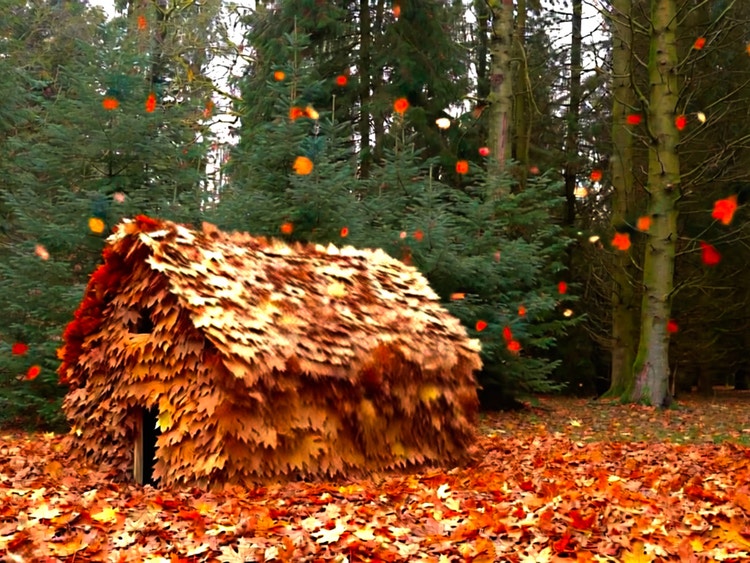
Jak používat video generátor od Luma AI ve Firefly
Pomocí následujících rychlých kroků můžete vytvářet a zdokonalovat videa ve Firefly pomocí videomodelů Luma Labs AI.
- Otevřete Adobe Firefly.
Začněte tak, že vyberete Text na video nebo Obrázek na video. - Zvolte preferovaný videomodel od Luma AI.
V rozevírací nabídce Model vyberte Ray3 nebo Ray3 HDR. - Napište stručný pokyn.
Podle potřeby upravte rozlišení, poměr stran, počet snímků za sekundu a dobu trvání. - Nechte si vygenerovat video.
Prohlédněte si vygenerovaný výstup. Pokud chcete do klipu připojit zvuk, klikněte na možnost pro generování zvukových efektů. - Upravte video.
Klikněte na záložku Upravit a v rozevírací nabídce Model vyberte Ray3.14. Nahrajte referenční obrázky, zadejte pokyn a vygenerujte upravené video. - Stáhněte si výsledek.
Stáhněte si klip do svého zařízení.
Máte otázky? My máme odpovědi.
Lze v Adobe Firefly využívat videomodely Luma Labs AI?
Jak získám přístup k modelům od Luma AI ve Firefly?
Je možné v Adobe Firefly generovat videa pomocí Luma Labs AI?
Je možné model Ray3 využít k profesionální produkci videí?
Kdo má ve Firefly k modelu Ray3 přístup?
Čím se model Ray3 odlišuje od jiných videomodelů?
Jak mohu upravovat videa pomocí modulu Ray3.14?
Chcete-li upravit video pomocí modulu Ray3.14, začněte vytvořením videa v nástroji Generovat video ve Firefly. Poté přepněte na kartu Upravit video a v rozevírací nabídce výběru modelu vyberte Ray3.14.
V textovém poli běžnými slovy popište,co chcete ve videu změnit – například nahradit postavy, upravit denní dobu nebo změnit rekvizity. Přesnějších výsledků dosáhnete nahráním prvního a posledního snímku nebo referenčních obrázků. Až budete připraveni, klikněte na Generovat, použijte změny a pokračujte dalším vyladěním výstupu.