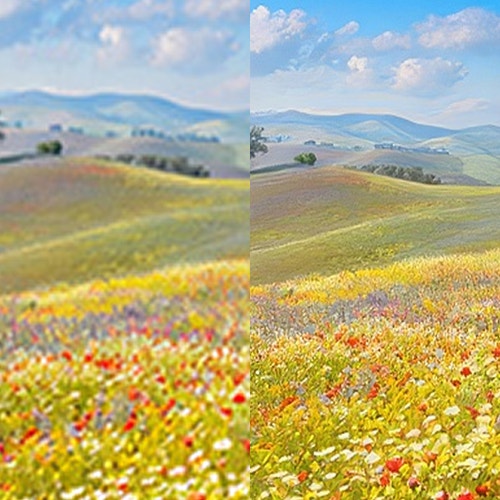
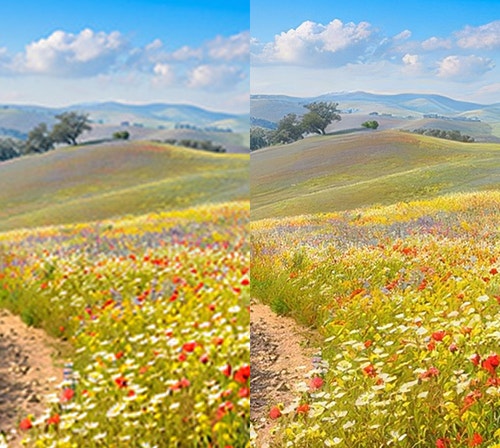
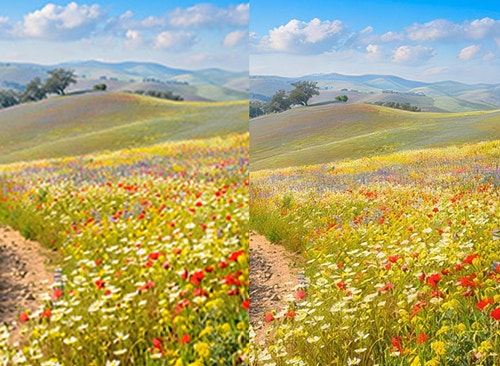
Upscaling obrázku je způsob, jak zvětšit obrázek a přitom zachovat jeho ostrost a zřetelnost. Nejde o pouhé roztažení, kterým se obrázek rozmaže. Upscaling pomocí AI doplňuje detaily, takže obrázky pak vypadají ostře a profesionálně i ve větších formátech. Tato technika je ideální pro převod malých obrázků nebo obrázků s nízkým rozlišením na vizuály vhodné pro web, sociální sítě či tisk.
Upscaling zlepšuje vzhled obrázků ve větších velikostech. Využívá AI ke zvýšení ostrosti a doplnění detailů, takže výstup po zvětšení obrázku pak není rozmazaný ani pixelovaný, ale zůstává ostrý. Díky tomu se menší obrázky nebo obrázky s nízkým rozlišením dají převést na vizuály, které můžete použít pro webové stránky, příspěvky na sociální sítě, prezentace a tištěné materiály.
Pokud chcete upscalovat snímek, aniž by se snížila jeho kvalita, využijte AI upscaler obrázků, jako je Generativní upscale ve Firefly. AI nástroj pro upscaling fotku neroztáhne, ale bude ji analyzovat a při jejím zvětšování ji doplní realistickými detaily. Výsledek si pak zachová ostrost a přirozený vzhled. Tato funkce vám pomůže proměňovat menší obrázky či snímky na kvalitní vizuály, které budou skvěle vypadat v jakékoli velikosti.
Generative Upscale využívá AI k obnově ztracených detailů a zlepšení ostrosti. Je vhodným nástrojem pro tvůrce, marketéry, fotografy a všechny, kdo potřebují zlepšovat kvalitu obrázků pro web, tisk nebo prezentace.
Upscaler obrázků v Adobe Firefly můžete využívat zdarma s účtem Adobe. Uživatelé bezplatné verze mají k dispozici denní limit pro bezplatné generování, takže si mohou vyzkoušet zvýšení rozlišení pomocí AI. Zjistěte, jak
používat Adobe Firefly zdarma. Chcete-li získat přístup k dalším funkcím a možnost vytvářet větší množství generování, upgradujte na placený plán.
Nejlepší AI upscaler obrázků je ten, u kterého si výsledky zachovají přirozený vzhled i ve větším formátu. V aplikaci Adobe Firefly můžete přesně zvětšit obrázky až 4x a ihned je dále upravovat pomocí dalších nástrojů pro úpravy, aniž byste museli cokoli exportovat.