Acrobat für Business
So signiert ihr Dokumente auf dem iPhone, füllt Formulare aus und erstellt Unterschriften.
Erfahrt, wie ihr PDF-Dateien auf dem iPhone signiert, sodass ihr wichtige Dokumente auch unterwegs problemlos unterzeichnen könnt.

Bringt euer Unternehmen mit dem Smartphone voran.
Ob zu Hause am Schreibtisch, im Supermarkt oder auf dem Grün beim Golfen: Wo ihr seid, spielt keine Rolle, um unterschriebene Dokumente zu verschicken. Viel schneller und sicherer als der klassische Postweg für Verträge hält Adobe Acrobat für Business eure Geschäfte am Laufen. Markiert und unterschreibt PDF-Dokumente oder Scans im Handumdrehen nur mit euren Fingern und einem iPhone.
Mehr über die Möglichkeiten elektronischer Signaturen erfahren
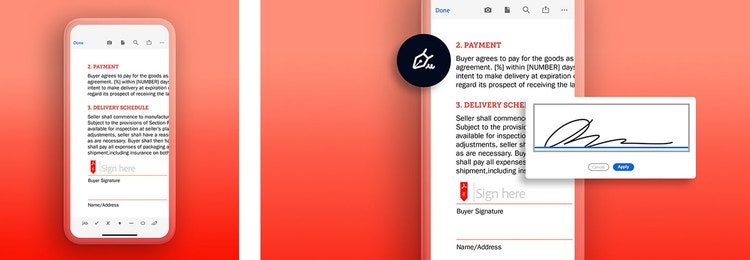
Dokumente auf dem iPhone mit Acrobat unterschreiben.
Mobilität ist entscheidend für die Führung eines erfolgreichen Unternehmens, da sie es Unternehmensverantwortlichen und Teammitgliedern ermöglicht, unterwegs Dokumente zu prüfen und zu unterschreiben, wodurch zeitnahe Entscheidungen gewährleistet werden.
Diese Flexibilität sorgt dafür, dass Teams produktiv und handlungsfähig bleiben, egal wo sie sich gerade befinden, was letztlich die Effizienz steigert und Kosten optimiert. Acrobat für Business hilft euch dabei, diese Mobilität zu erreichen, und optimiert die Art und Weise, wie ihr arbeitet.
Um direkt auf eurem iPhone PDF-Dokumente zu unterschreiben, ladet einfach die Acrobat-App aus dem App Store eures Smartphones herunter. Folgt anschließend diesen einfachen Schritten:
- Die PDF-Datei in der Acrobat-App öffnen.
- Auf das Bleistiftsymbol in der rechten unteren Ecke deines Bildschirms tippen.
- „Ausfüllen und signieren“ auswählen.
- Bei den verfügbaren Optionen auf das Symbol „Zeichnen“ (das wie eine Füllfederhalter aussieht) tippen.
- „Signatur erstellen“ auswählen.
- In den Optionen „Zeichnen“ auswählen und die Signatur mit dem Finger (oder einem Apple Pencil bzw. einem anderen Eingabestift) schreiben.
- Auf „Fertig“ klicken, um die digitale Signatur für die zukünftige Verwendung zu speichern.
Genauso könnt ihr Unterschriften erstellen und auswählen, wenn ihr auf einem iPad oder iPod touch Dokumente unterschreibt. Auf einem Mac-Desktop könnt ihr Unterschriften außerdem ganz bequem mit dem Trackpad und dem Cursor hinzufügen.
Dokumente auf dem iPhone mit der Funktion „Markieren“ unterschreiben.
Die Dateien-App des iPhone enthält eine Funktion zum Markieren, mit der ihr PDF-Dokumente signieren könnt. Ihr könnt diese Schritte befolgen, um euer Dokument zu unterschreiben:
- Das PDF-Dokument in der Dateien-App öffnen.
- Die Funktion „Markieren“ auswählen.
- Es stehen verschiedene Werkzeuge zur Verfügung, darunter die Signaturfunktion. Dieses Werkzeug auswählen.
- Unterschrift schreiben oder eine gespeicherte hinzufügen, falls diese Funktion bereits verwendet wurde.
Nach dem Einfügen könnt ihr die Unterschrift in Größe und Position beliebig anpassen. Das fertige PDF-Datei lässt sich dann speichern und teilen.
Diese Option ist zwar schnell und unkompliziert, doch das Markieren-Tool bietet keine weiteren Dokumentfunktionen, die ihr für euer Unternehmen möglicherweise benötigt – zum Beispiel das Organisieren oder Aufteilen von PDF-Seiten, den Passwortschutz für Dokumente, die Verfolgung von Dokumenten oder das Einholen mehrerer Unterschriften gleichzeitig.
Dokumente auf dem iPhone mit Notizen unterschreiben.
Eine weitere Möglichkeit, ein PDF-Dokument auf dem iPhone zu unterzeichnen, ist die Notizen-App. Entweder muss das PDF-Dokument in Notizen hochgeladen oder ein physisches Dokument zum Scannen bereitgehalten werden. Befolgt einfach diese Schritte:
- Notizen öffnen und die Option zum Erstellen einer neuen Notiz auswählen.
- Unten auf dem Bildschirm auf das Kamerasymbol tippen und „Dokumente scannen“ auswählen, wenn ein Papierdokument vorliegt, oder „Foto oder Video auswählen“, wenn ein Bild des PDF-Dokuments verwendet wird.
- Das Markieren-Tool auswählen und unten auf dem Bildschirm auf „+" tippen.
- „Unterschrift hinzufügen“ auswählen und die Unterschrift zeichnen oder eine zuvor gespeicherte Unterschrift verwenden.
Ähnlich wie die Option zuvor stellt euch diese Methode nicht alle Tools und Funktionen zur Verfügung, die ihr eventuell braucht, wenn ihr Geschäftsdokumente unterwegs bearbeitet. Acrobat für Business hat alles, was ihr sowohl für die Dokumentenverwaltung als auch für elektronische Signaturen benötigt.
Weitere Möglichkeiten, PDF-Dokumente auf dem iPhone zu unterschreiben.
Unterschrift in Google Docs auf dem iPhone einfügen.
Zahlreiche Benutzerinnen und Benutzer verwenden Google Docs sowohl als gemeinsamen Workspace als auch zum Freigeben von Dateien. Ähnlich wie das iPhone beinhaltet es eine integrierte Funktion, die es euch ermöglicht, eure Unterschrift zeitnah in Dokumente einzubinden. Wie? Öffnet dazu einfach euer Google-Dokument auf dem iPhone und haltet euch an folgende Schritte:
- „Einfügen“ -> „Zeichnung“ -> „+Neu“
- Auf den Pfeil neben dem Liniensymbol klicken.
- „Freihand“ auswählen.
- Die Unterschrift zeichnen.
- Nach Belieben anpassen.
- Auf „Speichern“ klicken und schließen.
Handschriftliche Unterschrift auf dem iPhone erstellen.
Das Erstellen einer handschriftlichen Unterschrift für E-Mails oder andere berufliche Dokumente hilft euch dabei, Vertrauen bei Mitarbeitenden und Kundschaft aufzubauen. Darüber hinaus fördert es einen professionellen Eindruck und fügt eine persönliche Note hinzu. Auf einem iPhone lässt sich eine handschriftliche Unterschrift in wenigen Schritten erstellen – fügt sie in eure Dokumente oder E-Mails ein oder bewahrt sie für künftige Verwendungen auf. So wird's gemacht:
- In der Markieren-Symbolleiste auf dem iPhone auf das Plus-Symbol (+) klicken und dann „Unterschrift“ auswählen.
- Um eine neue Unterschrift hinzuzufügen: Auf „Hinzufügen (+)“ klicken und dann mit dem Finger unterschreiben.
- Um die Unterschrift zu verwenden, auf „Fertig“ tippen. Für eine neue Unterschrift auf „Löschen“ tippen.
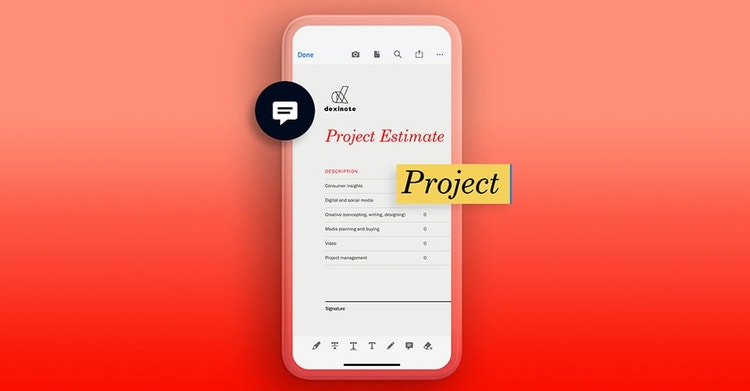
Dokumente auf dem iPhone kommentieren.
Wenn du vor der digitalen Unterzeichnung Änderungen an einem PDF-Dokument feststellst, musst du keine Screenshots machen oder jemanden anrufen. Nutze die Markup-Funktionen in der Acrobat App, um Anmerkungen direkt im Dokument festzuhalten – mit diesen Schritten:
- Sobald das Dokument in der Acrobat-App geöffnet wurde, auf das Bleistiftsymbol in der unteren rechten Ecke des Bildschirms klicken.
- „Kommentieren“ auswählen.
- Mit den verfügbaren Optionen zum Markieren in der Symbolleiste könnt ihr mit dem Finger oder einem Eingabestift Text markieren, durchstreichen oder unterstreichen. Ihr könnt außerdem Notizen und Kommentare hinzufügen oder handschriftliche Notizen, Pfeile, Kreise usw. zeichnen und radieren.
- Nach Fertigstellung oben links auf dem Bildschirm auf „Fertig“ klicken.
- Oben rechts auf dem Bildschirm auf das Dreipunkt-Symbol klicken und „In Document Cloud speichern“ wählen, damit alle Personen mit Zugriff auf das Dokument die Notizen einsehen können.

Mit Adobe Acrobat für Business Zeit und Geld sparen.
Adobe Acrobat für Unternehmen ist die Lösung, die immer griffbereit ist – für alle Probleme rund um Unterschriften. Laut einer beauftragten Studie von Forrester Consulting hat Acrobat die Zeit zum Unterzeichnen und Finalisieren von Dokumenten von sieben Tagen auf zwei Stunden verkürzt. Das bedeutet 96 Prozent weniger Zeitaufwand beim Einholen neuer Unterschriften und eine durchschnittliche Ersparnis von 6 USD pro Dokument.
Alles geht schneller mit integriertem Unterschrift-Tool und der Funktion „Markieren“, die ihr ganz einfach von überall aus nutzen könnt.

Acrobat Online-Werkzeuge
PDF-Dokumente direkt auf dem iPhone ausfüllen und unterschreiben.