PDF kostenlos zusammenfügen – so funktioniert’s.
Mit dem Onlinetool von Adobe Acrobat kannst du PDF-Dateien ganz einfach kombinieren:
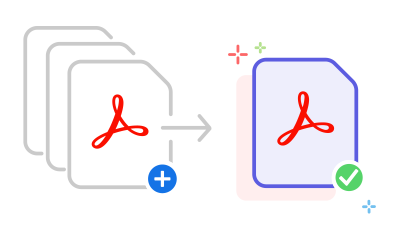
- Lade alle Dateien per Drag-and-drop hoch.
- Passe bei Bedarf die Reihenfolge der Dokumente an.
- Klicke auf „Zusammenführen“.
- Dein neues PDF steht zum Download bereit.
- Speichere die Datei.
PDFs kostenlos und online zusammenfügen.

Kombiniere PDFs online egal auf welchem Gerät.
Mit unserem Onlinetool kannst du mehrere PDFs spielend leicht zu einem Dokument kombinieren. Funktioniert in allen modernen Browsern und auf jedem Gerät – egal ob Windows, Mac, Linux, Android oder iOS.

Vereinfachtes Arbeiten mit einem PDF.
Füge Dokumente zusammen und erleichtere dir die Arbeit. Eine kombinierte PDF lässt sich leichter speichern, lesen, durchsuchen und mit anderen teilen.

Sortiere und organisiere per Drag-and-drop.
Organisiere dein PDF nach dem Upload flexibel online weiter. Lege die Reihenfolge individuell fest. Verschiebe, lösche und drehe Seiten oder füge weitere hinzu.

PDFs kombinieren und direkt nutzen.
Mit unserem Tool kannst du aus mehreren PDFs eine Datei machen und direkt herunterladen. Nach kostenloser Anmeldung kannst du dein PDF in unserer Cloud speichern, teilen oder weiterbearbeiten.

Sicher und geschützt PDFs zusammenfügen.
Wir nehmen Sicherheit ernst: Deine PDFs werden beim Zusammenfügen nach höchsten Standards verarbeitet und nach der Bearbeitung automatisch gelöscht. Mit einem Adobe-Konto kannst du deine Dokumente zusätzlich sicher in unserer Cloud speichern.

Mehr als nur PDFs zusammenfügen.
Wir haben das PDF-Format erfunden. Neben dem Zusammenfügen kannst du mit unseren Onlinetools auch PDFs online trennen, PDF-Dateien bearbeiten oder ein PDF komprimieren – kostenlos und ohne Installation.
Hast du Fragen? Wir haben die Antworten.
Mit dem Onlinetool oben auf dieser Seite kannst du PDFs kostenlos online zusammenfügen:
- Ziehe alle Dateien per Drag-and-drop in den Upload-Bereich.
- Passe die Reihenfolge der Dokumente an.
- Klicke auf „Zusammenführen“.
- Lade danach deine neue PDF-Datei herunter.
Ja, du kannst auch gescannte Dokumente zusammenfügen. Gescannte Dokumente lassen sich in der Regel direkt als PDF speichern. Diese kannst du anschließend mit unserem Onlinetool „PDF zusammenfügen“ kombinieren.
- Lade deine PDFs per Drag-and-drop oder über „Datei auswählen“ hoch.
- Lege die gewünschte Reihenfolge fest.
- Wähle „Zusammenführen“.
- Lade deine neue Datei herunter.
Wenn du sicherstellen möchtest, dass sich deine gescannten PDFs bearbeiten und durchsuchen lassen, nutze vorab OCR-PDF-Tools.
Um ein PDF in ein anderes einzufügen, kannst du das Onlinetool „PDF zusammenfügen“ auf dieser Seite verwenden:
- Lade beide PDFs per „Datei auswählen“ oder Drag-and-drop hoch.
- Klicke auf „Zusammenführen“.
Passt die Reihenfolge bereits, lade die neue PDF direkt herunter.
Möchtest du Seiten neu ordnen oder löschen, kannst du dich anschließend anmelden und die Datei weiter bearbeiten.
Ressourcen zum Kombinieren von PDF-Dateien
Content as a Service v3 - Thursday 4 September 2025 at 16:03

Acrobat-Tools kostenlos nutzen
- Einfach anmelden und mehr als 25 Tools ausprobieren, z. B. zum Konvertieren oder Komprimieren
- Kommentare hinzufügen, Formulare ausfüllen, PDF-Dokumente unterzeichnen – alles kostenlos
- Dateien online speichern und mit jedem Gerät darauf zugreifen
- Die Anmeldung ist unverbindlich und ohne Kreditkarte möglich.
- Deine Daten sind dabei stets mit neuesten Standards gesichert.
Unverbindlich kostenloses Konto erstellen | Unverbindlich kostenloses Konto erstellen Adobe Acrobat Anmelden


