
Erstklassige PDF-Bearbeitung – vom Erfinder des PDF-Formats. Millionenfach bewährt.
PDF-Dateien kostenlos online bearbeiten mit Acrobat.
Teste den kostenlosen PDF-Editor – für schnellere Dokumenten-Workflows.

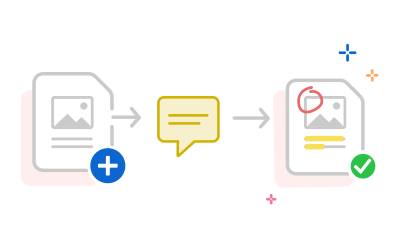
Feedback geben mit Kommentaren.
Du kannst Notizen einfügen, Text ersetzen oder hinzufügen und Team-Mitglieder taggen, um Feedback klar und übersichtlich zu teilen.

Textkommentare hinzufügen.
Füge an beliebiger Stelle Textfelder mit deinen Anmerkungen ein. Passe Schrift und Formatierung nach Bedarf an.

Markierungen hinzufügen.
Markiere Dokumente mit Freihandzeichnungen, Linien oder Formen in verschiedenen Farben und Stilen.

Text hervorheben.
Markiere wichtige Textstellen in unterschiedlichen Farben. Die Hervorhebungen können zusätzlich mit einer Notiz versehen werden.

PDF-Formulare ausfüllen und unterschreiben.
Der schnelle Weg zum ausgefüllten und signierten Dokument: Einfach Formularfelder ausfüllen, Häkchen setzen und Unterschrift hinzufügen.

PDF-Dokumente freigeben.
Gib deine PDF-Datei über einen Link zur einfachen Anzeige und gemeinsamen Bearbeitung weiter.
PDF online bearbeiten – so gehts
Kommentare, Bilder, Formen, Zeichnungen und Markierungen hinzufügen und das PDF ganz einfach bearbeiten:
- Ziehe dein PDF in den Drag-and-drop-Bereich.
- Oder nutze „Datei auswählen“ zum Hochladen.
- Melde dich kostenlos an, um das PDF zu bearbeiten.
- Starte die Bearbeitung deiner PDF-Datei.
- Lade das bearbeitete PDF anschließend herunter.
PDF-Dateien online bearbeiten – kostenlos und sicher.
Bearbeite PDF-Dateien online mit führenden Tools von Acrobat.

PDF-Dateien online bearbeiten.
Mit dem kostenlosen Online-Editor ist es leicht, PDF-Dateien mit Kommentaren, Notizen, Hervorhebungen oder Zeichnungen zu versehen. Lade einfach die Datei hoch, melde dich an und lege los.

Sicher bearbeiten, herunterladen und teilen.
Mit Acrobat kannst du PDF-Dateien kostenlos und sicher bearbeiten. Integrierte Sicherheitsmechanismen schützen deine Dokumente – nur in deinem Acrobat-Konto gespeicherte Dateien bleiben auf Adobe-Servern erhalten. Lade die fertige PDF herunter oder teile sie per Link.

Kompatibel mit allen Geräten und Browsern.
Adobe, der Erfinder des PDF-Formats, stellt mit hochwertigen Onlinetools die Integrität deiner Dateien sicher. Egal ob Mac (macOS), Windows oder Linux – egal ob Chrome, Safari, Firefox oder Edge: Unser PDF-Editor ist mit allen gängigen Betriebssystemen und Browsern kompatibel.
Noch mehr Möglichkeiten für eine optimale Nutzung von PDF-Dateien
Probiere unsere Online-Tools aus: PDF-Dateien konvertieren, komprimieren und zusammenführen – Acrobat macht's möglich!


Hast du Fragen? Wir haben die Antworten.
Dafür kannst du den kostenlosen Online-PDF-Editor von Acrobat nutzen. Melde dich an und verwende die Zeichenwerkzeuge zum Zeichnen von Linien, Formen oder Pfeilen. Die Farbe kannst du frei wählen.
Folgende Zeichenwerkzeuge stehen dir zur Verfügung:
- Nutze das Freihandtool (links in der Werkzeugleiste, viertes Symbol): Du kannst nach Belieben zeichnen, die Farbe und Strichstärke ändern oder die Zeichnung bei Bedarf wieder löschen.
- Zeichne Kreise.
- Alternativ kannst du eine bereits vorhandene Zeichnung als Bild (zum Beispiel JPG oder PNG) hinzufügen.
Die kostenlose Nutzung unserer PDF-Tools ist nicht unbegrenzt oft möglich. Wenn du eine große Anzahl von PDF-Dateien bearbeiten möchtest, bietet dir Adobe eine Vielzahl geeigneter Lösungen an:
- Adobe Acrobat Standard: PDF-Dokumente zuverlässig erstellen, bearbeiten und unterschreiben.
- Adobe Acrobat Pro: Dateien bearbeiten, konvertieren, zusammenführen und Feedback einholen. Die umfassende PDF-Lösung für jedes Projekt.
- Adobe PDF Pack: Alle grundlegenden PDF-Werkzeuge.
Du bist dir nicht sicher, welche Funktionen du brauchst? Kein Problem. Teste Acrobat Pro sieben Tage lang kostenlos, lerne alle Funktionen kennen und entscheide dann, welche Lösung am besten zu dir passt.
Mit dem leistungsstarken PDF-Editor von Acrobat Pro kannst du in einem PDF nicht nur den Text, sondern auch Bilder ohne Qualitätsverlust bearbeiten.
Öffne die PDF-Datei in Acrobat Pro. Wähle unter „PDF bearbeiten“ die Option „Bearbeiten“. Markiere das Bild, das du bearbeiten möchtest. In der oberen Ecke wird dir jetzt das Bildsymbol angezeigt.
Nun kannst du das Bild drehen, die Größe ändern oder das Bild zuschneiden. Bist du mit deinen Änderungen zufrieden, speicherst du deine PDF-Datei.
Ressourcen zum Bearbeiten von PDF-Dateien.
Content as a Service v3 - Thursday 4 September 2025 at 16:06

Acrobat-Tools kostenlos nutzen.
- Einfach anmelden und mehr als 25 Tools ausprobieren, z. B. zum Konvertieren oder Komprimieren
- Kommentare hinzufügen, Formulare ausfüllen, PDF-Dokumente unterzeichnen – alles kostenlos
- Dateien online speichern und mit jedem Gerät darauf zugreifen
- Die Anmeldung ist unverbindlich und ohne Kreditkarte möglich.
- Deine Daten sind dabei stets mit neuesten Standards gesichert.
Unverbindlich kostenloses Konto erstellen | Unverbindlich kostenloses Konto erstellen Adobe Acrobat Anmelden


PDF bearbeiten.