PDF als JPG speichern – so einfach geht’s.
Mit dem Onlinetool von Adobe Acrobat kannst du in Sekundenschnelle ein PDF in ein Bild umwandeln:
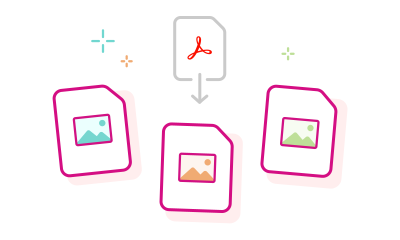
- Lade dein PDF-Dokument in den Upload-Bereich.
- Wähle bei Bildformat „JPG“ aus.
- Klicke auf „Konvertieren”.
- Deine Datei wird automatisch umgewandelt.
- Lade das Bild nach der Umwandlung herunter.
PDF-Dateien als Bild speichern – deine Vorteile.

Der schnellste Weg von PDF zu JPG.
Mit dem kostenlosen Onlinetool von Adobe wandelst du PDF-Dateien mit wenigen Klicks in JPG um – ganz ohne App oder Software-Installation.

Komplette PDF-Seiten in JPG konvertieren.
Speichere deine PDF-Seiten als hochwertige Bilddateien ab. Unser Online-Tool wandelt blitzschnell einzelne Seiten oder ganze PDF-Dokumente bei voller Bildqualität um.

Schnell herunterladen, einfach teilen.
Deine konvertierten PDFs sind im JPG-Format kleiner und sofort zum Download bereit. Mit kostenlosem Konto kannst du zusätzlich einen Sharing-Link generieren – so lassen sich Dateien bequem teilen.

Im Browser auf jedem Gerät aus PDF ein JPG machen.
Konvertiere deine PDF-Dokumente in jedem Browser und auf allen Geräten. Ob Chrome, Edge oder Safari, ob Windows, Mac oder Linux: Der Konverter läuft direkt im Browser, ohne zusätzliche Software oder App.

Sicher konvertiert – automatisch gelöscht.
Deine Dateien sind bei uns in besten Händen. Nach der sicheren Konvertierung werden sie automatisch von unseren Servern gelöscht. Meldest du dich unverbindlich an, bleiben sie in unserer Cloud sicher gespeichert.

Profi-Features für deine PDFs.
Nutze weitere kostenlose Onlinetools: PDF-Dateien bearbeiten, PDF komprimieren oder alle Acrobat Onlinetools entdecken. Alles direkt im Browser verfügbar.
Hast du Fragen? Wir haben die Antworten.
So speicherst du ein PDF als Bild auf deinem Smartphone:
- Lade dein PDF oben in den Upload-Bereich.
- Wähle bei Bildformat „JPG“ aus.
- Tippe auf „In JPG konvertieren“.
- Speichere das neue Bild ab.
Ja, das geht ganz einfach im Browser – egal ob Mac, iPad oder iPhone. Einfach zum Upload-Bereich oben auf dieser Seite scrollen und:
- PDF hochladen (via Button oder Drag-and-drop)
- Bei Bildformat „JPG“ auswählen
- Auf „Konvertieren“ klicken
- Neues Bild abspeichern
So wandelst du mit Windows dein PDF in JPG um:
- Scrolle zum Upload-Bereich oben auf dieser Seite.
- Lade dein PDF hoch (ziehen oder auswählen).
- Wähle bei Bildformat „JPG“ aus.
- Klicke auf „Konvertieren“.
- Speichere dein neues JPG-Bild ab.
Tipp: Eine ausführliche Anleitung findest du hier: PDF in Windows 10 in JPG umwandeln
Passende Ressourcen zum Umwandeln von PDF in JPG

Acrobat-Tools kostenlos nutzen.
- Einfach anmelden und mehr als 25 Tools ausprobieren, z. B. zum Konvertieren oder Komprimieren
- Kommentare hinzufügen, Formulare ausfüllen, PDF-Dokumente unterzeichnen – alles kostenlos
- Dateien online speichern und mit jedem Gerät darauf zugreifen
- Die Anmeldung ist unverbindlich und ohne Kreditkarte möglich.
- Deine Daten sind dabei stets mit neuesten Standards gesichert.
Unverbindlich kostenloses Konto erstellen | Kostenloses Konto erstellen Adobe Acrobat Anmelden


