
ACROBAT
Link in PDF-Dateien einfügen – So geht’s
Verbessere die Benutzerfreundlichkeit, indem du Abschnitte innerhalb einer PDF-Datei verlinkst.


ACROBAT
Verbessere die Benutzerfreundlichkeit, indem du Abschnitte innerhalb einer PDF-Datei verlinkst.

Hyperlinks machen es einfacher, benötigte Informationen schnell zu finden.
Füge Text- oder Grafik-Hyperlinks in deine elektronischen Dokumente ein, damit Lesende schnell die gewünschten Informationen finden. Starte mit einem verlinkten Inhaltsverzeichnis für PDF-Dokumente, damit Lesende direkt zur gewünschten Ziffer springen können – oder setze Links, die zu beliebigen Stellen in deiner PDF-Datei führen, sowie zu einer Anlage, einer Web-Seite, einem Video oder einer Audio-Datei.
Links verbessern die Lesbarkeit von PDF-Dokumenten, indem sie den Text komprimieren. Sie sind benutzerfreundlicher als Fuß- oder Endnoten und leiten Lesende gezielt zu ergänzenden Informationen weiter. Außerdem sind sie universell kompatibel – du kannst jedes Microsoft Word-Dokument oder Google Doc in eine verlinkte PDF-Datei konvertieren, die in jedem Webbrowser gelesen werden kann.
Spare Zeit, indem du PDF-Dokumente als Links teilst, anstatt die Dateien hochzuladen und als Anlage zu versenden. Wenn du das Dokument sicher in der Cloud speichern und einen teilbaren Link erstellen kannst, ist es nicht nötig, die gesamte Datei zu verschicken.
Mit Adobe Acrobat ist das Hinzufügen von Links zu einer PDF-Datei ganz einfach. Folge diesen Schritten, um PDF-Links einzufügen und einen externen Hyperlink in dein Dokument aufzunehmen.
1. Wähle „Tools“ › „PDF bearbeiten“ › „Verknüpfung“ › „Link hinzufügen oder bearbeiten“. Der Zeiger wird zum Fadenkreuz, und alle vorhandenen Links im Dokument – einschließlich unsichtbarer Links – werden vorübergehend angezeigt.
2. Ziehe ein Rechteck an die Stelle, an der du den Link erstellen möchtest. Ob Textfeld oder Grafik – dieser Bereich ist der aktive Linkbereich.
3. Im angezeigten Dialogfeld „Link erstellen“ legst du das Erscheinungsbild des Links fest. Mache ihn unsichtbar oder wähle den Linktyp und den Hervorhebungsstil sowie Typ, Stil, Stärke und Farbe der Linie aus.
4. Wähle das Ziel für deinen Hyperlink aus. Gib einfach die URL der Ziel-Web-Seite ein. Wenn Lesende auf diesen Hyperlink klicken, werden sie direkt zur angegebenen Web-Seite weitergeleitet.
Du kannst auch einen benutzerspezifischen Link erstellen, indem du auf „Weiter“ klickst, um das Dialogfeld „Link-Eigenschaften“ zu öffnen. Lege dort eine Aktion fest – beispielsweise das Lesen eines Artikels oder das Ausführen eines Menübefehls –, die mit dem Link verknüpft wird.
Durch das Verlinken eines bestimmten Abschnitts innerhalb eines PDF lässt sich die Navigation deutlich verbessern und das Anwendererlebnis optimieren – besonders bei umfangreichen oder komplexen Dokumenten. Diese Funktion ist ideal für Berichte, Handbücher oder juristische Dokumente, bei denen ein schneller Zugriff auf einzelne Abschnitte entscheidend ist. Mit internen Links springen Lesende direkt zu den relevanten Inhalten, ohne scrollen zu müssen – das spart Zeit und macht das Arbeiten effizienter. In kollaborativen Umgebungen, Schulungsmaterialien oder Referenzhandbüchern ist diese Funktion unverzichtbar, damit Nutzende die gesuchten Informationen schnell finden.
Folge diesen Schritten, um einen internen Link zu einem Abschnitt in deinem PDF hinzuzufügen:
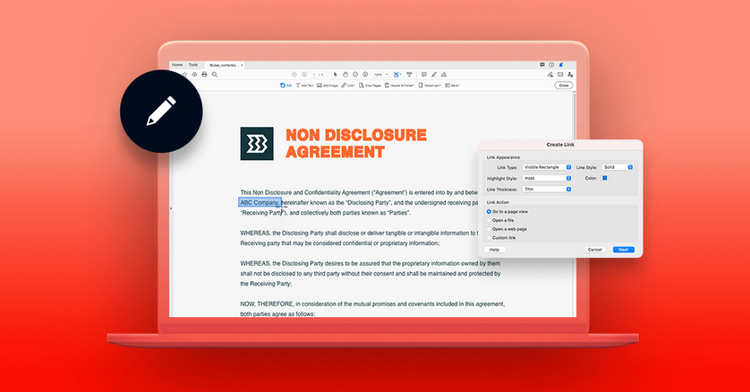
PDF-Links verweisen auf eine bestimmte Stelle innerhalb eines Dokuments oder auf eine externe Web-Seite. Unabhängig davon, welchen Link-Typ du in deiner Datei verwendest, kannst du ihn ganz einfach bearbeiten.
Folge diesen einfachen Schritten, um die Darstellung eines Links in deiner PDF-Datei mit Adobe Acrobat zu ändern:
Du kannst die Eigenschaften mehrerer Links gleichzeitig ändern, indem du das Link-Tool auswählst und ein Rechteck um alle gewünschten Links ziehst.
Wenn du das Rechteck eines Links verschieben oder dessen Größe ändern möchtest, folge diesen Schritten:
Du kannst die Aktion eines Links ändern, sodass beim Aktivieren eine andere Aufgabe ausgeführt wird.
Einen Link löschen: