
Adobe Acrobat
PDF-Dateien auf dem Mac anzeigen und bearbeiten.
Bearbeite Text, Bilder und andere Elemente in PDF-Dateien – in nur wenigen Schritten.


Adobe Acrobat
Bearbeite Text, Bilder und andere Elemente in PDF-Dateien – in nur wenigen Schritten.

INHALT
Text und mehr mit Adobe Acrobat Online Services hinzufügen.
PDF-Dateien in der Vorschau-App öffnen und Notizen erstellen.
Erfahre, wie du eine PDF-Datei auf dem Mac mit Adobe Acrobat bearbeitest.
PDF-Dateien auf dem Mac bearbeiten – Schritt für Schritt.
PDF-Dateien mit Acrobat Pro bearbeiten.
Lassen sich PDF-Dateien auf Macs und Apple-Geräten verwenden?
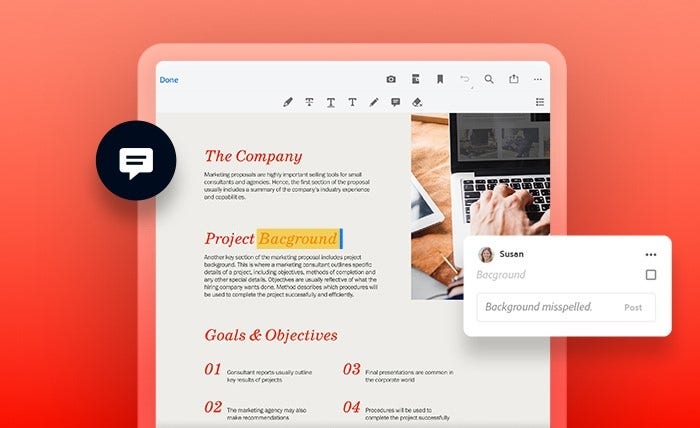
Acrobat Online ist ein kostenloser PDF-Editor, mit dem Nutzende Kommentare, Text, Bilder und Zeichnungen zu einer PDF-Datei hinzufügen können. Um ein PDF-Dokument in Acrobat Online zu öffnen, ziehe es einfach per Drag-and-Drop in das Browser-Fenster von Acrobat Online.
Acrobat Online bietet ein Textwerkzeug, ein Zeichenwerkzeug und weitere Markup-Tools, mit denen Mac-Nutzende PDF-Dateien mit Notizen und Ergänzungen versehen. Bestehende Texte oder Bilder lassen sich damit jedoch nicht bearbeiten oder aktualisieren.
Wichtige Acrobat-Tools kostenlos entdecken
Erfahre in einem Tutorial, wie du Text bearbeiten, Bilder ändern und Seiten organisieren kannst.

macOS, das Betriebssystem für den Mac, enthält die Vorschau-App – eine kostenlose PDF-Anwendung für den Mac, mit der Nutzende PDF-Dateien öffnen, anzeigen und kommentieren können. Standardmäßig werden PDF-Dateien auf dem Mac mit der Vorschau-App geöffnet. Um eine PDF-Datei mit der Vorschau-App zu öffnen, mache einfach einen Doppelklick auf das gewünschte Dokument.
In der Vorschau-App kannst du eine PDF-Datei auf dem Mac mit Anmerkungen versehen – per Durchstreichen, Unterstreichen, Hervorheben von vorhandenem Text sowie durch das Hinzufügen von Kommentaren und Formen. Vorhandenen Text kannst du zwar nicht bearbeiten, aber du kannst neuen Text hinzufügen. So fügst du mit der Vorschau-App neuen Text in eine PDF-Datei ein:
Wenn du ein Foto zuschneiden möchtest, folge diesen Schritten:
Acrobat bietet weit mehr als nur das Anzeigen von PDF-Dateien und das Erstellen von Notizen. Du kannst eine PDF-Datei von Grund auf neu erstellen, Dateien kommentieren, mit Bildern arbeiten und ausfüllbare PDF-Formulare erstellen. Mit Acrobat kannst du PDF-Inhalte nicht nur bearbeiten, sondern auch verwalten. Mit zahlreichen Sicherheitsfunktionen können Nutzende PDF-Dateien mit einem Passwort schützen und vertrauliche Inhalte schwärzen. Mit dem PDF-Konverter lassen sich PDF-Dateien in andere Formate umwandeln – und mit einer umfangreichen Auswahl an Bearbeitungswerkzeugen kannst du Dokumente umfassend anpassen.
Für optimale Ergebnisse solltest du auf deinem Apple-Gerät Acrobat als Standardprogramm für PDF-Dateien festlegen. Klicke dazu mit der rechten Maustaste auf eine PDF-Datei, gehe zu „Informationen“ › „Öffnen mit“ und lege Acrobat als Standardanwendung fest. Damit steht dir eine vielseitige, leistungsstarke App zur Verfügung, mit der du das volle Potenzial von PDF-Dateien ausschöpfen kannst.

Wenn du zuverlässige Werkzeuge zum Bearbeiten von PDF-Dateien ausprobieren möchtest, kannst du Adobe Acrobat Online Services kostenlos in jedem Internetbrowser nutzen. Dort teilst du Mitarbeitenden schnell und unkompliziert mit, was hinzugefügt, gelöscht oder geändert werden soll. Folge einfach diesen Schritten:
Acrobat Online Services sind einfach zu bedienen und bieten dir Werkzeuge zum Hervorheben, Unterstreichen, Durchstreichen und Hinzufügen von Text. Du kannst außerdem Haftnotizen einfügen oder sogar direkt in der PDF-Datei zeichnen. Dein Team sieht auf einen Blick, wo Änderungen nötig sind – so bringst du dein Projekt schneller zum Abschluss.
Adobe Acrobat Pro vereint alle PDF-Werkzeuge, die du brauchst. Damit kannst du PDF-Dateien erstellen, Anmerkungen und Feedback hinterlassen, mit Bildern arbeiten und ausfüllbare Formulare gestalten. Außerdem kannst du deine PDF-Dateien mit dem Passwortschutz von Adobe und Schwärzungswerkzeugen noch sicherer machen. Um Acrobat als Standard-PDF-Viewer auf deinem Mac festzulegen, folge einfach diesen Schritten:
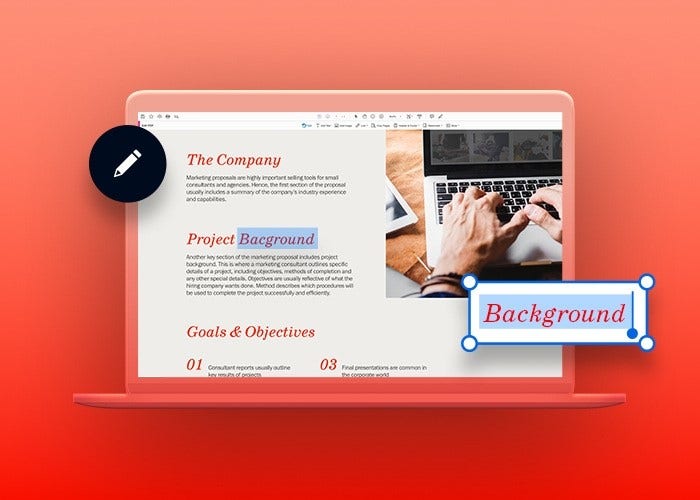
Wenn du eine PDF-Datei mit der Vorschau-App oder den Online-Werkzeugen von Acrobat öffnest, kannst du Notizen, Freihandzeichnungen und Kommentare hinzufügen. Öffnest du sie hingegen mit Acrobat, lassen sich auch vorhandener Text, Bilder und andere Elemente bearbeiten.
Acrobat Online und die Vorschau ermöglichen Mac-Nutzenden, PDF-Dateien kostenlos zu öffnen und anzusehen. Kommentare und Markierungen lassen sich ebenfalls hinzufügen – der Hauptinhalt einer PDF-Datei lässt sich mit diesen kostenlosen Optionen oder einer kostenlosen Testversion von Acrobat jedoch nicht bearbeiten.
macOS enthält die Vorschau-App zum Öffnen und Anzeigen von PDF-Dateien.
Mit Acrobat holst du noch mehr aus deinen PDF-Dateien heraus.
Erfahre, wie du Grafiken und Text in einer PDF-Datei oder einem gescannten PDF-Dokument bearbeitest, und lerne, wie du mit passwortgeschützten PDF-Dateien umgehst.