Website als PDF speichern – schnell und einfach
Ob einzelne Seiten oder komplette Websites: Mit den Acrobat Onlinetools und Adobe Acrobat erstellst du professionelle PDFs zum Archivieren, Teilen oder Offline-Nutzen.
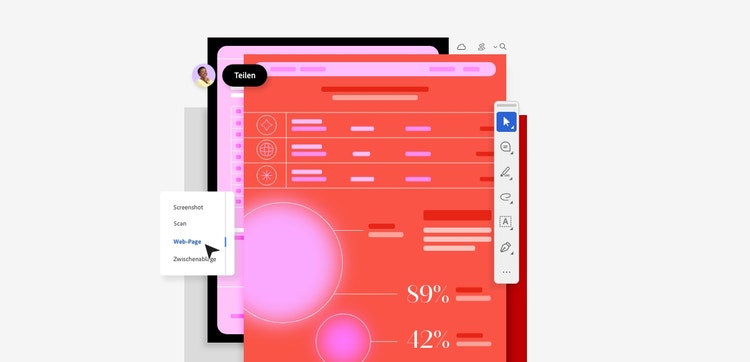

#F5F5F5
Auf einen Blick.
Hier findest du die wichtigsten Methoden im Überblick – ideal zum schnellen Nachschlagen oder direkten Anwenden der PDF-Konvertierung:
- Im Browser: Seite öffnen > „Drucken“ > „Als PDF speichern“. Gut geeignet, um schnell einzelne Seiten einer Website als PDF zu speichern.
- Mit den Acrobat Onlinetools: PDF aus gespeicherter HTML-Datei erstellen – ideal, wenn du ganze Websites als PDF speichern möchtest.
- Mit Adobe Acrobat Pro: URL eingeben > Webseite wird vollständig in PDF konvertiert. Perfekt, um professionelle, layouttreue PDFs zu erzeugen und komplette Internetseiten als PDF zu sichern.
Je nach Bedarf entscheidest du selbst, ob du über den Browser schnell eine einzelne Seite sichern oder mit den Acrobat Onlinetools bzw. Acrobat Pro ein professionelles PDF erzeugen willst.
Website per Browser als PDF speichern.
Wenn du eine Website schnell als PDF speichern möchtest, geht das unkompliziert direkt über deinen Browser. Diese Methode eignet sich besonders für den privaten Gebrauch oder wenn du Inhalte schnell und ohne zusätzliche PDF-Tools sichern möchtest.
Für einfache PDFs einzelner Seiten ist der Browser ideal. Möchtest du jedoch professionelle, layouttreue PDFs erstellen oder ganze mehrseitige Websites umwandeln, sind die Acrobat Onlinetools und Acrobat Pro die bessere Wahl.
So geht’s Schritt für Schritt:
- Öffne die gewünschte Website im Browser (Chrome, Firefox, Edge etc.).
- Drücke Strg + P oder wähle im Menü „Drucken“.
- Wähle bei Ziel: „Als PDF speichern“.
- Klicke auf „Speichern“, um die Datei zu sichern.
Besonders bei sehr großen oder komplexen Websites kann die PDF-Erstellung länger dauern, und Teile des Layouts können vom Original abweichen. Für exakte Ergebnisse lohnt es sich deshalb, Acrobat Pro zu nutzen

Website mit Adobe Acrobat in PDF umwandeln.
Für eine hochwertige Konvertierung und um eine Website in PDF umzuwandeln, bei der Layout, Navigation und Formatierung vollständig erhalten bleiben, bieten die Acrobat Onlinetools und Adobe Acrobat Pro die perfekte Lösung. Mit beiden Optionen kannst du komplette Webseiten als professionelle PDF-Dateien speichern – ideal zum Archivieren oder Weitergeben.
Website in PDF umwandeln – online & kostenlos mit den Adobe Onlinetools.
PDFs verwandeln. Diese Methode funktioniert am besten mit gespeicherten HTML-Dateien oder Website-Inhalten im JPG-Format.
Und so geht’s:
- Öffne das Adobe Onlinetool PDF-umwandeln im Browser deiner Wahl.
- Lade deine HTML-Datei oder einen Screenshot der Website über „Datei auswählen“ hoch.
- Die Umwandlung startet automatisch.
- Klicke auf „Herunterladen“ und speichere dein PDF.
Mit Acrobat auf dem Desktop.
Mit Adobe Acrobat Pro geht das Ganze sogar noch einfacher. Du gibst einfach eine Website-URL in das Programm ein und es analysiert die Seite automatisch und bereitet sie als PDF auf.
So einfach geht‘s:
Öffne Adobe Acrobat Pro.
Gehe im Menü auf „Erstellen“ und wähle „PDF aus Webseite“.
Gib die vollständige URL in das Fenster ein.
Klicke auf „Erstellen“ und die PDF wird generiert.
Tipp: Achte darauf, dass du eine Internetverbindung hast, damit die PDF-Seiten auch wirklich den Inhalten der Website entsprechen. Weitere Informationen und eine Schritt-für-Schritt-Anleitung für die Konvertierung von Webseiten findest du in unserem Guide zu HTML in PDF umwandeln.
Tipps für umfangreiche Websites, mobile Nutzung und Barrierefreiheit
Bei sehr umfangreichen Websites empfiehlt es sich, die Seiten in Abschnitten zu konvertieren, um die PDF-Qualität zu sichern. Du kannst die Acrobat Onlinetools und Acrobat Pro auch auf Smartphones oder Tablets verwenden und Websites direkt mobil als PDF speichern.
Zusätzlich lassen sich PDFs für Screenreader optimieren, indem du die Barrierefreiheitsoptionen in den Onlinetools oder in Acrobat Pro aktivierst. Für mehrseitige Websites bietet Acrobat Pro außerdem Optionen für Layout, Seitenreihenfolge und Dateiformat-Einstellungen.
Zusammenfassung.
Egal ob du nur eine Seite sichern oder eine komplette Website in ein professionell formatiertes PDF umwandeln möchtest – Adobe bietet dir dafür einfache Tools. Für schnelle Lösungen reicht oft der Browser, für hochwertige Ergebnisse empfehlen wir die PDF-Umwandlung mit den Acrobat Onlinetools oder Acrobat Pro. Ob für Archivierung, Weitergabe oder Präsentation – mit Acrobat kannst du Websites als PDF speichern und Inhalte jederzeit professionell nutzen.
Mache mit den Acrobat Onlinetools mehr aus deinem Website-PDF.
Du hast die Website erfolgreich in ein PDF umgewandelt – und jetzt? Mit den Acrobat Onlinetools kannst du die Datei direkt im Browser weiterverarbeiten: Inhalte anpassen, mehrere Seiten kombinieren oder die Dateigröße reduzieren.


Häufig gestellte Fragen
Wie kann ich eine komplette Website als PDF speichern?
Kann ich eine Website in PDF umwandeln, ohne sie herunterzuladen?
Was ist der Unterschied zwischen „Speichern als PDF“ und „Umwandeln mit Adobe“?
Kann ich mehrere Webseiten in ein einziges PDF zusammenfassen?
Das könnte dich auch interessieren:
Wie du PDF-Dateien auf dem Mac zusammenfügen und welche Tools du dafür nutzen kannst.
Hier erfährst du, wie du PDF-Dateien automatisch in eine andere Sprache übersetzen lassen kannst.

Warum du Dokumente digitalisieren solltest und welche Methoden du nutzen kannst.
Warum das papierlose Büro günstiger, effizienter und nachhaltiger ist.