Udostępnianie plików
Zobacz też
ZANIM ZACZNIESZ Sprawdź, czy poniższy ekran odpowiada interfejsowi produktu.Jeśli tak, korzystasz z klasycznego interfejsu. Zobacz sekcję Udostępnianie i recenzowanie plików przy użyciu klasycznej wersji. Jeśli nie, kontynuuj czytanie. 
Narzędzia do udostępniania i przeglądania w programie Acrobat umożliwiają:
Udostępnianie plików tylko do wyświetlenia lub do przejrzenia w celu dodania komentarzy i znaczników.
Udostępnianie plików z niestandardowym dostępem.
Udostępnianie plików jako łącze.
Wysyłanie kopii pliku innym osobom.
Zapisywanie kopii udostępnionego pliku, aby go zmodyfikować.
Dostęp do interfejsu użytkownika do udostępniania plików i zestaw funkcji jednolitych do tych w urządzeniach stacjonarnych, internetowych i przenośnych.
Synchronizacja plików między wszystkimi podłączonymi urządzeniami.
Tworzenie, uczestniczenie w recenzjach i zarządzanie nimi.
Kompresja pliku przed wysłaniem
Użytkownicy subskrypcji Premium mogą kompresować pliki, aby zmniejszyć ich rozmiar. Plik, który został już skompresowany, nie może zostać skompresowany ponownie.
Aby skompresować plik PDF:
Dotknij kolejno pozycji
 >
>  Kompresuj plik PDF.
W otwartym oknie dialogowym kompresji wybierz poziom kompresji i dotknij opcji Kompresuj.

Po skompresowaniu dotknij opcji Otwórz, aby uzyskać dostęp do pliku.
Skompresowany plik, o nazwie „filename_compressed.pdf”, zapisany w pamięci masowej Adobe w chmurze.
Zabezpieczanie plików PDF hasłem
Subskrybenci Adobe Acrobat Premium i Pro DC mogą zabezpieczać pliki PDF hasłem w celu ochrony poufnych informacji.Ustawienie hasła powoduje utworzenie chronionej kopii bez zmiany oryginalnego pliku.
Aby ustawić hasło:
Dotknij opcji
> Ustaw hasło.W wyświetlonym oknie dialogowym wprowadź hasło, a następnie potwierdź je.
Dotknij pozycji Ustaw hasło.
Pojawi się potwierdzenie, a kopia pliku o nazwie „<nazwa_pliku>_protected.pdf” zostanie zapisana w pamięci masowej Adobe w chmurze.
Aby otworzyć plik, dotknij opcji Otwórz w komunikacie potwierdzenia lub wybierz plik chroniony hasłem z listy, wprowadź hasło i dotknij opcji OK.
Ograniczenia plików PDF zabezpieczonych hasłem:
Pliki PDF chronione hasłem nie mogą być edytowane, wypełniane, podpisywane, kompresowane ani eksportowane.
Użyj programu Acrobat na komputer, aby usunąć hasło, jeśli je znasz.
Do edycji nie jest wymagane osobne hasło — jeśli możesz otworzyć plik, możesz go edytować.
Eksportowanie plików PDF
Subskrybenci Adobe Acrobat Premium lub Pro mogą eksportować nieudostępnione pliki PDF do:
Formaty dokumentów: DOCX, DOC, RTF, XLSX, PPTX
Formaty obrazów: JPEG, PNG
Podczas eksportowania do formatów dokumentów program Acrobat używa funkcji OCR do konwersji zeskanowanego tekstu na tekst edytowalny.OCR nie ma zastosowania podczas eksportowania do formatów graficznych.
Aby wyeksportować pliki PDF:
W dolnym menu dotknij opcji
>  Eksportuj plik PDF.
Na wyświetlonej stronie Eksportuj plik PDF wybierz opcję Dokument lub Obraz jako opcję eksportu, zależnie od potrzeb.

Aby eksportować plik PDF do formatu dokumentu:
Wybierz opcję Dokument.
Z listy formatów dokumentów wybierz żądany format pliku.
Aby zmienić język, dotknij wybranego języka i wybierz inny język. Domyślnie język eksportu jest taki sam, jak zainstalowanej aplikacji.
Dotknij pozycji Eksportuj.
Po wyeksportowaniu dotknij przycisku Otwórz, aby wyświetlić plik lub X, aby odłączyć wiadomość.

Aby eksportować plik PDF do formatu obrazu:
Wybierz Obraz.
Na stronie, która zostanie otwarta, wybierz jeden z dwóch formatów obrazu: JPEG lub PNG.
Dotknij stron, które chcesz eksportować jako obrazy. Możesz także dotknąć opcji Wybierz wszystkie, aby wybrać wszystkie strony.
Aby udostępnić eksportowaną stronę, wybierz opcję Udostępnij obrazy w dolnej części ekranu i zakończ proces.
Aby zapisać eksportowane strony na urządzeniu, wybierz opcję Zapisz w zdjęciach.
W oknie dialogowym uprawnień wybierz odpowiednią opcję, aby kontynuować.
Udostępnianie pocztą e-mail
Otwórz plik PDF i dotknij ikony

W wyświetlonym oknie dialogowym Udostępnij łącze do dokumentu dotknij ikony aplikacji poczty e-mail, której chcesz użyć.
Na stronie, która się otworzy, wprowadź co najmniej jeden adres e-mail i w razie potrzeby wprowadź wiadomość dla odbiorcy.
Dotknij ikony
 .
.
Udostępnianie poprzez bezpośrednie zaproszenie
Otwórz plik PDF i dotknij ikony
W wyświetlonym oknie dialogowym dotknij opcji Zaproś osoby.
Wybierz odbiorców z listy kontaktów, a następnie w otwartym oknie dialogowym wprowadź imię i nazwisko lub adres e-mail odbiorców.

Opcjonalnie dotknij wiersza tematu i pola tekstowego wiadomości, aby je edytować.
Aby ustawić niestandardowy dostęp, dotknij opcji Ustawienia łącza w dolnej części.
Na otwartej stronie ustawień łącza wybierz żądany poziom dostępu.
Aby udostępnić plik tylko do przeglądania, dotknij przełącznika Zezwalaj na komentarze, aby go wyłączyć.
Jeśli przełącznik Zezwól na komentarze jest domyślnie wyłączony, plik PDF może nie być uprawniony do udostępniania recenzji.
W przypadku zmiany ustawień dotknij przycisku Zastosuj, aby je zapisać. Jeśli nie zmieniono żadnych ustawień, dotknij <, aby powrócić do okna dialogowego Zaproś osoby.
Dotknij pozycji Wyślij.
Plik zostanie automatycznie przesłany do pamięci masowej Adobe w chmurze. Odbiorcy dokumentu mogą uzyskać dostęp do pliku przez Internet, jak również z komputera lub urządzenia mobilnego. Wszystkie pliki udostępnione na liście są oznaczone ikoną  .
.
Udostępnianie pliku PDF przy użyciu znacznika @wzmianki
Aby natychmiast udostępnić plik PDF innej osobie:
Otwórz plik PDF, a następnie na dolnym pasku narzędzi dotknij opcji
 Komentarz.
Dotknij miejsca w dokumencie, w którym ma zostać dodany komentarz.
W wyświetlonym polu notatki wpisz @, a następnie wybierz użytkownika z listy.
Wpisz wiadomość dla użytkownika, a następnie dotknij opcji
Spowoduje to udostępnienie pliku wymienionym użytkownikom i wyświetlenie komunikatu potwierdzającego.
Uwaga
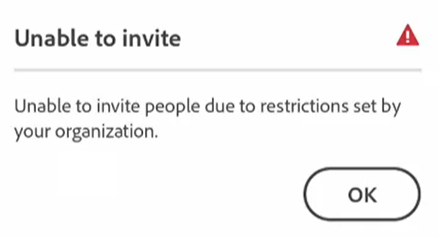
Odbiorcy mogą używać znacznika @wzmianka, aby zaprosić osoby niebędące współpracownikami do przejrzenia pliku PDF, chyba że organizacja lub nadawca ustawi ograniczenia dotyczące udostępniania. W takich przypadkach pojawi się komunikat, jeśli spróbują oni dodać osoby niebędące współpracownikami.Gdy dokumenty bez ograniczeń są udostępniane osobom spoza organizacji, otrzymują one codzienne powiadomienie podsumowujące.
Udostępnianie plików z niestandardowymi uprawnieniami
Otwórz plik PDF i dotknij ikony
W otwartym oknie dialogowym dotknij opcji Ustawienia łącza.

Na otwartej stronie Ustawienia łącza wybierz jeden z następujących poziomów dostępu:
Każdy w Internecie z łączem do utworzenia publicznego łącza.Publiczne łącza mogą być udostępniane dużym grupom odbiorców bez konieczności logowania, choć nie w przypadku poufnych informacji.
Każdy w <organizacji> z łączem (tylko dla użytkowników korporacyjnych), aby zapewnić dostęp każdemu w organizacji.
Uwaga
W przypadku użytkowników na poziomie przedsiębiorstwa domyślnie jest zaznaczona opcja Każdy w <organizacji> z łączem. Administratorzy przedsiębiorstwa mogą zarządzać dostępem użytkowników za pomocą konsoli Adobe Admin Console.Na ustawienia te nie ma wpływu kontrola dostępu w programie Acrobat.
Tylko zaproszone oso (tylko dla użytkowników subskrypcji), aby udostępniać dostęp tylko zaproszonym współpracownikom.Odbiorcy mogą poprosić o dostęp do prywatnie udostępnionych dokumentów.Właściciel jest powiadamiany o nowych prośbach i może przyznać lub odmówić dostępu za pośrednictwem komputera lub sieci, zachowując pełną kontrolę nad dostępnością dokumentów.

Wybierz opcję Zastosuj.
W oknie dialogowym udostępniania wybierz dowolną z dostępnych aplikacji, lub dotknij Pobierz łącze, a następnie wklej łącze do udostępnienia.
Udostępnianie łącza pozwala zaoszczędzić przepustowość i zapewnia dostęp do plików przechowywanych w chmurze.
Uwaga
Podczas otwierania zabezpieczonego łącza użytkownicy są proszeni o zalogowanie się przy użyciu swojego identyfikatora użytkownika.Jeśli dostęp zostanie zablokowany, pojawi się błąd.Użytkownicy mogą poprosić o dostęp lub zalogować się przy użyciu innego identyfikatora e-mail.
Wysyłanie kopii pliku
Można również wysłać kopię pliku. Aby to zrobić:
Otwórz plik PDF i dotknij ikony
Możesz także na liście plików dotknąć opcji
 > Udostępnij.
W oknie dialogowym „Udostępnij innym osobom”, które się otworzy, dotknij opcji Wyślij kopię.
W wyświetlonym oknie dialogowym wybierz żądaną opcję udostępniania i postępuj zgodnie z obiegiem pracy.
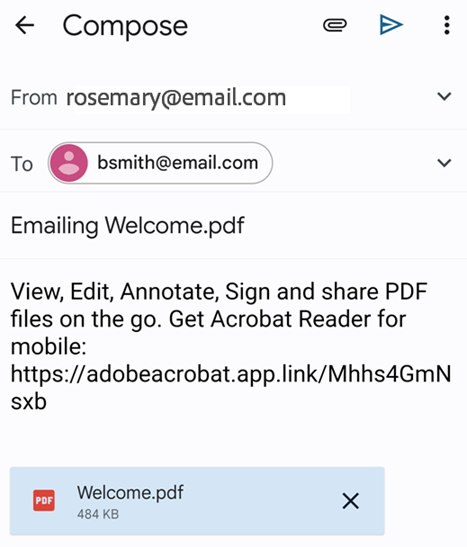
Udostępnianie kopii pliku pozwala zaoszczędzić czas, a także zapewnia alternatywne sposoby dostarczania pliku. Na przykład możesz wysłać plik jako załącznik do wiadomości e-mail.
Po wysłaniu kopii pliku pocztą e-mail adresaci otrzymują również łącze do aplikacji Acrobat Reader. Jeśli nie mają tej aplikacji zainstalowanej na swoim urządzeniu, łącze przekieruje ich do sklepu Play Store lub Galaxy Store.
Dodawanie osób do udostępnionego pliku
Właściciele dokumentów mogą udostępnić już udostępniony plik większej liczbie osób przy użyciu dowolnej z poniższych metod:
Dodaj osoby za pomocą opcji Udostępnij
Otwórz udostępniony plik i dotknij ikony
.
#. W wyświetlonym oknie dialogowym wybierz dowolną opcję udostępniania i postępuj zgodnie z obiegiem pracy. 3. Aby bezpośrednio dodać osoby do udostępnionego pliku, dotknij opcji Zaproś osoby.#. W wyświetlonym oknie dialogowym wprowadź co najmniej jeden adres e-mail osób, które chcesz dodać. #. Dotknij pozycji Wyślij.
Uwaga: nie można zmodyfikować wiadomości wysłanej przy pierwszym udostępnieniu.
Wyślij bezpośrednie zaproszenie za pomocą znacznika @wzmianki
Zaloguj się do swojego konta, jeśli jeszcze się nie zalogowano.
Otwórz udostępniony plik PDF. Bezpośrednie zaproszenia można wysyłać do innych użytkowników tylko w przypadku plików PDF, które zostały przez Ciebie udostępnione.
Na dolnym pasku narzędzi dotknij opcji
, a następnie miejsca w dokumencie, w którym chcesz dodać komentarz.W wyświetlonym polu notatki wpisz @, a następnie wybierz użytkownika z listy kontaktów.
Wpisz wiadomość dla użytkownika, a następnie dotknij opcji Opublikuj.

Po wysłaniu zaproszenia zostanie wyświetlony komunikat potwierdzenia, jak pokazano poniżej. Dodane osoby dostaną powiadomienie e-mail i będą umieszczone na liście Osoby dla udostępnionego pliku.
Zapisywanie kopii udostępnionych plików
Można zapisać kopię udostępnionych plików wraz z uwagami do recenzji, jeśli takie istnieją. Aby to zrobić:
Otwórz plik z pamięci masowej Adobe w chmurze.
Dotknij opcji
> Zapisz kopię.Wybierz miejsce docelowe z podanych opcji i dotknij opcji Zapisz.
Modyfikowanie udostępnionych plików
Możesz zmodyfikować udostępniony plik na jeden z następujących sposobów:
Anuluj udostępnianie pliku, edytuj go według uznania, a następnie udostępnij go ponownie odbiorcom.
Utwórz kopię udostępnionego pliku, a następnie ją zmodyfikuj.
Aby zmodyfikować udostępniony plik poprzez utworzenie kopii:
Na liście udostępnionych plików dotknij pliku, aby go otworzyć.
W menu u góry dotknij kolejno
> Edytuj plik PDF. Możesz też dotknąć kolejno  > Edytuj plik PDF.
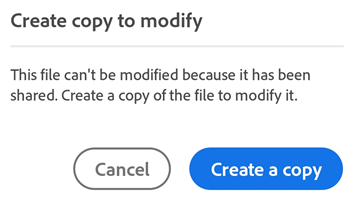
W wyświetlonym oknie dialogowym dotknij opcji Utwórz kopię. To spowoduje utworzenie kopii pliku i otwarcie go w trybie narzędzi.
Uwaga
Tylko właściciel pliku może utworzyć kopię, aby ją zmodyfikować. Odbiorcy udostępnionych plików nie mogą ich modyfikować.