
Kombinera och komprimera filer
Kombinera filer
Användare som prenumererar på Adobe Premium eller Adobe Acrobat Pro DC kan kombinera upp till 12 PDF-filer till en enda PDF-fil. Du kan också kombinera filer från valfri integrerad filplats, såsom Dropbox eller Drive.
Observera följande begränsningar:
Du kan inte kombinera filer som delats för granskning.
Du måste logga in på Document Cloud när du vill kombinera filer.
Onlinetjänsten kräver en Internet-anslutning.
För att kombinera filer krävs en prenumeration.
Kombinera oöppnade filer (metod 1)
Du kan anropa arbetsflödet för att kombinera filer från en fillista:
Logga in på Document Cloud.
Gå till skärmen Hem eller fillistan Filer.
Tryck på en fil tills en bock visas.
Tryck på fler filer enligt behov: välj upp till 12 filer som inte delas.
Tryck på
 >
>  . Om du väljer filer som inte är PDF-filer konverteras de till PDF-filer automatiskt.
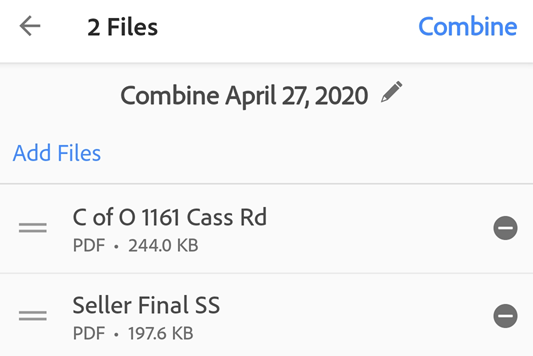
Valfritt: Ändra sorteringen för filerna genom att trycka eller trycka länge på
 och dra dem till en ny plats. Du kan även ta bort filer från kombineringslistan.
Valfritt: Tryck på
 bredvid filens rubrik och ange ett nytt namn. Som standard är namnet ”Kombinera + (aktuellt datum)”.
Tryck på Kombinera.
Filen skickas automatiskt till Adobes Combine-tjänst och överförs till Document Cloud.
Kombinera oöppnade filer (metod 2)
Du kan anropa arbetsflödet för att kombinera filer genom att klicka på plusikonen: 
Logga in på Document Cloud.
Gå till skärmen Hem eller fillistan Filer.
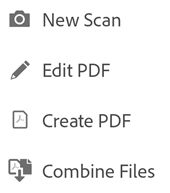
Tryck på
Tryck på Kombinera filer.
Navigera till en filplats.
Välj 2 eller fler filer. Om du väljer filer som inte är PDF-filer konverteras de till PDF-filer automatiskt.
Tryck på Nästa.
Valfritt: Ändra sorteringen för filerna genom att trycka eller trycka länge på
och dra dem till en ny plats. Du kan även ta bort filer från kombineringslistan.Valfritt: Tryck på
bredvid filens rubrik och ange ett nytt namn. Som standard är namnet ”Kombinera + (aktuellt datum)”.Tryck på Kombinera.
Filen skickas automatiskt till Adobes Combine-tjänst och överförs till Document Cloud.
Kombinera från en öppen fil
Du kan anropa arbetsflödet kombinera från valfri öppen fil:
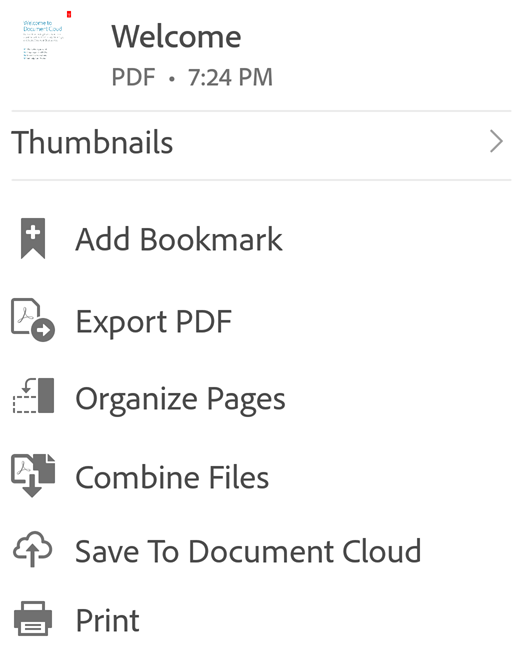
I en öppen (icke-delad) fil, trycker du
Tryck
och slutför arbetsflödet som beskrivs ovan.
Komprimera filer
Ibland är det enklare och snabbare att arbeta med mindre filstorlekar. Åtgärder på stora filer kan ta längre tid och/eller konsumera mer bandbredd. Premiumanvändare kan komprimera filer för att minska deras storlek. Filerna får inte ha komprimerats tidigare.
För att komprimera en fil:
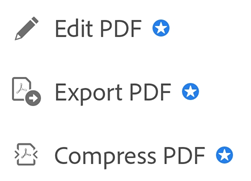
Tryck på
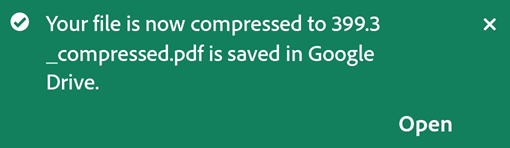
> Komprimera PDF.Valfritt. När komprimeringen är klar trycker du på Öppna för att öppna filen.
Efter komprimering sparas filen tillbaka till dess ursprungliga plats, exempelvis till enheten, Adobe Document Cloud, Google Drive med mera.
Obs!
Filkomprimering är endast tillgänglig filer som inte har komprimerats i någon app (inklusive Acrobat för datorer) tidigare. Att försöka komprimera en fil som redan har komprimerats resulterar i ett fel.