Lösenordsskydda PDF-fil
Prenumeranter på Adobe Acrobat Premium eller Adobe Acrobat Pro DC kan lösenordsskydda PDF-filer genom att ange ett lösenord för att öppna dokumentet.
Observera följande när du skapar ett lösenord för en PDF-fil:
Appen skapar en filkopia med namnet <filens_namn>_protected och sparar den filen i Document Cloud. Den skyddar eller ändrar inte originalfilen.
Åtgärder som ändrar filen blockeras på mobila enheter, inklusive Fyll i och signera, kommentering och redigering.
Du kan använda de begränsade funktionerna med Acrobat på skrivbordet.
Du kan ta bort lösenordet med Acrobat på skrivbordet (du måste känna till det ursprungliga lösenordet).
Det finns inget separat lösenord för redigering. Om en användare kan öppna en fil kan de redigera filen.
För att lösenordsskydda en fil från en öppen PDF-fil eller från en fillista:
Tryck på

Tryck på

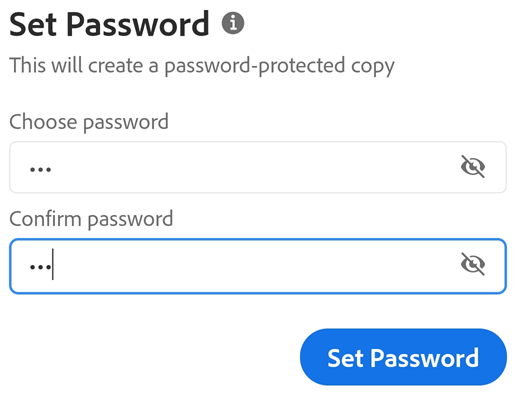
Ange ett lösenord och bekräfta det. Använd endast tecken som stöds.
Tryck på Ange lösenord.
Tecken som stöds
När du skapar ett lösenord för att lösenordsskydda en PDF-fil får du bara använda bokstäver, siffror och de tecken som stöds och listas nedan. Lösenord med tecken som inte stöds visar en feldialog.
Tecken som stöds: !, “, #, $, %, &, ‘, (, ), *, +, ,, -, ., /, 0, 1, 2, 3, 4, 5, 6, 7, 8, 9, :, ;, < , =, > , ?, @, A, B, C, D, E, F, G, H, I, J, K, L, M, N, O, P, Q, R, S, T, U, V, W, X, Y, Z, [, \, ], ^, _, `, a, b, c, d, e, f, g, h, i, j, k, l, m, n, o, p, q, r, s, t, u, v, w, x, y, z, {, |, }, ~
Öppna en skyddad fil
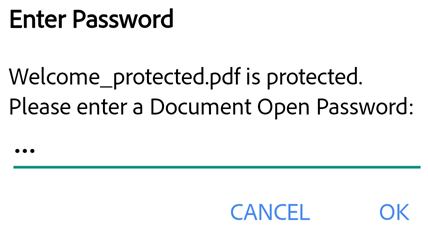
För att öppna en lösenordsskyddad fil måste du känna till lösenordet.
Obs!
Det finns inget sätt att återställa ett bortglömt lösenord.
Öppna en skyddad fil.
Ange lösenordet.
Tryck på OK.