
Redigera PDF
Användare som prenumererar på Adobe Acrobat Premium eller Adobe Acrobat Pro DC kan redigera PDF-filer på telefoner och surfplattor. Redigeringsfunktionen gör det möjligt att:
Lägga till text och bilder
Ta bort, flytta och byta storlek på textblock samt redigera text
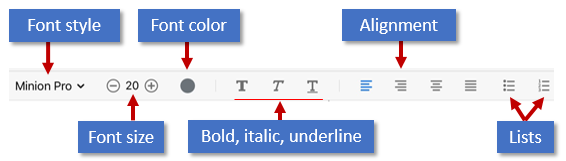
Ändra teckenstil, -storlek, -vikt, -färg och justering
Konvertera text till en punktlista eller en numrerad lista
Ta bort, flytta, rotera och byta storlek på bilder
Ångra och göra om åtgärder
Kopiera och klistra in text till och från en PDF-fil
Öppna redigeringsläge
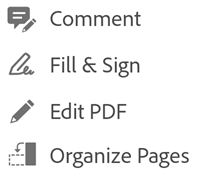
Gå in i redigeringsläge genom att trycka på  > Redigera PDF.
I redigeringsläge:
Redigera en text eller en bild genom att trycka på den.
Lägg till en textruta eller en bild genom att trycka på
 eller
eller 
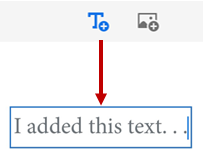
Lägg till text
För att lägga till ny text, öppna redigeringsläget och:
Tryck på en tom yta för att visa menyn.
Tryck på
Tryck på platsen där du vill infoga text.
Valfritt: Välj ett textformateringsverktyg som Text, Kursiv eller Understrykning.
Skriv text.
Tryck på Spara.
När du har lämnat läget för textinmatning kan du trycka på texten igen och välja ett verktyg på menyn om du vill ändra typsnitt, storlek, vikt, färg och justering.
Ändra ett helt textblock
För att lägga till befintlig text, öppna redigeringsläget och:
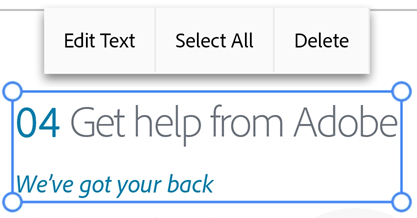
Tryck på ett textblock.
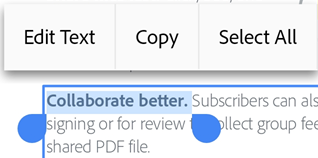
Valfritt: Tryck på Redigera text, Markera allt eller Ta bort.
Välj ett textverktyg i redigeringsmenyn. Du kan ändra teckenstil, storlek, vikt, färg och justering.
Tryck utanför redigeringsblocket när du vill spara ändringarna.
Kopiera ett textblock
Öppna redigeringsläget och:
Tryck på ett textblock.
Dubbeltryck inuti den markerade texten när du vill visa menyalternativet Kopiera.
Ändra storlek på ett textblock
Öppna redigeringsläget och:
Tryck på ett textblock.
Dra i textrutans handtag när du vill ändra textblockets storlek eller plats.
Redigera specifik text
För att lägga till befintlig text, öppna redigeringsläget och:
Tryck på ett textblock.
Dubbelklicka i textblocket för att visa handtagen.
Dra i handtagen för att markera text.
Välj ett textverktyg på redigeringsmenyn. Du kan ändra teckenstil, storlek, vikt, färg och justering.
Tryck utanför redigeringsblocket när du vill spara ändringarna.
Infoga listor
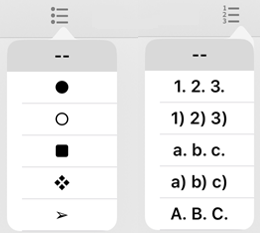
Du kan infoga en ny lista eller konvertera befintlig text till antingen en punktlista eller en numrerad lista. Gör det genom att markera text som det beskrivs ovan och tryck på en av listikonerna.
Redigera bilder
Du kan ta bort, byta storlek på, rotera och flytta nya och befintliga bilder:
Tryck på
> Redigera PDF.Tryck på en bild.
Tryck länge på en bild och:
Dra den till en annan plats.
Dra ett hörnhandtag för att ändra storlek på bilden.
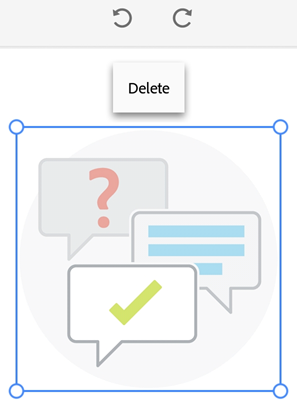
Ta bort bilden. Tryck på Ta bort.
Tryck på
 eller
eller  för att rotera bilden.
Tryck utanför redigeringsblocket när du vill spara ändringarna.
Lägga till bilder
Du kan placera en ny bild var som helst i en PDF:
Tryck på
> Redigera PDF.Tryck på
Tryck på bildens plats i dokumentet.
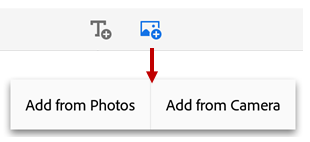
Tryck på en bildkälla och gå till bilden. Tillgängliga alternativ varierar beroende på enhet.
Bilden läggs automatiskt till i appen.
Valfritt. Tryck länge på en bild för att:
Dra den till en annan plats.
Dra ett blått hörnhandtag och ändra storlek på bilden.
Ta bort bilden. Tryck på Ta bort.
Tryck utanför redigeringsblocket när du vill spara ändringarna.
Ångra-gör om
Du kan alltid ångra och göra om redigeringsåtgärder.
Ångra: I redigeringsläget trycker du på
 i det övre högra.
Gör om: Tryck länge på
och tryck 
Obs!
När du använder ett externt tangentbord kan du använda kortkommandona: Command + Z eller Command + Shift + Z