Android 版 Acrobat 說明
  • 訂閱服務
    • 管理訂閱
      • 訂閱服務
      • 啟用訂閱
      • 升級現有訂閱
      • 取消訂閱
      • 取消手續費與退款
      • 解決「還原購買」的問題
      • 更新應用程式
      • 儲存檔案
      • 常見問題集
    • 訂閱功能
      • 建立 PDF
      • 將 PDF 轉存為其他格式
      • 編輯 PDF
      • 組織 PDF 中的頁面
      • 合併檔案
      • 壓縮檔案
      • 以密碼保護 PDF
  • 請求電子簽名
    • 傳送文件以供電子簽署
    • 管理合約
  • 開啟檔案
    • 從雲端開啟檔案
    • 開啟 Adobe Scan 檔案
    • 從電子郵件開啟 PDF
    • 開啟電子郵件附件
    • 從瀏覽器開啟檔案
    • 開啟影像檔案
    • 取消連結雲端帳戶
  • 掃描為 PDF 檔案
    • 掃描檔案
  • 使用 PDF
    • 將 PDF 儲存至 Adobe 雲端儲存空間
    • 儲存共用 PDF 的副本
    • 將 PDF 檔案標記為最愛
    • 以不同模式檢視 PDF
    • 列印 PDF
    • 大聲讀出文字
    • 編輯 PDF
      • 新增文字
      • 編輯文字區塊
      • 編輯特定文字
      • 插入清單
      • 新增影像
      • 編輯影像
      • 復原-重做編輯動作
  • 使用 Liquid Mode
    • 系統需求
    • 受支援裝置地區設定語言
    • 相容的檔案
    • 輔助使用
    • 常見問題集
    • 提交意見反應
  • 導覽和搜尋
    • 尋找檔案
      • 檢視最近使用的檔案
      • 搜尋檔案
      • 從雲端開啟檔案
    • 在檔案內導覽
      • 在檔案中搜尋
      • 檢視功能表
      • 點選區域
      • 跳躍多頁
      • 移至頁面
      • 智慧縮放
      • 檢視附件
      • 檢視導覽功能表
      • 檢視書籤
      • 新增和移除書籤
      • 檢視目錄
      • 檢視注釋清單
  • 管理檔案和資料夾
    • 檔案管理
      • 重新命名檔案
      • 移動檔案
      • 複製檔案
      • 刪除檔案
      • 從最近的清單移除
      • 清除最近使用的清單
      • 儲存檔案至雲端
    • 資料夾管理
      • 重新命名資料夾
      • 刪除資料夾
      • 建立新資料夾
  • 共用和審核檔案
    • 共用 PDF
      • 透過電子郵件共用
      • 透過直接邀請共用
      • 使用 @提及標籤共用 PDF
      • 共用檔案連結
      • 傳送檔案副本
      • 新增人員至共用檔案
    • 儲存共用檔案的副本
    • 修改共用檔案
    • 審核檔案
      • 處理注釋
      • 檢視通知
    • 管理審核
      • 新增審核者
      • 檢視審核訊息
      • 取消共用檔案
      • 刪除共用或審核
      • 回報不當使用
      • 將自己從審核中移除
  • 簽署文件
    • 建立簽名
    • 簽署文件
    • 跨裝置同步處理簽名
    • 調整大小或移動簽名
    • 移除文件簽名
    • 清除儲存的簽名
    • 復原或重做上一個動作
    • 常見問題集
  • 處理表單
    • 使用 Acroforms
      • 填寫表單
      • 瀏覽欄位
      • 重設表單欄位
      • 藍牙鍵盤導覽
      • JavaScript API 支援
    • 使用「填寫和簽署」表單
      • 建立和編輯表單
      • 自動表單填寫
      • 清除表單資料記錄
      • 簽署表單
      • 貼上文字至文字欄位
      • 復原和重做
      • 刪除表單欄位
    • 表單常見問題
  • 設定
    • 裝置設定
      • 設定裝置權限
      • 設定通知
      • 啟用深色 (夜間) 模式
      • 清除應用程式資料
    • Acrobat 設定
      • 設定標上星號的檔案位置
      • 停用自動表單填寫
      • 清除表單資料記錄
      • 設定作者名稱
      • 鎖定螢幕亮度
      • 設定檔案快取位置
      • 註冊 Intune
      • 檢視您的訂閱
      • 傳送使用資料至 Adobe
      • 將當機報告傳送至 Adobe
      • 尋找應用程式版本
  • 輔助使用
    • 視覺功能
      • 文字顯示大小
      • 反轉顏色
      • 深色模式
      • Acrobat 的夜間模式
      • 顯示亮度
    • 音訊功能
      • Talkback
      • 其他文字轉語音閱讀程式
    • 手勢功能
    • 鍵盤快速鍵
      • 頁面和檔案導覽快速鍵
      • 注釋快速鍵
      • 主畫面快速鍵
  • 疑難排解
    • 取得說明並獲得解答
    • 確認您的應用程式版本
    • 確認登入身分
    • 尋找您的作業系統版本
    • 取得當機記錄
    • 將當機記錄傳送給 Adobe
    • 傳送功能要求
    • 支援的語言
    • 常見問題集
  • 版本資訊
    • 2023 年 3 月
      • 新增功能
      • 系統需求變更
    • 2023 年 2 月
      • 新增功能
      • 系統需求變更
    • 2023 年 1 月
      • 新增功能
      • 系統需求變更
    • 2023 年 1 月
      • 新增功能
      • 系統需求變更
    • 2022 年 12 月
      • 新增功能
      • 系統需求變更
    • 2022 年 11 月
      • 新增功能
      • 系統需求變更
    • 2022 年 10 月
      • 新增功能
      • 系統需求變更
    • 2022 年 9 月
      • 新增功能
      • 系統需求變更
    • 2022 年 8 月
      • 新增功能
    • 2022 年 7 月
      • 新增功能
      • 系統需求變更
Android 版 Acrobat 說明
  • 首頁 »
  • 導覽和搜尋
下一頁 上一頁

導覽和搜尋

尋找檔案

Acrobat Reader 提供多種方式協助您尋找檔案、檔案內容和資料夾:未開啟任何檔案時,底部功能表會顯示可用的位置:

../_images/bottommenu.png
  • 首頁:Acrobat 首頁畫面會顯示您的所有檔案,不論位置為何,且會在清單上方顯示最近檢視的檔案。

  • 檔案:檔案清單可讓您選取本機或雲端式位置。

  • 共用:當您登入時,共用檔案清單會顯示由您共用或其他人與您共用的檔案。其中包括僅限檢視的檔案,以及共用以便加上注釋的檔案。

  • 搜尋:搜尋可提供一種方式,來尋找符合您的搜尋參數的所有檔案和檔案內容。

檢視最近使用的檔案

若要查看最近檢視的檔案清單,請點選「首頁」。

搜尋檔案

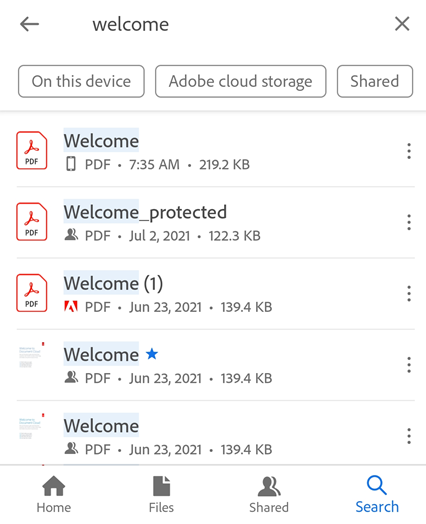
Acrobat 會搜尋本機和 Adobe 雲端儲存空間中的檔案。其不會搜尋其他雲端儲存空間位置中的檔案。依據標題或類型搜尋檔案,如下所示:

  1. 未開啟任何檔案時,點選 searchicon

  2. 輸入搜尋字詞。

  3. 點選鍵盤箭頭。

出現搜尋結果時,您可以在檔案位置上點選,進一步微調結果。

../_images/searchresult1.png

從雲端開啟檔案

Acrobat Reader 與 Adobe 雲端儲存空間和協力廠商儲存供應商整合在一起。您在雲端位置對 PDF 所做的任何變更都會自動儲存到相同位置。

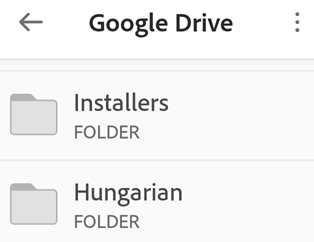
Dropbox、Google 雲端硬碟和 OneDrive 使用者可以安裝應用程式或立即新增他們的帳戶,藉此啟用這些位置的一鍵存取。這麼一來,您就可以輕易在 Acrobat Reader 中開啟雲端型檔案,並且將編輯過的檔案儲存回原始位置。
../_images/drive.png

如何存取雲端上的檔案:

  1. 前往 filesicon「檔案」頁面。

  2. 點選其中一個雲端儲存空間選項。如果您尚未連接帳戶,請點選「+ > 新增帳戶」,然後完成工作流程。

  3. 取得存取權之後,您就可以導覽至任何檔案。PDF 檔案會在 Acrobat 中開啟。如果您編輯 PDF,變更會自動儲存回雲端。

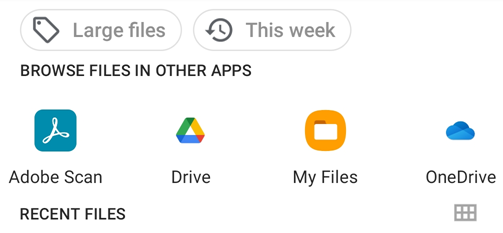
  4. 如要從其他可在裝置上存取的位置存取檔案,請點選「瀏覽更多檔案」,並從所需位置選取檔案。
../_images/browseotherlocations.png

在檔案中導覽

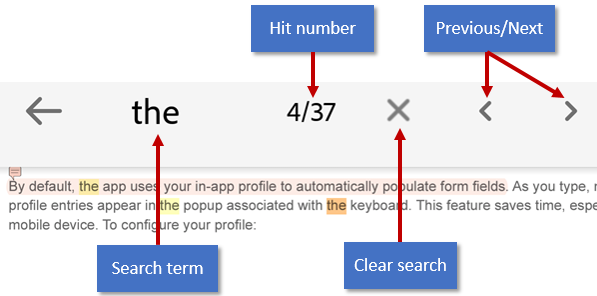
在檔案中搜尋

  1. 開啟檔案並點選 searchinfileicon

  2. 輸入搜尋字詞。

  3. 點選「搜尋」或搜尋圖示。第一個結果會以螢光標示。

  4. 點選上方列中的向右或向左箭頭,顯示下一個或上一個搜尋結果。

../_images/searchresultfile.png

檢視功能表

依預設,已開啟檔案頂端的功能表會顯示常見工作的圖示。功能表會因檢視內容而不同。例如,頂端功能表列會因您是在檢視私人檔案、共用檔案或審核檔案而變更。

檔案開啟時,單一的點選會將檢視變更為沉浸模式。沉浸模式會隱藏功能表,使得您可以看見文件的更多內容。

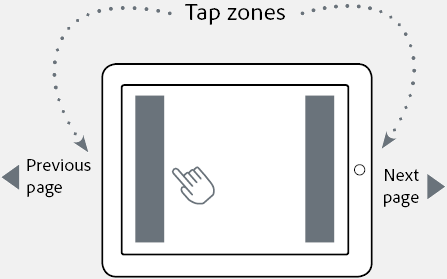
點選區域

如果您已將檢視模式設為「逐頁」檢視,則點選畫面左右邊緣可跳至前一頁或下一頁。

../_images/tapzones.png

跳躍多頁

檢視 3 頁以上的 PDF 時,您可以跳躍多頁。步驟如下:

  1. 點選畫面以顯示拖曳器索引標籤。取決於您的檢視模式,它將會出現在畫面的右側或底端。

  2. 長按該索引標籤並滑動至另一頁。

../_images/scrub.png

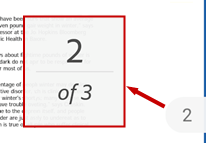
移至頁面

如要跳躍至長篇 PDF 的特定頁面:

  1. 點選畫面以顯示拖曳器索引標籤。取決於您的檢視模式,拖曳器會出現在畫面的右側或底端。

  2. 點選拖曳器索引標籤。

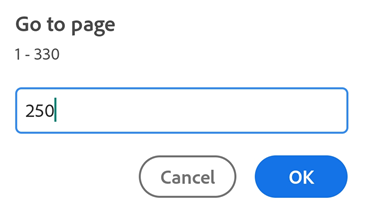
  3. 在「移至頁面」對話方塊中,輸入您要跳到的頁碼。

  4. 點選「確定」。

../_images/gotopage.png
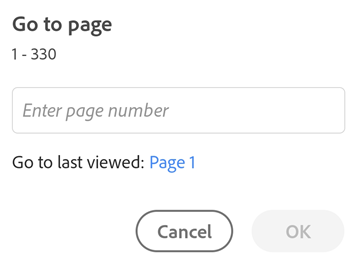
  1. 若要跳到其他頁面,請再次點選拖曳器。在開啟的對話方塊中輸入新的頁碼,或移至最後檢視的頁面。點選「確定」。

../_images/go-to-page-2.png

智慧縮放

在文件任一處點兩下可拉近至您想要查看的確切內容。Acrobat Reader 會分析文件並調整檢視使其符合您點選處之文字的欄位。再次點兩下以拉遠。

../_images/zoom.png

檢視附件

文件有附件時,您可以使用快顯功能表快速導覽至附件。步驟如下:

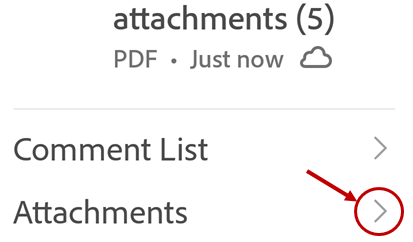
  1. 點選 overflowicon >「附件」。

  2. 點選附件來加以檢視。如果不是 PDF,將提示您在支援的應用程式中開啟它。

  3. 點選「上一步」,返回至主要文件。

../_images/attachments.png

檢視導覽功能表

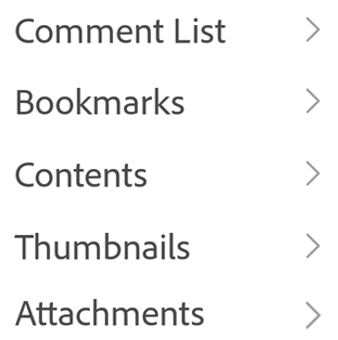
在 PDF 中,點選 overflowicon 來顯示具有文件中項目連結的動作功能表。如果存在,則功能表會提供以下連結:

  • 注釋

  • 書籤

  • 目錄

  • 縮圖

  • 附件

../_images/navmenu.png

檢視書籤

包含書籤的文件會在右下方的工具列顯示圖示。如何檢視書籤:

  1. 點選 PDF 以顯示功能表。

  2. 點選 overflowicon >「書籤」。

  3. 透過書籤導覽,並點選您所需的書籤以開啟指定頁面。

新增和移除書籤

如何新增和移除書籤:

  1. 點選 PDF 以顯示功能表。

  2. 點選 overflowicon

  3. 點選 addbookmarkicon 或 removebookmarkicon

注意

每頁只能新增 1 個書籤。

檢視目錄

如何檢視目錄:

  1. 點選 PDF 以顯示功能表。

  2. 點選 overflowicon

  3. 點選「內容」。

  4. 導覽目錄,並點選所需主題以開啟指定頁面。

檢視注釋清單

提供審核的共用檔案可能包含審核者注釋清單。若要檢視注釋:

  1. 點選 PDF 以顯示功能表。

  2. 點選 overflowicon

  3. 點選「注釋清單」。

  4. 導覽注釋,並點選任何注釋以開啟指定頁面。


上次更新時間:2023 年 3 月 31 日上午 05:15。