Hledání souborů a obsahu
Aplikace Adobe Scan nabízí několik možností, jak najít a uspořádat soubory. Můžete dělat následující:

Zobrazení posledních souborů nebo všech skenů
Na domovské obrazovce se zobrazují všechny naskenované dokumenty. Chcete-li změnit zobrazení souboru, klepněte na ikonu  a:
a:
klepnutím na možnost Poslední zobrazte své poslední skeny, nebo klepnutím na možnost Všechny skeny zobrazte všechny soubory.
Řazení podle názvu nebo data
V zobrazení Všechny skeny můžete soubory řadit podle názvu nebo data skenování. Symbol zaškrtnutí označuje aktuální metodu řazení.
Klepnutím na možnost Všechny skeny zobrazíte všechny soubory.
Klepněte na ikonu
Klepněte na možnost Řadit podle názvu nebo Řadit podle data.

Hledání souborů a obsahu
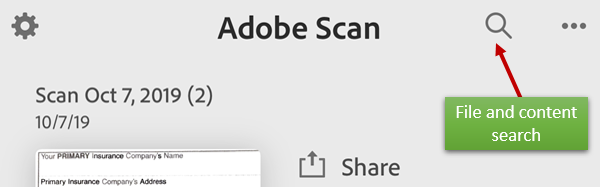
Na domovské obrazovce (když není otevřený sken) můžete vyhledat soubory podle názvu nebo obsahu. Vydání z ledna 2020 zavedlo pokročilé hledání obsahu ve všech souborech. Chcete-li najít obsah souboru, nemusíte mít soubor otevřený.
Klepněte na

Zadejte text do pole hledání.
Klepněte na Hledat.
Klepnutím na výsledek hledání zobrazíte náhled souboru.
Tip: Klepnutím na ikonu  můžete filtrovat výsledky vyhledávání.
Filtrování výsledků vyhledávání
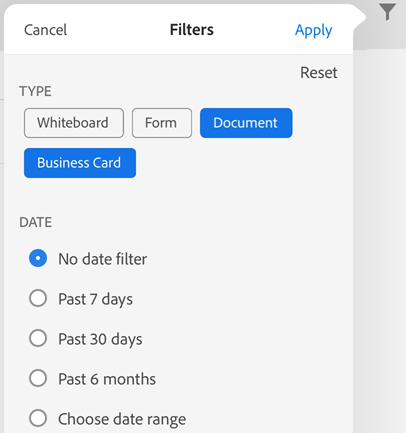
Pomocí filtru vyhledávání můžete hledat soubory podle typu a také v rozmezí dat. Filtr vyhledávání lze použít s termínem pro vyhledávání nebo bez něj.
Klepněte na
Vyberte typ dokumentu a/nebo rozmezí dat.
Klepněte na možnost Použít.
Vyhledávání v souboru
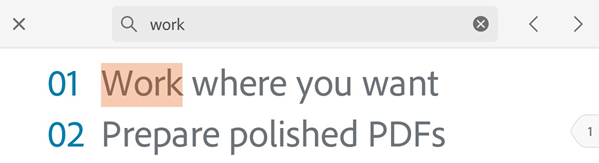
Když máte otevřený soubor, můžete vyhledávat text souboru v jakémkoli uloženém skenu.
Mějte na paměti, že všechny skeny jsou z počátku obrázky. Jelikož funkce OCR (optické rozpoznávání znaků) převádí sken na text, počáteční kvalita skenu může ovlivnit schopnost vyhledávat a najít text.
Klepněte na
Zadejte text do pole hledání.
Klepněte na Hledat.
Zobrazí se první nalezená položka. Klepnutím na šipky „předchozí“ a „další“ můžete procházet výsledky vyhledávání.
Přístup ke skenům z jiných aplikací
Seznam souborů PDF ve skenovací aplikaci může využívat jakákoli aplikace podporující práci se soubory PDF. To vám umožňuje v těchto aplikacích třetích stran soubory připojovat, zobrazovat a provádět další podporované akce.
Importování fotografií do aplikace Adobe Scan
Detekce dokumentů pro funkci přidání z fotografií umožňuje aplikaci pokusit se rozpoznávat dokumenty ze snímků selfie, kreseb a jiných nedokumentových fotografií. Pokud nejprve ukážete snímky specifické pro dokument, lze snáze najít to, co skutečně potřebujete, a pracovat s tím. Integrace s knihovnou fotografií v zařízení vám umožňuje snadné procházení knihovny fotografií a přidání snímků do nových nebo existujících skenů.
Chcete-li přejít k této funkci:
Klepněte na
 na stránce pro zachycení nebo při procházení souborů. Při kontrole aktuálního skenu můžete také klepnout na ikonu
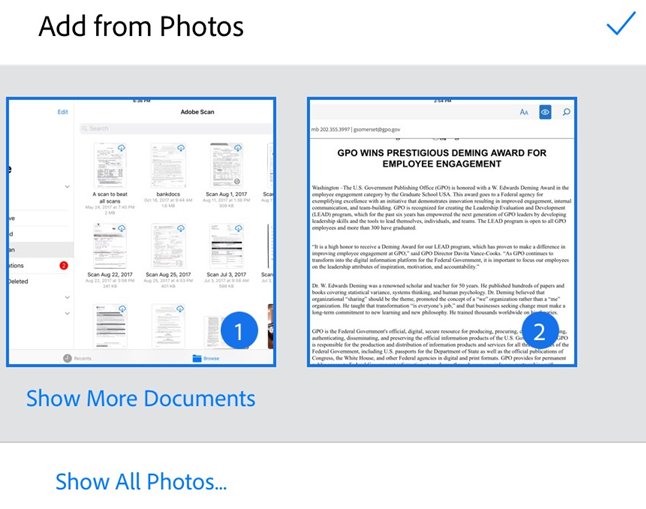
  ve spodní nabídce, a poté na možnost Vybrat z fotografií. Ve výchozím nastavení se zobrazují fotografie z minulého měsíce.
Pokud nevidíte, co potřebujete, klepněte na možnost Zobrazit více dokumentů nebo Zobrazit všechny fotografie.
Klepnutím na miniaturu vyberte jeden nebo více souborů.
Klepnutím na symbol zaškrtnutí dokončete přidávání fotografie do skenu.
Otevření fotografií v aplikaci Adobe Scan
Importujte obrázek ze složky Fotografie do skenovací aplikace.
Otevřete obrázky.
Vyberte jeden nebo více obrázků.
Klepněte na

Klepněte na
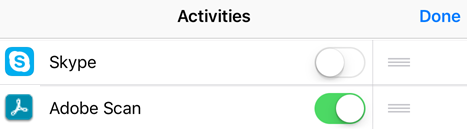
 . Pokud nevidíte ikonu aplikace Adobe Scan, klepněte na Více, povolte aplikaci Adobe Scan a klepněte na Hotovo.
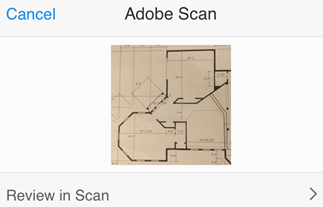
Klepněte na Prohlédnout v aplikaci Scan.