Práce se skeny
Adobe Scan nabízí bohatou sadu funkcí pro práci se skeny. Můžete dělat následující:

Výběr a kopírování textu
Vybírat a kopírovat text lze z libovolného skenu. Jednoduše:
Otevřete sken.
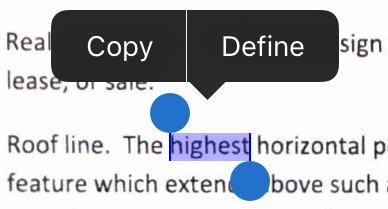
Dlouze stiskněte text, který chcete zkopírovat.
Přetažením táhel vyberte hranice kopírování.
Klepněte na možnost Kopírovat.
Poznámka
Pokud má tato funkce fungovat, musí být povoleno optické rozpoznávání znaků (rozpoznávání textu).
Výběr více souborů
Chcete-li odstranit nebo sdílet více skenů, vyberte několik souborů na Domovské obrazovce nebo v seznamu Všechny skeny:
Klepněte na
 > Vybrat více položek.
Poté, co aplikace přejde do režimu hromadného výběru, klepněte na soubory, které chcete vybrat.
Klepněte na
Na vrchní liště klepněte na
 nebo
nebo 

Přidání skenů vizitek do kontaktů
Pokud jste během skenování vybrali možnost Vizitka nebo aplikace skenování určí, že se jedná o vizitku, můžete podrobnosti o skenování uložit přímo do svého seznamu kontaktů. Jakmile je proces rozpoznání textu dokončen, na miniatuře karty dokumentu se zobrazí ikona Uložit kontakt. Na obrazovce náhledu se vám také může zobrazit zpráva „To vypadá jako vizitka...“.

Chcete-li naskenované údaje přidat do kontaktů:
Klepněte na

Po zobrazení formuláře Nový kontakt zadejte nebo upravte údaje. Nahoře se zobrazí miniatura vizitky, abyste mohli údaje ověřit.
Klepněte na možnost Uložit.
Poznámka
Pokud jste naskenovali více než jednu vizitku v jednom skenu, můžete vybrat, které vizitky si chcete přidat do svých kontaktů.
Sdílení skenů
Jeden nebo více uložených skenů lze sdílet mnoha způsoby. Můžete sdílet odkaz na soubor uložený ve službě Adobe Document Cloud, sdílet kopii souboru s jinými aplikacemi v zařízení, odeslat jej e-mailem apod.
Během prohlížení souboru klepněte na ikonu
Pro libovolnou položku nebo miniaturu souboru v seznamu Nedávné klepněte na ikonu
V seznamu Všechny skeny klepněte na
a poté na V zobrazení Poslední klepněte u jakéhokoli souboru na
a poté na
Sdílení z nabídky Poslední
Pro libovolný soubor:
Klepněte na
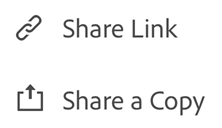
Zvolte jeden z mnoha způsobů sdílení (kopie souboru nebo odkaz)
Zvolte aplikaci pro sdílení a dokončete pracovní postup.

Sdílení odkazu z nabídky Všechny skeny
Pro libovolný soubor:
Klepněte na
Klepněte na
Zvolte jeden z mnoha způsobů sdílení (kopie souboru nebo odkaz)
Zvolte aplikaci pro sdílení a dokončete pracovní postup.
Sdílení více souborů
Vyberte a sdílejte více souborů následujícím způsobem:
Klepněte na Domovské stránce na ikonu
.Klepněte na možnost Vybrat
Klepněte na soubory, které chcete sdílet.
Klepněte na
Zvolte jeden z mnoha způsobů sdílení (kopie souboru nebo odkaz) a dokončete pracovní postup.
Odeslání kopií skenů e-mailem
Při nastavení e-mailového účtu na vašem zařízení iOS se v kontextových nabídkách zobrazí možnost sdílení e-mailem. Poslat odkaz na sken přes e-mail přímo z aplikace lze následovně:
Ze seznamu Poslední:
Klepněte na
Zvolte jeden z mnoha způsobů sdílení (kopie souboru nebo odkaz).
Dokončete pracovní postup.
Ze seznamu Všechny skeny:
Klepněte na
pro jakýkoli soubor (buď na miniatuře, nebo v seznamu souborů).Zvolte jeden z mnoha způsobů sdílení (kopie souboru nebo odkaz).
Dokončete pracovní postup.
Poznámky a označení skenu
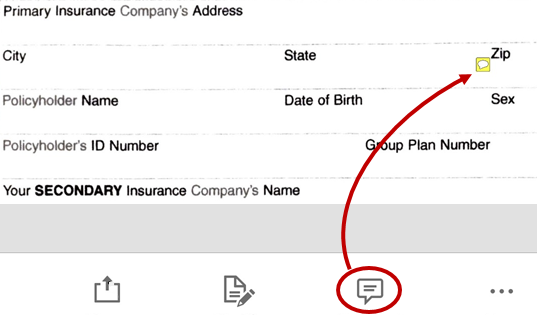
I když můžete kdykoli zkopírovat soubor do aplikace Acrobat a přidat k němu poznámky, vylepšená integrace s aplikací Acrobat umožňuje přidávat poznámky ke sdílenému souboru. V otevřeném souboru:
Klepněte na

Přidávejte poznámky a označení v aplikaci Acrobat.
Klepněte na Hotovo.
Sdílený soubor s poznámkami se automaticky uloží v aplikaci Adobe Scan.
Otevření v aplikaci Acrobat Reader
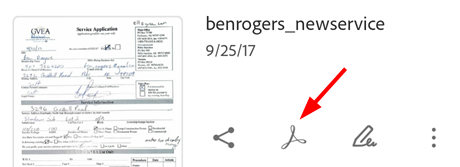
Máte-li nainstalovanou aplikaci Acrobat, soubor lze otevřít přímo a můžete do něj přidávat poznámky, upravovat ho apod.
V seznamu nedávných souborů klepněte na
 na libovolném souboru.
V nabídce Všechny skeny klepněte na
na libovolném souboru a poté klepněte na V otevřeném souboru klepněte na
na libovolném souboru a poté klepněte na
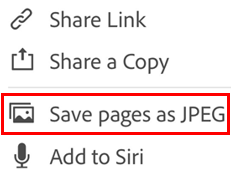
Uložit stránky jako JPEG
I přesto, že se soubory automaticky ukládají ve formátu PDF, můžete uložit jednotlivé stránky ve formátu JPEG.
V libovolném seznamu souborů klepněte na možnost
nebo otevřete soubor a poté klepněte na možnost .Klepněte na možnost Uložit stránky jako JPEG.
Každá stránka vašeho skenu se automaticky uloží do vaší galerie ve formátu JPEG.
Vytvoření formulářů Vyplnit a podepsat
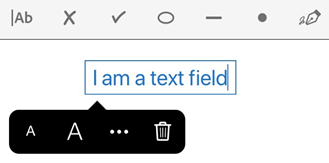
Formuláře Vyplnit a podepsat jsou formuláře ve formátu souboru PDF, které lze vytvářet na libovolné platformě, včetně mobilních zařízení. Pole formulářů Vyplnit a podepsat jsou podobná jako pole poznámek: můžete vybrat prvek formuláře z panelu nástrojů formuláře a klepnutím kamkoli v PDF tento prvek umístit.
Pokud máte nainstalovánu aplikaci Acrobat Reader, můžete vytvořit formulář ze skenu:
Otevřete soubor v aplikaci Acrobat.
Klepněte na
 .
.Upravte soubor podle potřeby. Poté můžete přidat pole formuláře, jako textová pole nebo zaškrtávací políčka. Pole formuláře můžete vyplnit sami, nebo můžete soubor k vyplnění poslat jiným osobám.
Přejmenování souboru
Při skenování soubor přejmenujete klepnutím na ikonu  před uložením do PDF.
Soubor lze přejmenovat později pomocí položky nabídky Přejmenovat dostupné z několika míst:
Při prohlížení souboru klepněte na položku
vedle názvu souboru.Z libovolného seznamu souborů klepněte na ikonu
u souboru, který chcete přejmenovat, a klepněte na možnost Přejmenovat.Zadejte název souboru.
Klepněte na Přejmenovat.

Návrhy přejmenování
Když aplikace rozpozná text dokumentu, dialogové okno pro přejmenování, které se spustí z obrazovky revize, zobrazí návrhy na základě rozpoznaného textu. Tyto návrhy se zobrazí pouze v případě, že v zařízení proběhne rozpoznávání OCR. Pro serverové OCR jsou k dispozici pouze návrhy data (například u vizitek). Upozorňujeme, že návrhy se nezobrazují při přejmenování souboru v zobrazení Náhled, Nedávné nebo Všechny skeny.
Chcete-li návrhy použít, jednoduše klepněte na ty, které chcete použít.

Poznámka
Návrhy se odvozují od místního naskenovaného dokumentu. Návrhy nepocházejí ze služby Document Cloud a nejsou v ní uloženy. Funkci OCR můžete zcela zakázat na obrazovce Předvolby.
Změna výchozího názvu
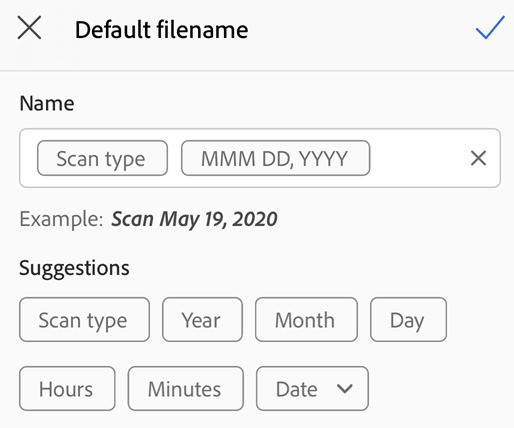
Zatímco výchozí název skenu je „Sken + Datum“, výchozí název můžete změnit v pracovních postupech přejmenování pro dokumenty, které rozpoznávají text. Nový výchozí název platí pro všechny nové skeny. Výchozí název můžete také nastavit na obrazovce předvoleb aplikace.
Pokud chcete změnit výchozí název:
Naskenujte dokument s textem.
Klepněte na
V dialogovém okně přejmenování klepněte na možnost Upravit výchozí název.
Ručně zadejte nové výchozí hodnoty nebo klepněte na návrhy.
Klepněte na

Úprava existujících skenů
Po převedení skenů do formátu PDF je můžete upravovat. Tato funkce umožňuje kdykoliv uspořádat, oříznout a vylepšit skeny. Používání této funkce:
Proveďte některou z následujících akcí:
Otevřete sken formátu PDF na obrazovce náhledu.
U libovolné miniatury v seznamu souborů klepněte na
Klepněte na

Upravte sken dle potřeby.
Klepněte na možnost Uložit.
Pamatujte, že nelze upravovat naskenované soubory, které byly upraveny mimo aplikaci Adobe Scan. Pokud například otevřete sken v aplikaci Acrobat a přidáte poznámky, přidáte přílohy, uspořádáte stránky apod., aplikace Adobe Scan nebude moci daný soubor upravit.
Poznámka
Podrobnosti o úpravě skenů naleznete v tématu Skenování dokumentů.
Přidání fotografií do skenu
Detekce dokumentů pro funkci přidání z fotografií umožňuje aplikaci pokusit se rozpoznávat dokumenty ze snímků selfie, kreseb a jiných nedokumentových fotografií. Pokud nejprve ukážete snímky specifické pro dokument, lze snáze najít to, co skutečně potřebujete, a pracovat s tím. Integrace s knihovnou fotografií v zařízení vám umožňuje snadné procházení knihovny fotografií a přidání snímků do nových nebo existujících skenů.
Chcete-li přejít k této funkci:
Klepněte na
 na stránce pro zachycení nebo při procházení souborů. Při kontrole aktuálního skenu můžete také klepnout na ikonu
  ve spodní nabídce, a poté na možnost Vybrat z fotografií. Ve výchozím nastavení se zobrazují fotografie z minulého měsíce.
Pokud nevidíte, co potřebujete, klepněte na možnost Zobrazit více dokumentů nebo Zobrazit všechny fotografie.
Klepnutím na miniaturu vyberte jeden nebo více souborů.
Klepnutím na symbol zaškrtnutí dokončete přidávání fotografie do skenu.
Tisk
Tisk využívá tiskových možností zařízení. Tiskárnu lze nastavit předem nebo ve chvíli tisku.
Otevřete soubor PDF.
Klepněte na
a poté na 
V dialogovém okně Možnosti tiskárny vyberte tiskárnu.
Pomocí tlačítek + a - nastavte počet kopií, které chcete vytisknout.
Klepněte na Tisk.
Poznámka
Pamatujte si, že tiskárna musí mít aktivovanou funkci AirDrop. Další informace naleznete v článku https://support.apple.com/en-us/HT201387.
