Integrace Siri
Pokud vlastníte verzi systému iOS 12 nebo novější, můžete v nejnovější aplikaci Scan využívat funkce Siri. Podpora zkratek Siri znamená, že můžete strávit méně času na repetitivních úkolech a více času na smysluplných činnostech. Zkratky Siri můžete nahrávat přímo z aplikace Scan a využít její schopnosti prostřednictvím oznámení na zamykací obrazovce, vyhledávání aplikace Spotlight a jakéhokoli jiného místa v zařízení, kde je služba Siri dostupná.
Nastavení Siri
Siri je ve výchozím nastavení zapnutá. Můžete však zkontrolovat nastavení zařízení pro potvrzení:
Změňte nebo zkontrolujte nastavení Siri v části Nastavení > Siri a vyhledávání.
Změňte nebo zkontrolujte nastavení Siri ve službě Adobe Scan v části Nastavení > Adobe Scan. Ověřte v části Siri a návrhy.

Poznámka
Pokud nevidíte nastavení Siri, přejděte do části Nastavení > Čas obrazovky > Omezení obsahu a ochrany soukromí > Povolené aplikace , a povolte Siri a diktování.
Výchozí nastavení
Siri je ve výchozím nastavení zapnutá a zaznamenává běžné činnosti i aktuální kontext (například polohu nebo událost v kalendáři), aby předložila užitečné rady, kdy spustit aplikaci Skenování, otevřít určitý soubor PDF atd. Návrhy se mohou zobrazovat na zamykací obrazovce, ve vyhledávání aplikace Spotlight, připomenutích, kalendáři a dalších místech. Služba Siri dokáže zobrazit zkratku aplikace Scan, poskytnout odkazy na konkrétní PDF a otevřít aplikaci Scan v určitém režimu.
Služba Siri vám může například pomoci:
Vytvořit sken: V určitých situacích spustí aplikaci v režimu snímání.
Rozpoznat dokumenty: Spustí aplikaci Skenování s povoleným automatickým rozpoznáním dokumentu. Aplikace se pokouší identifikovat a zobrazit pouze dokumenty, nikoli fotografie.
Sdílet poslední sken: V režimu náhledu spustí poslední skenování a otevře nabídku Sdílení.
Otevřít konkrétní sken: Vytvoří zkratku pro otevření určitého náhledu skenu.
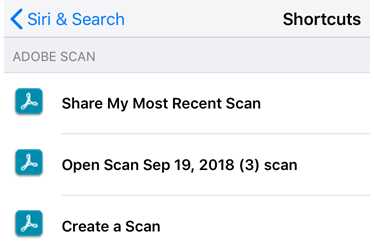
Výchozí zkratky
Poté, co alespoň jednou provedete každý z níže uvedených úkolů, se v seznamu zkratek služby Siri zobrazí výchozí zkratky:
Sdílet nejnovější sken
Otevřít sken (náhled)
Vytvořit sken
Nahrávání nové zkratky
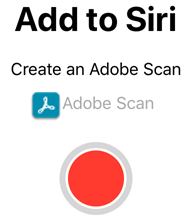
Nahrávání z aplikace
Klepněte na jakýkoli soubor

Klepněte na

Nahrajte frázi.
Klepněte na Hotovo. Vaše zkratka je připravena k okamžitému použití.
Nahrávání z nastavení
Přejděte do části Nastavení > Siri a vyhledávání.
Klepněte na
 .
.Klepněte na jednu z nabídek zkratek a poté na ikonu plus.
Vyberte zkratku.
Klepněte na tlačítko nahrávat. Pokud k tomu budete vyzváni, povolte Siri.
Vyslovte svoji zkratku a zastavte nahrávání.
Zkratka se automaticky zobrazí na obrazovce Návrhy a oznámení, pokud ji Siri považuje za relevantní.
Vyvolání zkratky
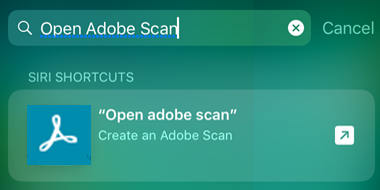
Po ručním vytvoření zkratky stačí spustit Siri a vyslovit frázi pro zástupce.
Vyhledávání vytvořených zkratek
Vytvořené zkratky můžete snadno vyhledat:
Přejděte do oblasti oznámení nebo na domovskou obrazovku.
Potáhněte prstem z levé strany obrazovky směrem vpravo.
Do řádku pro vyhledávání zadejte frázi.
V seznamu hledání se zobrazí odpovídající zkratky.
Pokročilá témata
Nároční uživatelé mohou vytvářet, skriptovat a sdílet akce zkratek, aby mohli využít Siri a aplikaci Scan naplno. Další informace o těchto tématech: